

O Modo de Desenvolvedor do Windows é uma ferramenta poderosa para usuários avançados e administradores de TI, principalmente porque libera recursos avançados usados no desenvolvimento e na depuração de aplicativos. Mesmo assim, deixá-lo acessível para os usuários finais costuma ser uma falha grave — e muitas vezes cara — em qualquer ambiente gerenciado.
Pensando nisso, este guia mostra como e por que desativar o Modo de Desenvolvedor na sua rede de TI.
Formas de desativar o Modo de Desenvolvedor no Windows 10
Existem três caminhos principais para desativar o Modo de Desenvolvedor no Windows 10:
✔️ Configurações
✔️ Editor do Registro
✔️ Editor de Política de Grupo
⚠️ Aviso: alterações indevidas no Registro do Windows podem afetar o desempenho e a estabilidade do dispositivo. Para proteger dados e segurança, veja este guia sobre como fazer backup do Registro e criar um ponto de restauração.
🎥 Acompanhe o passo a passo no vídeo “Como desativar o Modo de Desenvolvedor no Windows”.
Método 1: desativar o Modo de Desenvolvedor pelas Configurações
Em implantações pontuais e de pequena escala, dá para desativar o Modo de Desenvolvedor rapidamente pelas Configurações.
- Abra Configurações → Atualização e Segurança → Para desenvolvedores.
- Na seção Para desenvolvedores, desligue ❎ o Modo de Desenvolvedor.
Essa também é a configuração padrão dos dispositivos com Windows 10.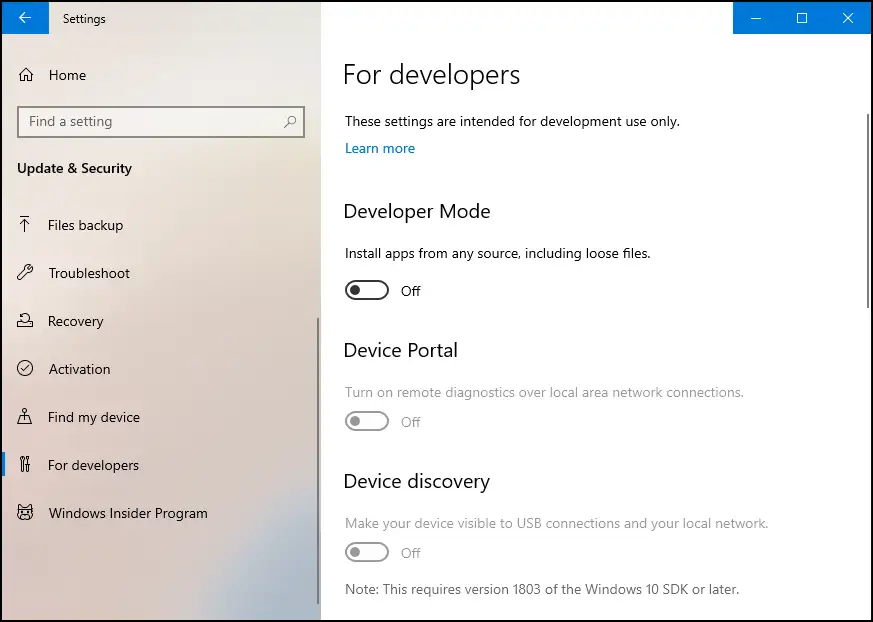
Método 2: desativar o Modo de Desenvolvedor por Política de Grupo
O GPO é ideal para implantação por domínio ou política. No entanto, o Editor de Política de Grupo Local está disponível apenas nas edições Windows Pro, Enterprise e Education.
Se a sua versão for compatível, siga estes passos:
- Pressione Win + R, digite gpedit.msc na caixa de diálogo e clique em OK.
- Navegue até:
- Configuração do Computador\Modelos Administrativos\Componentes do Windows\Implantação de Pacote de Aplicativo
- Localize e dê um duplo clique em Permitir o desenvolvimento de aplicativos da Windows Store e sua instalação a partir de um ambiente de desenvolvimento integrado (IDE)
- Defina como Desativado e clique em OK.
Essa ação também impede que o Modo de Desenvolvedor seja ativado pela interface gráfica ou pelo Registro.
Método 3: desativar o Modo de Desenvolvedor pelo Editor do Registro (avançado)
Em ambientes sem o Editor de Política de Grupo, como o Windows 10 Home, siga estes passos:
- Pressione Win + R, digite regedit na caixa de diálogo e clique em OK.
- 2. Navegue até:
- HKEY_LOCAL_MACHINE\SOFTWARE\Microsoft\Windows\CurrentVersion\AppModelUnlock
- Localize ou crie um valor DWORD (32 bits): AllowDevelopmentWithoutDevLicense.
- Dê um duplo clique nele e defina os Dados do valor como 0.
🥷 Opcional: também é possível definir AllowAllTrustedApps como 0 para impedir que os usuários instalem aplicativos confiáveis por side-loading sem autorização.
Confirme se o Modo de Desenvolvedor foi desativado
Depois das alterações, confirme se o Modo de Desenvolvedor realmente foi desativado.
- Acesse Configurações e veja se o Modo de Desenvolvedor está desligado ou esmaecido.
- Abra o Editor do Registro e confirme se as chaves de Registro relacionadas estão definidas como 0.
- Tente instalar um aplicativo UWP sem assinatura para testar se a ação será negada, como esperado.
Quer saber o que acontece ao desligar o Modo de Desenvolvedor? Basicamente, os usuários finais deixam de ter acesso a ferramentas poderosas, normalmente reservadas a desenvolvedores de software e usuários avançados.
Além disso, desativar o Modo de Desenvolvedor impede que o usuário instale softwares mal-intencionados e aplicativos sem assinatura.
Observações para administradores sobre a desativação do Modo de Desenvolvedor
Antes de encerrar, vale considerar alguns resultados e informações complementares.
- A Política de Grupo se sobrepõe às configurações do usuário.
- Alterações feitas pelas Configurações podem só valer após reiniciar ou sair da conta.
- Ferramentas como o WSL ou o Device Portal não são removidas, a menos que sejam desinstaladas manualmente.
🥷 Dica: como a Política de Grupo se sobrepõe às configurações do dispositivo, ela é a opção mais indicada e eficiente para implantação em massa em ambientes corporativos.
Por que desligar o Modo de Desenvolvedor é recomendado
Desativar o Modo de Desenvolvedor é prática comum na maioria dos ambientes controlados. Para as equipes e os administradores de TI, isso ajuda a limitar vulnerabilidades de segurança e simplifica vários caminhos de solução de problemas. Ainda há situações em que ativar esse recurso avançado é essencial, mas elas costumam vir de demandas ou pré-requisitos específicos do negócio.






