
Pontos principais
- Desative o ícone do Copilot na barra de ferramentas para ocultar a interface de chat e inativar atalhos associados, como Ctrl + Shift + .
- Remova o ícone para evitar o envio acidental de dados aos servidores da Microsoft e manter a conformidade com as regulamentações de privacidade
- Vá até Configurações > Aparência > Copilot e barra lateral para um ajuste simples, por usuário, que não exige direitos administrativos
- Use a configuração EdgeCopilotEnabled da Política de Grupo com modelos ADMX atualizados para desativar o recurso em domínios gerenciados com Windows 11 Pro, Enterprise ou Education
O Copilot, assistente de IA da Microsoft, está presente em vários produtos da empresa: no navegador Edge e no Bing, nos aplicativos do Office como Word e Excel, em apps de comunicação como Teams e Outlook e em componentes do Windows 11 como o Bloco de Notas e o Explorador de Arquivos.
Este tutorial mostra como desativar o ícone do Copilot na barra de ferramentas do Microsoft Edge, com instruções passo a passo pelas configurações do Edge, pelo Editor do Registro do Windows e pela Política de Grupo em ambientes corporativos. Se quiser desativar o próprio Copilot, será preciso agir em todos os produtos Microsoft que o integram — às vezes em mais de um lugar dentro do mesmo app.
O que o Copilot faz no Edge?
A Microsoft apresenta o Copilot como “seu companheiro de IA” durante a navegação no Edge. A interface principal é o Copilot Chat, onde se fazem perguntas ou se pede ao agente de IA que execute tarefas. O acesso acontece pelo ícone da barra de ferramentas mostrado na captura de tela abaixo. Desativá-lo não remove o Copilot por completo, mas é algo comum por preferência do usuário ou por privacidade.
Outras formas que o Copilot assume hoje incluem:
- Perguntar ao Copilot: acessado em uma página web pelo menu de contexto do botão direito (o botão continua aparecendo, mas no momento não funciona quando o ícone do Copilot na barra de ferramentas está desativado)
- @copilot: as funções do Copilot ficam acessíveis ao digitar @copilot na barra de endereços (o que abre o app web do Copilot)
- Atalho de teclado do Copilot: o Copilot pode ser ativado pelo atalho Ctrl + Shift + . (que também fica desativado no momento quando o ícone do Copilot está oculto)
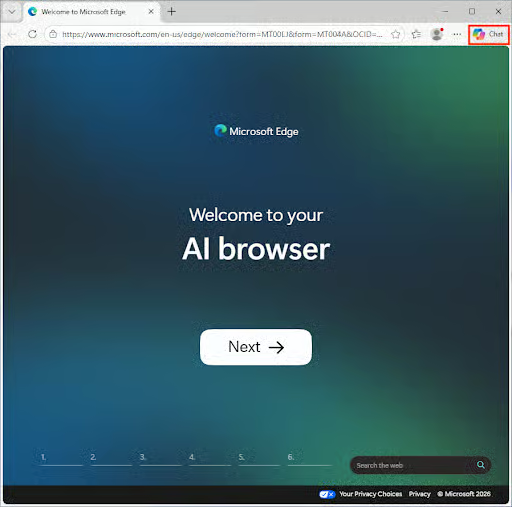
Como desativar o ícone do Copilot na barra de ferramentas pode não desativar todos os recursos do Copilot no Edge, em sites ou em outros apps, será preciso rastrear as configurações individuais de cada um (e de qualquer novidade que surja) ou bloqueá-los pela Política de Grupo.
Por que os usuários desativam o Copilot no Edge?
Normalmente, a decisão vem por privacidade: para funcionar, o Copilot precisa enviar dados aos servidores da Microsoft para processamento. Usuários domésticos podem desativá-lo porque não querem que a atividade de navegação seja processada, ou para não correr o risco de inserir informações privadas no Copilot por engano. Outros simplesmente não querem usar o recurso e preferem tirar o ícone para deixar a interface mais limpa.
Para empresas e outras organizações que lidam com informações de identificação pessoal e demais dados protegidos por leis de privacidade como GDPR, CCPA e HIPAA, remover o Copilot pode ser uma exigência de conformidade.
Vale lembrar que remover o ícone do Copilot não afeta o desempenho do navegador Edge.
O Copilot também aparece em muitas outras partes do Windows 11, além dos demais apps e serviços online da Microsoft. Por isso, confirme que ele está desativado em cada produto Microsoft que você usa.
O que é preciso para adicionar ou remover o ícone do Copilot no Microsoft Edge
Para remover o ícone do Copilot do Edge, você precisa de:
- versão mais recente do Microsoft Edge em execução no Windows 11
- acesso de administrador ao dispositivo ou ao domínio, caso use a Política de Grupo para configurar vários PCs em um domínio
- opcionalmente, modelos ADMX do Edge atualizados, se usar a Política de Grupo
Como já mencionado, desativar o ícone do Copilot na barra de ferramentas não remove o Copilot do Edge por completo. A integração é profunda: ele continua no menu de contexto e segue ligado a produtos online da Microsoft, como Bing e Outlook. Verifique as configurações de cada produto Microsoft que você usa e garanta que o Copilot esteja desativado em todos eles.
Administradores de TI devem revisar as configurações do Microsoft 365 e da Política de Grupo para desativar o Copilot no Windows 11, nos aplicativos do Microsoft Office e nos demais produtos.
Método 1: adicionar ou remover o ícone do Copilot pelas configurações do Edge
A forma mais simples de desativar o ícone do Copilot na barra de ferramentas do Edge é pelas configurações do navegador:
- Abra o Edge pelo menu Iniciar
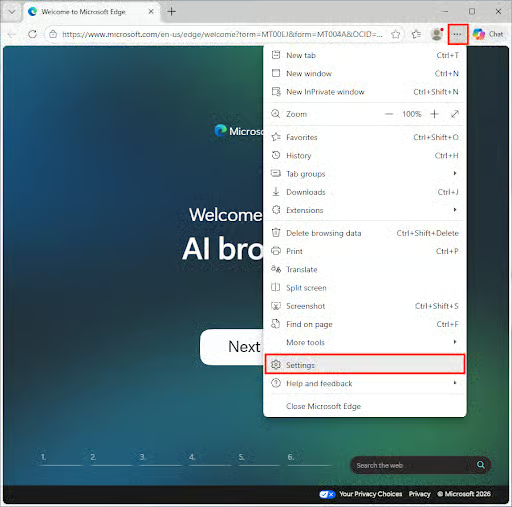
- Clique no ícone de menu … e selecione Configurações
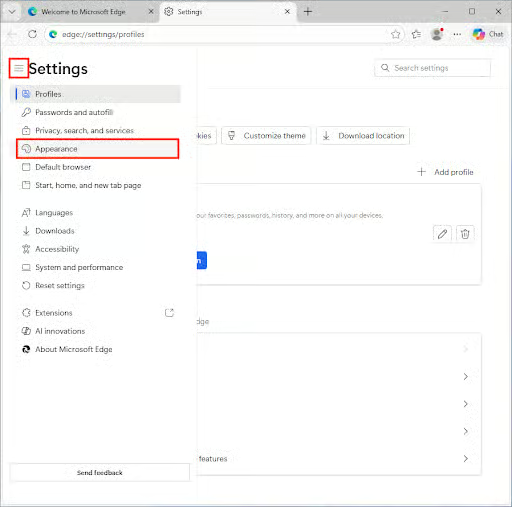
- Abra a barra lateral, caso não esteja visível, e selecione Aparência
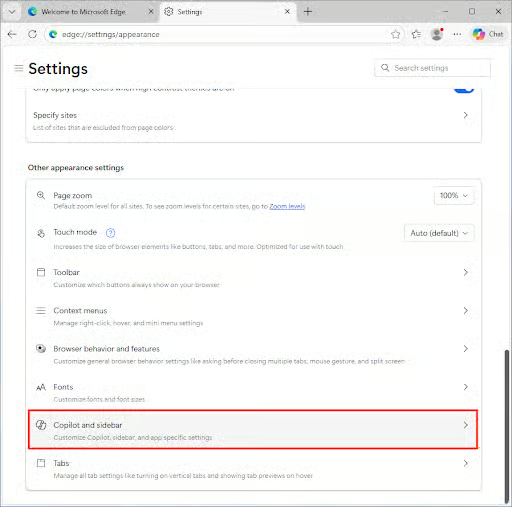
- Role até Copilot e barra lateral e clique na opção
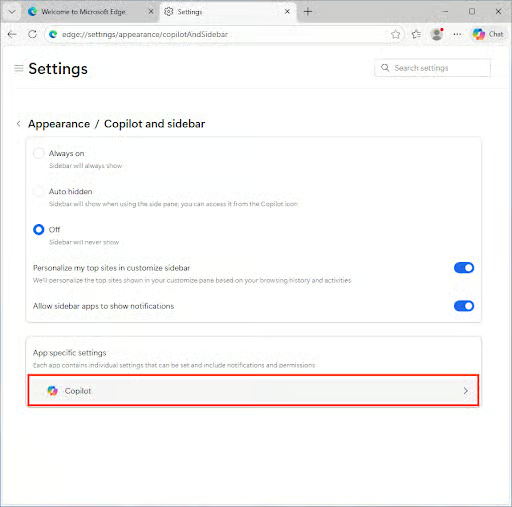
- Em Configurações específicas do aplicativo, clique em Copilot
- Altere a configuração Mostrar o botão do Copilot na barra de ferramentas para desativado ou ativado
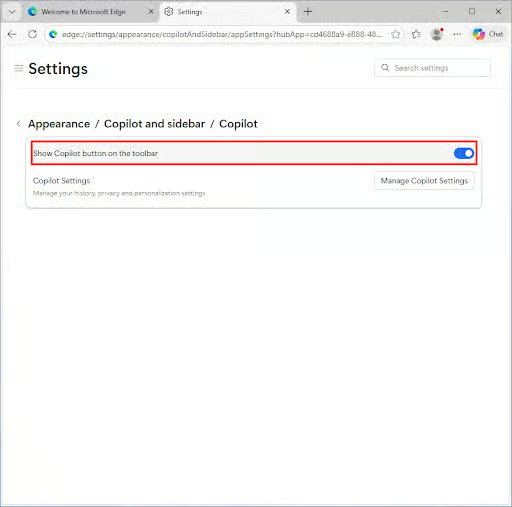
Essa configuração vale por usuário e não exige privilégios administrativos, a menos que seja imposta pela Política de Grupo.
Método 2: desativar ou ativar o Copilot pela Política de Grupo
Em dispositivos com Windows 11 Pro, Enterprise e Education, os modelos ADMX do Edge permitem controlar o navegador pela Política de Grupo.
Com os modelos instalados, desative o Copilot no Edge assim:
- Localize a configuração EdgeCopilotEnabled e defina como Desativado
- Deixá-la como Não configurado ou defini-la como Ativado reativa o Copilot no Edge
Talvez seja necessário fazer isso além de desativar o Copilot no Windows. Esse bloqueio também pode ser imposto pela Política de Grupo com os passos a seguir:
- Clique com o botão direito no botão Iniciar, na barra de tarefas, e clique em Executar
- Digite o comando gpedit.msc para abrir o Editor de Política de Grupo Local
- Vá até as configurações em Configuração do Usuário > Modelos Administrativos > Componentes do Windows > Windows Copilot
- Encontre a configuração Desativar o Windows Copilot na lista
- Defina como Ativado para desligar o Copilot
- Defina como Desativado para habilitar o Copilot
- Execute gpupdate /force para aplicar as alterações
Método 3: adicionar ou remover o Copilot pelo Editor do Registro
Em algumas builds do Windows 11 e do Edge, também é possível desativar o Copilot pelo Editor do Registro. A mudança vale para todos os usuários do dispositivo e exige privilégios administrativos.
- Clique com o botão direito no menu Iniciar e selecione Executar
- Digite o comando regedit.exe e pressione OK
- Vá até a chave em HKEY_LOCAL_MACHINE\Software\Policies\Microsoft\Windows\WindowsCopilot
- Desative o Copilot no Windows 11 definindo o valor DWORD TurnOffWindowsCopilot como 1 (ou reative mudando para 0)
O Editor do Registro também permite ocultar o Copilot no Edge ao desativar a barra lateral:
- Vá até HKEY_LOCAL_MACHINE\SOFTWARE\Policies\Microsoft\Edge
- Defina o valor DWORD HubsSidebarEnabled como 0 para desativar ou 1 para ativar
Se o valor DWORD não existir no Registro, clique com o botão direito na chave pai e selecione Novo > Valor DWORD (32 bits).
Se isso não funcionar na sua versão do Windows 11, use as configurações do Edge ou a Política de Grupo.
Automatizando a exibição do ícone do Copilot com PowerShell
Os comandos PowerShell a seguir podem entrar em scripts para automatizar tudo isso:
Set-ItemProperty -Path "HKLM:\SOFTWARE\Policies\Microsoft\Windows\WindowsCopilot" -Name "TurnOffWindowsCopilot" -Value 1Set-ItemProperty -Path "HKLM:\SOFTWARE\Policies\Microsoft\Edge" -Name "HubsSidebarEnabled" -Value 0
Inverta os valores 0 e 1 para fazer o oposto (ativar ou desativar).
Administradores de TI podem usar monitoramento e gerenciamento remoto (RMM) para distribuir scripts PowerShell aos dispositivos dos usuários finais, onde quer que estejam, e controlar o uso de recursos de IA.
Solução de problemas e outras considerações
Se o ícone do Copilot na barra de ferramentas do Edge não ocultar nem aparecer conforme suas configurações, verifique se:
- uma atualização de software não reativou o recurso (impor a configuração pela Política de Grupo deve evitar isso)
- o dispositivo não é gerenciado e você não está impedido de alterar a configuração pela Política de Grupo ou por outras medidas da sua organização
- a build do Edge e do Windows 11 é compatível com a configuração de Registro ou a Política de Grupo usada — o Registro, em especial, pode ser instável, já que a configuração mudou entre builds do Edge
- ao usar a Política de Grupo, os modelos ADMX corretos estão instalados e a política foi aplicada ou o dispositivo reiniciado
Combata o uso não autorizado de IA na sua organização com NinjaOne
O uso não autorizado de IA é um desafio novo para administradores de TI e provedores de serviços gerenciados (MSPs), e pode gerar problemas contínuos de segurança e conformidade se ficar sem resposta.
O conjunto de ferramentas de gerenciamento, automação e suporte de TI da NinjaOne unifica o controle do uso de IA e de outros softwares na sua organização. Você pode impor políticas que restringem o acesso a ferramentas de IA padrão, integrar proteção de endpoints e DLP para monitorar possíveis violações e manter os usuários informados pelo helpdesk e pela documentação.
Uma arma importante contra a shadow AI é oferecer ferramentas de IA aprovadas e em conformidade, liberadas para uso, para que ninguém vá atrás da própria solução. NinjaOne permite distribuir configurações e conjuntos de softwares consistentes para dispositivos Windows, macOS, iOS e Linux, garantindo que os usuários tenham sempre o que precisam para trabalhar com eficiência e segurança.





