Pontos principais
- Abra o verifier.exe pela caixa Executar, pelo menu Iniciar, pelo Gerenciador de Tarefas ou por uma sessão elevada do Prompt de Comando/PowerShell. São necessários direitos de administrador.
- Escolha “Criar configurações personalizadas”, marque Verificação de E/S, Forçar solicitações de E/S pendentes e Registro em log de IRP e teste primeiro os drivers que não são da Microsoft, já que são a causa mais comum de panes ligadas a drivers.
- O Driver Verifier força os drivers de propósito para detectar possíveis falhas, então o desempenho pode cair — e não há nenhum indicador visível de que ele está ativo.
- Para desativar, reabra o Driver Verifier e escolha “Excluir configurações existentes” ou execute verifier /reset em um Prompt de Comando ou PowerShell elevado.
- Se o Driver Verifier impedir a inicialização, execute verifier /reset em um Prompt de Comando elevado no Modo de Segurança ou no Ambiente de Recuperação do Windows para desativá-lo e reinicie o Windows.
- Deixá-lo ativo além do necessário mantém o sistema instável, então desative assim que capturar uma pane ou confirmar que o sistema está estável.
O Driver Verifier do Windows é uma ferramenta de diagnóstico integrada ao Windows 11 e ao Windows 10 que ajuda a identificar problemas em drivers. Ele submete os drivers a testes de estresse para detectar comportamentos irregulares que podem causar panes no sistema ou telas azuis. Assim, você descobre quais drivers podem estar com defeito e provocando travamentos e telas azuis, e pode atualizá-los ou removê-los.
Este tutorial mostra como ativar e desativar o Driver Verifier no Windows para solucionar problemas no sistema.
Como abrir o Driver Verifier do Windows
O Driver Verifier está disponível em todas as versões do Windows 11 e do Windows 10. É preciso estar conectado como administrador para usá-lo.
Recomendamos fazer um backup completo do sistema antes de usar o Driver Verifier, já que ele pode causar instabilidade e panes capazes de afetar dados importantes.
Há vários caminhos para abrir o Driver Verifier antes de configurá-lo e usá-lo.
Pela caixa Executar ou pelo menu Iniciar
Para abrir o Driver Verifier pela caixa Executar:
- Clique com o botão direito no botão Iniciar e selecione Executar.
- Na caixa Executar, digite o comando verifier.exe e pressione Enter para abrir o Driver Verifier.
Outra opção é pesquisar por verifier no menu Iniciar e abrir o Driver Verifier pelos resultados.
Pelo Gerenciador de Tarefas
Também dá para abrir o Driver Verifier pelo Gerenciador de Tarefas:
- Pressione Ctrl + Shift + Esc para abrir o Gerenciador de Tarefas.
- No Windows 11, clique no botão Executar nova tarefa.
- No Windows 10, selecione Arquivo > Executar nova tarefa.
- Na caixa Executar que aparece, digite o comando verifier.exe e clique em OK para abrir o Driver Verifier.
Pelo Prompt de Comando ou PowerShell
Abra o Prompt de Comando como administrador ou uma sessão elevada do PowerShell e digite o comando verifier.exe.
Melhore seus fluxos de diagnóstico com monitoramento e correção automatizados.
→ Faça um teste com acesso completo ao gerenciamento de TI da NinjaOne
Como ativar o Driver Verifier do Windows
Enquanto está em execução, o Driver Verifier submete os drivers a uma carga extra para tentar fazê-los falhar. Isso pode deixar o sistema instável e consumir mais recursos, possivelmente tornando-o lento. Por isso, não deixe o Driver Verifier ativo além do tempo necessário para depurar os problemas.
Vale lembrar que o Driver Verifier não mostra nenhum indicador na tela quando está ativo, mas você pode verificar o status com verifier /querysettings. Lembre-se de desativá-lo ao terminar a análise.
Depois de abrir o Driver Verifier por um dos métodos acima, ative-o assim:
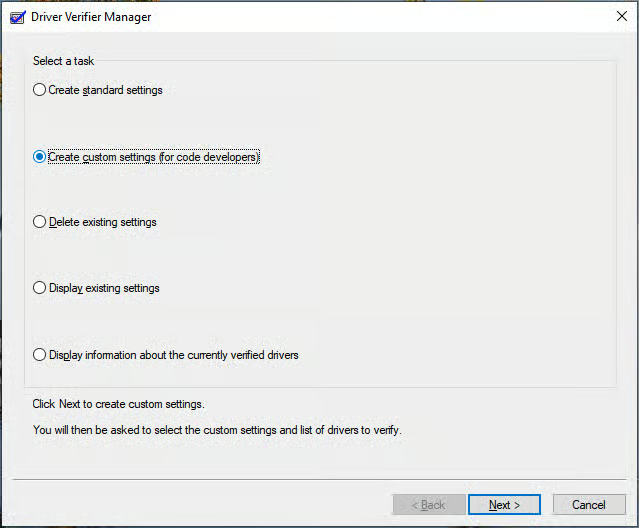
- Selecione Criar configurações personalizadas (para desenvolvedores de código) e clique em Avançar.
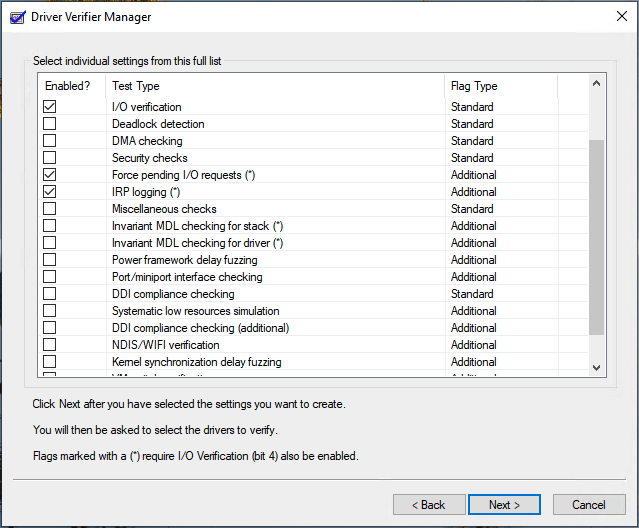
- Marque as seguintes opções: Verificação de E/S, Forçar solicitações de E/S pendentes e Registro em log de IRP; em seguida, clique em Avançar.
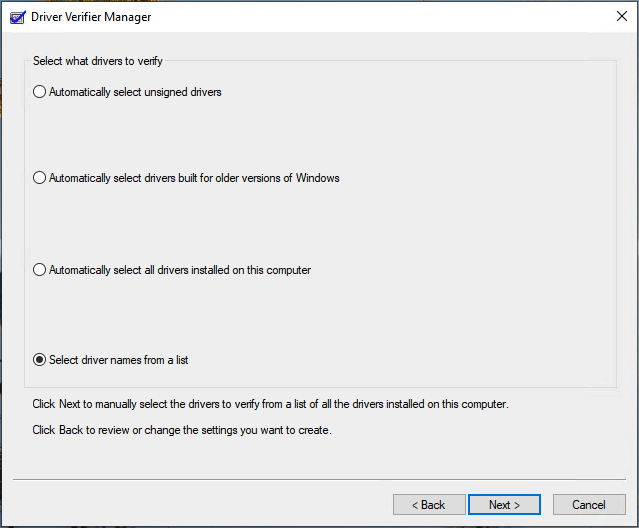
- Escolha Selecionar nomes de driver em uma lista e clique em Avançar.
- Quando as informações dos drivers carregarem, selecione na lista os drivers que deseja verificar (ao investigar um problema desconhecido, comece pelos drivers que não são da Microsoft Corporation).
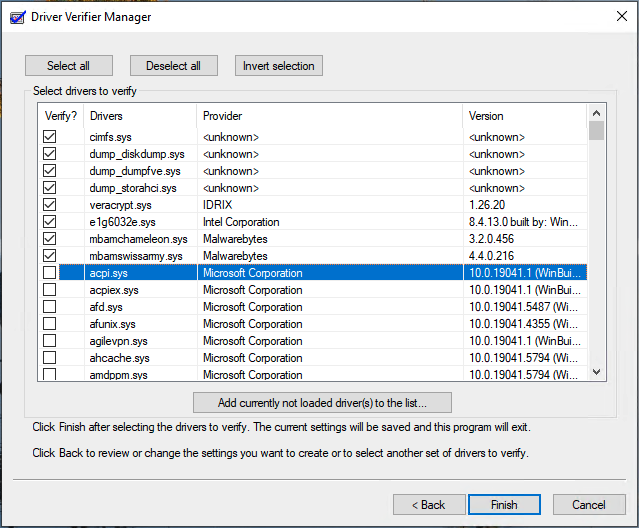
- Clique em Concluir.
- Será solicitado reiniciar o computador. Depois disso, o Driver Verifier roda em segundo plano até que você o desative.
Como desativar o Driver Verifier do Windows
Se o sistema apresentar uma pane logo após a inicialização ou parar de responder depois que você ativar o Driver Verifier, talvez seja necessário usar o Modo de Segurança ou o Ambiente de Recuperação do Windows para desativá-lo.
Desativar o Driver Verifier pela interface gráfica
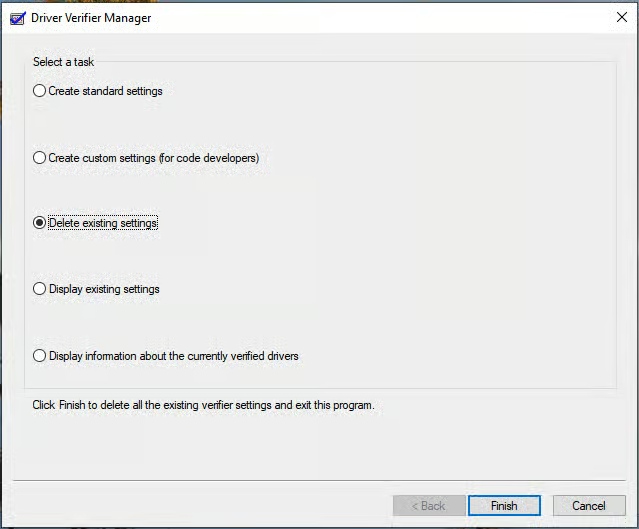
Ao terminar a análise, desative o Driver Verifier abrindo a interface do Driver Verifier por um dos métodos descritos acima, selecionando Excluir configurações existentes e clicando no botão Concluir. Reinicie o computador para aplicar as alterações.
Desativar o Driver Verifier pelo Prompt de Comando ou PowerShell
Você também pode executar o seguinte comando no Prompt de Comando ou no PowerShell para desativar o Driver Verifier:
verifier /reset
Reinicie o PC depois de executar esse comando.
Desativar o Driver Verifier no Modo de Segurança
Para desativar o Driver Verifier no Modo de Segurança:
- Reinicie o PC no Modo de Segurança.
- Já no Modo de Segurança, siga as instruções acima para desativar o Driver Verifier pelo Prompt de Comando ou pelo PowerShell.
- Reinicie o PC normalmente.
Desativar o Driver Verifier pelo Ambiente de Recuperação do Windows (WinRE)
Se o Driver Verifier estiver impedindo o dispositivo de inicializar, também é possível desativá-lo pelo Ambiente de Recuperação do Windows:
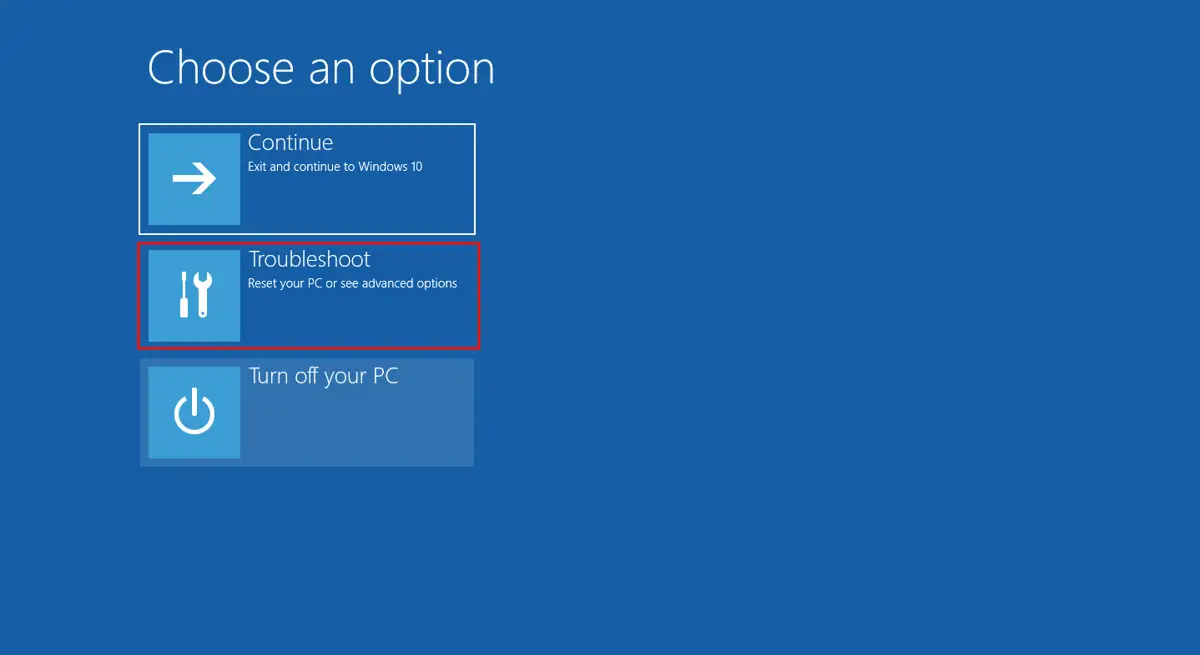
- Se o sistema falhar ao iniciar várias vezes seguidas, ele entra automaticamente no Ambiente de Recuperação do Windows (como alternativa, mantenha Shift pressionado ao selecionar Reiniciar no menu Iniciar para entrar no WinRE).
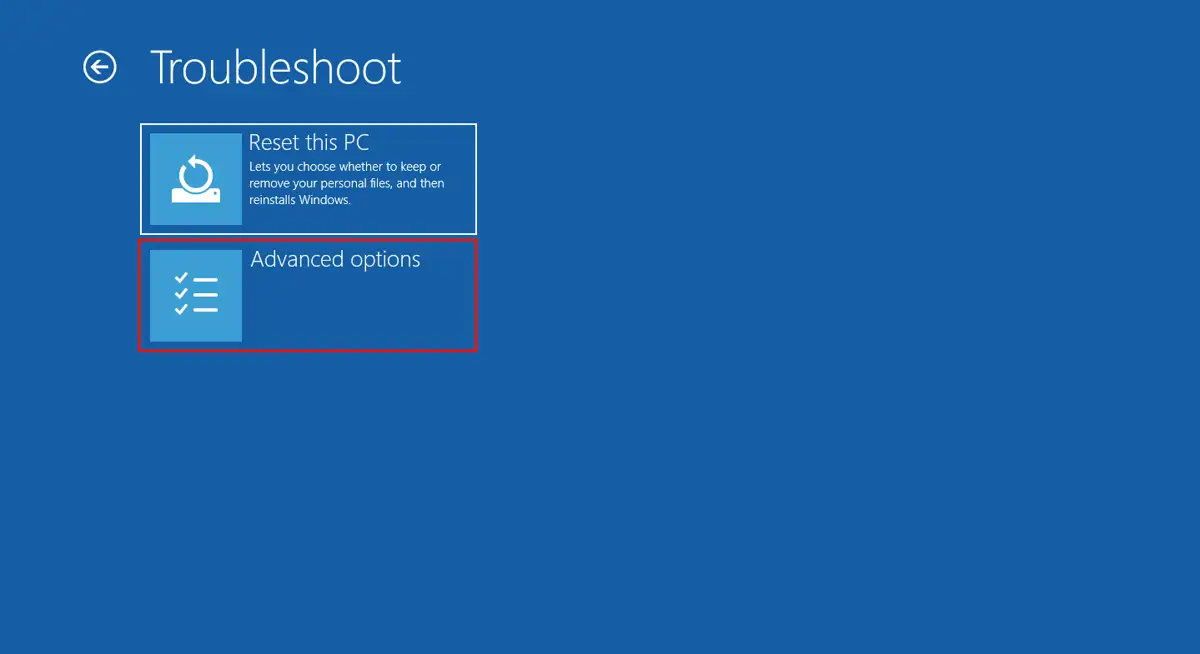
- No Ambiente de Recuperação do Windows, selecione Solução de Problemas e depois Opções Avançadas.
- Abra o Prompt de Comando.
- O PC será reiniciado e pedirá as credenciais de login de um usuário administrador.
- Quando o Prompt de Comando aparecer, digite o comando verifier /reset.
- Reinicie o dispositivo.
Dê ao seu time de TI um software de acesso remoto multiplataforma e com um clique.
Diagnóstico remoto de estabilidade e problemas de drivers no Windows
NinjaOne oferece ferramentas para monitorar, detectar e corrigir remotamente problemas de estabilidade do sistema, incluindo falhas de drivers em dispositivos com Windows 11 e Windows 10.
Você pode coletar informações sobre instabilidade (incluindo panes e telas azuis), implantar atualizações de drivers compatíveis ou configurar correções automáticas. Assim, identifica e resolve problemas à distância, muitas vezes antes que os usuários precisem acionar o help desk.