Pontos principais
- Abra páginas de configurações na hora: os comandos de URI de configurações levam direto a uma página ou categoria específica das Configurações do Windows 11, sem percorrer caminhos de menu.
- Crie atalhos na área de trabalho para acesso rápido: com explorer.exe ms-settings:<página>, dá para montar atalhos consistentes de um clique para páginas das Configurações.
- Automatize a criação de atalhos em escala: scripts de PowerShell geram vários atalhos de configurações rapidamente para apoiar fluxos de onboarding ou provisionamento de dispositivos.
- Distribua atalhos para vários dispositivos: com a Política de Grupo, administradores entregam atalhos padronizados às áreas de trabalho ou ao menu Iniciar em toda a organização.
- Valide o comportamento do URI para garantir compatibilidade e navegação correta: testar cada atalho confirma que o URI é compatível com a build atual do Windows e abre sempre a página pretendida.
O Windows 11 traz comandos de URI de configurações integrados (também chamados de URIs ms-settings) que levam direto a uma página específica das Configurações, sem passar por menus ou subpáginas. Com esses URIs, dá para criar atalhos na área de trabalho, automatizar fluxos de trabalho ou montar ferramentas de acesso rápido para equipes de helpdesk e ambientes gerenciados. Isso simplifica muito as tarefas de rotina e reduz o tempo de solução de problemas.
Neste guia, você vai aprender a criar um atalho para as Configurações no Windows 11, automatizar a criação de atalhos em escala, distribuir atalhos por Política de Grupo e validar e solucionar problemas do processo.
Pré-requisitos
Antes de começar, confirme que tem:
- Windows 11: as etapas e os URIs de configurações deste guia foram feitos para o Windows 11 e podem se comportar de forma diferente ou incompleta no Windows 10.
- Permissões de administrador local: talvez sejam necessários direitos de administrador para distribuir atalhos a outros usuários ou por Política de Grupo. Se não tiver, fale com a equipe de TI.
- Acesso ao PowerShell: necessário apenas para automatizar a criação de atalhos ou executar scripts.
- Gerenciamento de Política de Grupo (opcional): necessário para organizações que queiram distribuir atalhos a vários dispositivos via GPO.
Como criar um atalho para abrir a página de configurações
Método 1: criar um atalho na área de trabalho com o assistente
Essa é a forma mais simples de criar um atalho para as Configurações no Windows 11. Funciona em qualquer edição e dispensa scripts.
Etapas
- Clique com o botão direito na Área de Trabalho e escolha Novo > Atalho.
- No campo de local, digite o comando: explorer.exe ms-settings:<página>
Exemplo: explorer.exe ms-settings:windowsupdate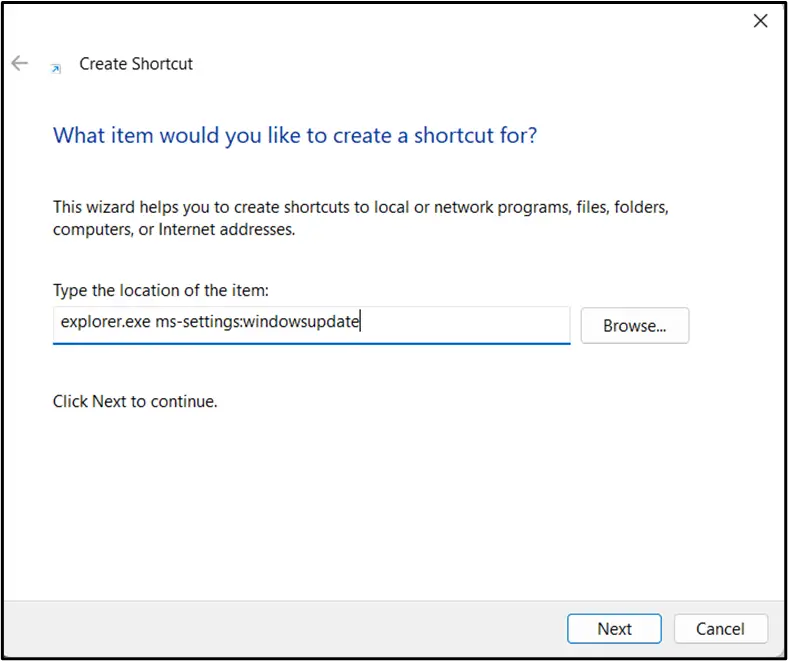
- Clique em Avançar e dê um nome significativo ao atalho (por exemplo, Configurações do Windows Update).
- Clique em Concluir para criar o atalho.
- (Opcional) Clique com o botão direito no atalho → Propriedades → Alterar Ícone para usar um ícone no estilo das Configurações.
- (Opcional) Clique com o botão direito no atalho → Mostrar mais opções → Fixar em Iniciar ou Fixar na Barra de Tarefas.
Esse método cria um atalho padrão das Configurações do Windows, com comportamento consistente, abertura rápida e sem ferramentas extras.
Método 2: automatizar a criação de atalhos com PowerShell
Se estiver fazendo o onboarding de novos dispositivos ou montando seus scripts de automação de TI, o PowerShell é o caminho mais rápido para criar atalhos em massa.
Etapas
- Abra o PowerShell.
- Execute o script a seguir:
$Desktop = [Environment]::GetFolderPath("Desktop")
$Shell = New-Object -ComObject WScript.Shell
$Shortcut = $Shell.CreateShortcut("$Desktop\WindowsUpdate.lnk")
$Shortcut.TargetPath = "explorer.exe"
$Shortcut.Arguments = "ms-settings:windowsupdate"
$Shortcut.Save()
- Altere Arguments para apontar a outras páginas, trocando o URI.
- Execute o script por usuário ou inclua no seu processo de implantação.
Essa automação segue o mesmo modelo de criação de atalhos de apps MSI/Store e funciona em qualquer plataforma de scripts, inclusive ferramentas de RMM.
Método 3: distribuir atalhos das Configurações com as Preferências de Política de Grupo
Em ambientes gerenciados, as Preferências de Política de Grupo (GPP) são a forma mais fácil de distribuir atalhos das Configurações para toda a frota.
Etapas
- Abra o Gerenciamento de Política de Grupo: pressione Win + R, digite gpmc.msc e pressione Enter.
- Edite ou crie um GPO.
- Vá até: Configuração do Usuário > Preferências > Configurações do Windows > Atalhos
- Clique com o botão direito > Novo > Atalho.
- Configure o atalho:
- Ação: Criar
- Tipo de destino: Objeto do Sistema de Arquivos
- Caminho de destino: explorer.exe
- Argumentos: ms-settings:<página>
- Local: Área de Trabalho ou Menu Iniciar
- Nome: algo descritivo (por exemplo, Configurações de Rede)
- Vincule o GPO à UO adequada.
- Aplique a política e use gpupdate /force no Prompt de Comando ou no PowerShell em um dispositivo cliente de destino.
Assim, os atalhos ficam iguais em todos os sistemas sem mexer em cada máquina, o que é ideal para um onboarding padronizado.
Método 4: abrir páginas de configurações direto, sem atalhos
Se não quiser criar um atalho, mas ainda precisar de acesso rápido a uma página, é possível chamar os URIs ms-settings do Windows 11 diretamente.
Formas de abrir URIs na hora:
- Win + R: digite ms-settings:<página>
- Barra de endereços do Explorador de Arquivos: digite o mesmo comando
- PowerShell ou arquivos em lote: chame o URI com start ms-settings:<página>
- Ferramentas administrativas ou scripts de suporte: execute o comando durante o diagnóstico
Isso é especialmente útil para técnicos que pulam de uma página de configurações para outra o tempo todo e não querem bagunça na área de trabalho.
Tabela de referência rápida dos URIs de configurações
Abaixo estão os URIs mais usados para atalhos das Configurações do Windows 11. Todos funcionam com explorer.exe e abrem a página correspondente diretamente, dispensando menus e etapas de navegação. Há uma lista mais completa em Lista de atalhos para abrir diretamente páginas das Configurações no Windows 10.
💡 Observação: esses URIs funcionam na maioria das edições do Windows 11, embora algumas páginas variem conforme os recursos disponíveis no dispositivo.
| Categoria | Página | URI de configurações |
| Sistema | Vídeo | ms-settings:display |
| Multitarefa | ms-settings:multitasking | |
| Área de Transferência | ms-settings:clipboard | |
| Notificações | ms-settings:notifications | |
| Energia e Suspensão | ms-settings:powersleep | |
| Área de Trabalho Remota | ms-settings:remotedesktop | |
| Rede e Internet | Rede e Internet | ms-settings:network-status |
| Ethernet | ms-settings:network-ethernet | |
| Wi-Fi | ms-settings:network-wifi | |
| VPN | ms-settings:network-vpn | |
| Ponto de Acesso Móvel | ms-settings:network-mobilehotspot | |
| Personalização | Início | ms-settings:home |
| Temas | ms-settings:themes | |
| Tela de Bloqueio | ms-settings:lockscreen | |
| Barra de Tarefas | ms-settings:taskbar | |
| Cores | ms-settings:colors | |
| Contas | Suas Informações | ms-settings:yourinfo |
| Email e Contas | ms-settings:emailandaccounts | |
| Opções de Entrada | ms-settings:signinoptions | |
| Família e Outros Usuários | ms-settings:familygroup | |
| Configurações de Sincronização | ms-settings:sync | |
| Privacidade e Segurança | Privacidade Geral | ms-settings:privacy-general |
| Câmera | ms-settings:privacy-camera | |
| Microfone | ms-settings:privacy-microphone | |
| Localização | ms-settings:privacy-location | |
| Windows Update | ms-settings:windowsupdate |
Solução de problemas comuns
O atalho abre a tela principal das Configurações em vez da página certa
Normalmente isso significa que o Windows não conseguiu interpretar o URI.
- Verifique se há erros de digitação, hífens faltando ou espaços extras no valor ms-settings:. Mesmo um deslize pequeno faz o Windows voltar à página inicial padrão das Configurações.
- Se o URI parecer correto, teste em Win + R. Alguns URIs mudam de uma build do Windows para outra, e os mais antigos ou já descontinuados podem não abrir mais a página pretendida.
Clicar duas vezes no atalho não faz nada
Se nada abre, talvez o atalho não esteja apontando para o executável correto.
- Confirme que explorer.exe está definido como TargetPath e que o URI está no campo Arguments, e não misturado ao TargetPath.
- Verifique se o atalho não foi criado com aspas no lugar errado ou caracteres extras no caminho, o que impede o Windows de interpretar o comando.
O atalho do GPO não aparece nos dispositivos dos usuários
Na distribuição por Preferências de Política de Grupo, os atalhos só aparecem se o GPO estiver vinculado à UO correta e se o usuário ou dispositivo estiver no escopo dele.
- Depois de confirmar a UO de destino, execute gpupdate /force e analise o Assistente de Resultados da Política de Grupo em busca de problemas de filtragem ou conflitos com outros GPOs.
- Se o atalho aparece só de vez em quando, confirme que o local dele (Área de Trabalho, Menu Iniciar etc.) não está sendo sobrescrito por outra política.
A página do URI não existe nessa edição do Windows
Algumas páginas das Configurações só existem em edições específicas do Windows, como Pro ou Enterprise. Páginas ligadas à Área de Trabalho Remota ou ao BitLocker, por exemplo, podem não abrir no Windows 11 Home ou no Modo S.
Se um URI redireciona para uma categoria genérica das Configurações, confirme que o recurso existe no dispositivo e é compatível com a edição do Windows antes de investigar mais.
O URI abre de forma inconsistente ou conflita com outro manipulador
Testar o URI em Win + R é a maneira mais rápida de saber se o problema está no atalho ou no próprio comando. Se não abrir pelo Win + R, o URI está descontinuado, não é compatível ou está sendo interceptado por outro componente do sistema.
Como criar um atalho para as Configurações no Windows 11
O sistema de URIs de configurações do Windows 11 dá aos administradores uma forma poderosa de abrir páginas de configuração na hora e simplificar os fluxos de suporte. Seja pelo assistente de atalhos, por scripts de PowerShell ou por implantação via Política de Grupo, criar atalhos no Windows 11 economiza tempo e garante consistência entre os ambientes.
Tópicos relacionados:
- Guia de atalhos com GUID de chaves CLSID no Windows 11
- Como criar um atalho na área de trabalho para apps da Microsoft Store no Windows 11
- Como criar atalhos na área de trabalho com PowerShell: guia passo a passo
- Como ativar ou desativar “Mostrar área de trabalho” na barra de tarefas do Windows 11
- Guia completo: como atualizar a área de trabalho no Windows