

No Windows 11, o painel Configurações Rápidas dá acesso imediato aos controles de sistema mais usados, como Wi-Fi, volume, brilho e outros. A Microsoft também incluiu um layout simplificado desse painel, que reduz a poluição visual ao exibir apenas as funções mais importantes. Esse painel simplificado ajuda em ambientes como quiosques, salas de aula ou sistemas corporativos gerenciados, já que mantém o foco do usuário.
Se você é administrador de TI ou usuário avançado e quer controlar essa exibição, continue lendo para aprender a simplificar o painel Configurações Rápidas do Windows 11 com o Editor do Registro e o PowerShell.
Para um guia visual, assista ao nosso vídeo “Como ativar ou desativar as Configurações Rápidas simplificadas no Windows 11”.
Como ativar ou desativar o painel Configurações Rápidas simplificado no Windows 11
O Windows 11 ainda não oferece uma opção gráfica nativa nem um objeto de Política de Grupo (GPO) para alterar o layout do painel Configurações Rápidas. Mesmo assim, usuários avançados e administradores de TI podem configurar isso pelo Registro do Windows ou automatizar o ajuste com o PowerShell.
📌 Pré-requisitos:
- Windows 11 versão 22H2 ou posterior
- Privilégios de administrador, já que as alterações afetam todos os usuários do dispositivo
⚠️ Faça backup do registro antes de começar.
💡 Também recomendamos ler Pontos de atenção antes de prosseguir.
📌 Estratégias de implantação recomendadas:
| Clique para escolher um método | 💻 Melhor para usuários individuais | 💻💻💻 Melhor para empresas |
| Método 1: Editor do Registro | ✓ | |
| Método 2: PowerShell | ✓ |
Método 1: ativar ou desativar pelo Editor do Registro
Este método altera o registro do sistema para ativar ou desativar o layout simplificado das Configurações Rápidas. Ele define diretamente uma política na chave de registro do Windows Explorer e reduz a quantidade de botões visíveis no painel.
📌 Casos de uso: ajustes em dispositivos individuais e configurações-piloto antes de automatizar em todos os sistemas
📌 Pré-requisitos: privilégios de administrador
- Abra o Editor do Registro. Pressione Win + R, digite “regedit” e pressione Enter.
- No painel esquerdo, siga este caminho:
HKEY_LOCAL_MACHINE\SOFTWARE\Policies\Microsoft\Windows\Explorer
💡 Se a subchave Explorer não existir, crie-a. Clique com o botão direito na chave Windows, passe o cursor sobre Novo, selecione Chave e dê a ela o nome “Explorer”.
- No painel direito da chave Explorer, dê um duplo clique no DWORD SimplifyQuickSettings.
💡 Se o DWORD SimplifyQuickSettings não existir, crie-o. Clique com o botão direito na chave Explorer , passe o cursor sobre Novo, selecione Valor DWORD (32 bits) e dê a ele o nome “SimplifyQuickSettings”.
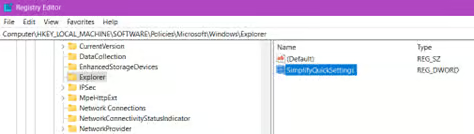
- Na caixa de diálogo, altere os Dados do valor para:
- 0 = exibe o painel Configurações Rápidas completo (padrão)
- 1 = exibe as Configurações Rápidas simplificadas, com menos botões
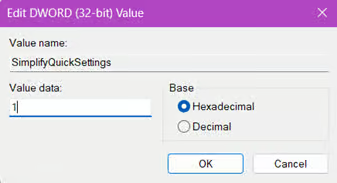
- Clique em OK.
- Reinicie o sistema ou saia e entre novamente na conta para aplicar a alteração.
Método 2: ativar ou desativar pelo PowerShell
Este método automatiza a alteração do registro com o PowerShell, ideal para aplicar a mudança em várias máquinas com pouco esforço manual. Também reduz o tempo gasto e os erros humanos na edição manual do registro.
📌 Casos de uso: implantação de configurações padronizadas em vários endpoints (por exemplo, salas de aula e implantações corporativas) e integração com ferramentas de automação como Preferências de Política de Grupo, Microsoft Intune ou pacotes de provisionamento
📌 Pré-requisitos: privilégios de administrador
- Abra o PowerShell como administrador. Pressione Win + R, digite “powershell” e pressione Ctrl + Shift + Enter.
- Copie e cole o comando correspondente à ação desejada e pressione Enter:
- Ativar as Configurações Rápidas simplificadas:
New-Item -Path "HKLM:\SOFTWARE\Policies\Microsoft\Windows\Explorer" -Force
Set-ItemProperty -Path "HKLM:\SOFTWARE\Policies\Microsoft\Windows\Explorer"
-Name "SimplifyQuickSettings" -Value 1
- Desativar as Configurações Rápidas simplificadas (voltar ao painel completo):
Set-ItemProperty -Path "HKLM:\SOFTWARE\Policies\Microsoft\Windows\Explorer"
-Name "SimplifyQuickSettings" -Value 0
- Reinicie o sistema ou saia e entre novamente na conta para aplicar a alteração.
⚠️ Pontos de atenção
| Riscos | Possíveis consequências | Como reverter |
| Perda de acesso a recursos importantes, como Luz noturna, Transmitir, Assistente de foco ou ponto de acesso móvel | Os usuários podem ficar sem acesso a recursos dos quais dependem para produtividade, acessibilidade ou conectividade | Use o Editor do Registro ou o PowerShell para voltar o valor de SimplifyQuickSettings para 0 |
| Incompatibilidade com ferramentas de terceiros | Aplicativos que esperam acesso completo às Configurações Rápidas podem não funcionar como esperado, gerando comportamentos inconsistentes | Audite os sistemas afetados e restaure o layout padrão quando necessário |
| Menos visibilidade para solução de problemas | Os usuários finais não conseguem confirmar visualmente nem acessar configurações que podem estar causando problemas de desempenho (por exemplo, brilho da tela travado ou modo avião ativado) | Volte temporariamente ao painel completo das Configurações Rápidas durante a solução de problemas |
O que são as Configurações Rápidas no Windows 11?
O painel Configurações Rápidas da barra de tarefas do Windows 11 é um painel de controle enxuto, criado para dar acesso imediato às configurações e funções mais usadas. Fica na área de notificação e abre ao clicar nos ícones de rede, volume ou bateria. Esse painel, junto com a Central de Notificações, substituiu a Central de Ações das versões anteriores do Windows.
As Configurações Rápidas permitem ativar e ajustar recursos essenciais, como Wi-Fi, Bluetooth, modo avião, economia de bateria, Luz noturna e os níveis de brilho da tela ou de volume. Quando o modo simplificado está ativo, o painel exibe menos botões e mostra apenas os controles essenciais, normalmente Wi-Fi, Bluetooth, economia de bateria e acessibilidade.
Por que gerenciar um painel Configurações Rápidas simplificado?
As Configurações Rápidas trazem mais praticidade e produtividade porque reduzem o número de etapas até os controles essenciais. Já um painel simplificado oferece uma exibição controlada e mais fácil de usar, algo útil em ambientes profissionais, educacionais ou públicos.
Interface enxuta em ambientes controlados
Uma interface enxuta evita distrações e interações desnecessárias em quiosques, mídia digital ou terminais de acesso público. O layout simplificado das Configurações Rápidas remove botões dispensáveis e cria uma interface limpa e focada, alinhada ao uso restrito do dispositivo.
Evitar configurações incorretas pelos usuários
Quanto mais opções visíveis e editáveis, maior o risco de alterações acidentais ou intencionais que afetem o comportamento do sistema. Ao limitar o que os usuários acessam nas Configurações Rápidas, os administradores reduzem os tickets gerados por quem desativa a conexão de rede, muda configurações de tela ou interfere na segurança do dispositivo.
Atender aos padrões de UX da organização
Muitas organizações querem entregar uma experiência de usuário consistente em todos os dispositivos. Impor um layout simplificado ajuda a padronizar a aparência e o funcionamento dos sistemas. Isso facilita a navegação e o uso de máquinas diferentes, principalmente em ambientes grandes ou distribuídos, como nos setores de saúde, educação, varejo ou indústria.
Melhorar a acessibilidade e a usabilidade
Um layout mais simples ajuda usuários com deficiências cognitivas ou pouca familiaridade com tecnologia, porque elimina o excesso de elementos e mostra só as opções mais importantes. Ganha-se clareza e facilidade de interação, o que torna o sistema mais inclusivo e acessível.
Outras considerações sobre as Configurações Rápidas simplificadas no Windows 11
Antes de ativar ou desativar o layout simplificado das Configurações Rápidas em ambientes gerenciados, entenda as implicações mais amplas dessa configuração. Considere os pontos a seguir para evitar efeitos colaterais indesejados:
Impacto em todo o sistema
Essa configuração afeta todas as contas de usuário do dispositivo, o que é útil em ambientes padronizados, como quiosques, terminais compartilhados ou PCs de sala de aula. Por outro lado, pode não ser adequada em máquinas multiusuário, onde cada pessoa tem necessidades de acessibilidade ou preferências diferentes.
Sem opção na interface gráfica (GUI)
Essa configuração não pode ser alterada pelo aplicativo Configurações do Windows. Depois de aplicada pelo registro ou pelo PowerShell, a mudança é imposta de forma silenciosa, ou seja, os usuários não encontram nenhum botão para reverter ou ajustar o layout. Só os administradores conseguem modificar ou desfazer o ajuste.
Imposição por política no registro
O caminho do registro usado (HKLM\SOFTWARE\Policies\Microsoft\Windows\Explorer) faz parte do local padrão das políticas administrativas aplicadas a todo o sistema. Configurações definidas nesse caminho são persistentes e não são facilmente revertidas por usuários comuns. Vale testar com cuidado para garantir que a mudança não entre em conflito com outras ferramentas de gerenciamento de configuração ou com as expectativas dos usuários.
Experiência do usuário
Simplificar o painel Configurações Rápidas melhora o foco e a usabilidade em alguns contextos, mas também pode bloquear o acesso a recursos muito usados, como Luz noturna, Transmitir ou Assistente de foco. Isso costuma frustrar quem depende dessas ferramentas para produtividade ou acessibilidade. Avalie se o painel simplificado oferece funcionalidade suficiente para as tarefas típicas dos seus usuários.
Principais conclusões sobre o painel Configurações Rápidas simplificado
Gerenciar o layout simplificado das Configurações Rápidas no Windows 11 deixa a experiência do usuário mais enxuta, reduz distrações e garante uma interface consistente em todos os dispositivos. A configuração pode ser aplicada manualmente pelo Editor do Registro ou em escala com o PowerShell. Como a mudança afeta todos os usuários, os administradores precisam entender suas implicações e as boas práticas de implantação para manter ambientes de trabalho focados e eficientes.
Temas relacionados:





