
O Gerenciador de Tarefas (taskmgr) permite monitorar e gerenciar os processos do sistema em uma lista organizada. Por padrão, esses processos aparecem agrupados por tipo, em categorias como Aplicativos, Processos em segundo plano e Processos do Windows, o que deixa a lista mais enxuta. Mesmo assim, há quem prefira uma lista simples, sem agrupamento, para percorrer tudo de uma vez.
Continue a leitura e veja como ativar ou desativar o “Agrupar por tipo” no taskmgr no Windows 11.
Como ativar ou desativar a exibição “Agrupar por tipo” no Gerenciador de Tarefas
Os processos do Windows 11 podem ser vistos e gerenciados no Gerenciador de Tarefas. Para tornar esse monitoramento mais eficiente para cada perfil de usuário, o Windows 11 permite ativar ou desativar o “Agrupar por tipo” conforme a preferência de cada um.
💡 Dica: confira Pontos de atenção antes de começar.
📌 Casos de uso: solução de problemas básica do próprio recurso e troca temporária de exibição durante depuração ou testes de aplicativos
📌 Pré-requisitos:
- Sistema operacional Windows 11
- Permissão de usuário padrão
🎥 O vídeo Como ativar ou desativar a exibição “Agrupar por tipo” na página Processos do Gerenciador de Tarefas no Windows 11 mostra o procedimento completo.
- Abra o Gerenciador de Tarefas. Pressione Ctrl + Shift + Esc.
- No painel esquerdo, selecione Processos.
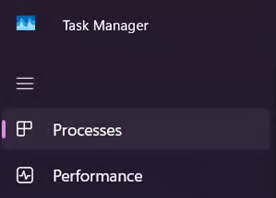
- No painel direito, clique no botão Ver mais (•••) e passe o cursor sobre Exibir.
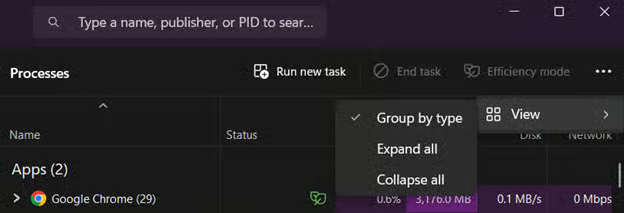
- Clique em Agrupar por tipo para ativar a configuração (com marca de seleção) ou desativá-la (sem marca de seleção).
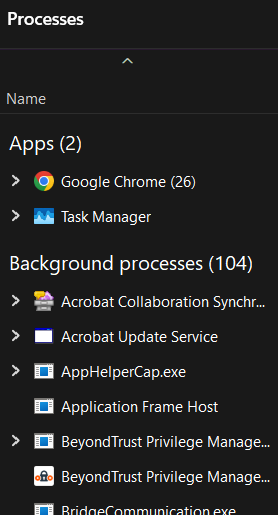
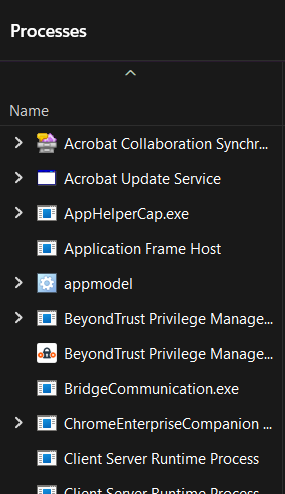
- Veja a lista de processos e observe como a categorização muda.
- Exibição “Agrupar por tipo” ativada:
- Exibição “Agrupar por tipo” desativada:
- Exibição “Agrupar por tipo” ativada:
⚠️ Pontos de atenção
| Riscos | Possíveis consequências | Como reverter |
| Interpretar o contexto do processo de forma errada | Sem agrupamento, processos como serviços do sistema ou tarefas em segundo plano ficam misturados com aplicativos abertos pelo usuário, o que pode gerar confusão ao diagnosticar problemas ou encerrar processos. | Basta reativar a exibição “Agrupar por tipo”. |
| Solução de problemas inconsistente entre dispositivos ou usuários | Equipes de TI ou de helpdesk podem encontrar o Gerenciador de Tarefas com exibições diferentes ao atender usuários remotamente. Essa divergência atrasa a identificação e a resolução do problema. | Oriente usuários e equipes de suporte sobre como alternar a configuração localmente ou compartilhe um passo a passo para padronizar a interface durante o atendimento. |
| Esquecer que a exibição foi personalizada. | Quem altera o agrupamento pode esquecer disso e interpretar mal a carga do sistema ou perder contexto ao monitorar aplicativos e serviços ativos. |
|
Outros pontos ao alternar a exibição “Agrupar por tipo” no Gerenciador de Tarefas
Ajustar a exibição de processos do Gerenciador de Tarefas é simples. Ainda assim, administradores e usuários avançados precisam conhecer algumas limitações técnicas e práticas para alinhar expectativas, principalmente ao tentar automatizar, impor ou interpretar o comportamento do “Agrupar por tipo”.
Alcance da configuração
Essa configuração vale apenas para a guia Processos do Gerenciador de Tarefas. A preferência de agrupamento não afeta outras guias, como Desempenho, Histórico de aplicativos, Inicializar, Usuários, Detalhes e Serviços.
Persistência entre sessões
Uma vez definido, o comportamento de agrupamento escolhido continua valendo nas próximas sessões. Não é preciso reaplicar a configuração sempre que abrir o Gerenciador de Tarefas, e nada muda até que alguém a reconfigure manualmente.
Sem suporte no Registro
Não existe forma direta de alternar a exibição “Agrupar por tipo” pelo Registro do Windows. Por isso, administradores não conseguem ativar ou desativar essa configuração de forma programática nem impor um comportamento previsível com arquivos .reg ou pelo Editor do Registro.
Limitação na Política de Grupo
Não há nenhum Objeto de Política de Grupo (GPO) disponível para configurar ou impor essa opção do Gerenciador de Tarefas. Os administradores de TI não conseguem gerenciar essa preferência de forma centralizada em vários sistemas.
Solução de problemas comuns
Opção “Agrupar por tipo” não aparece
Talvez você não esteja na guia Processos. O recurso só existe nessa guia e não aparece em outras exibições, como Desempenho ou Serviços. Confirme se selecionou Processos no painel esquerdo para ver a opção.
O agrupamento não parece ser aplicado ou atualizado
Falhas visuais ou atrasos momentâneos na atualização dos processos podem impedir que a mudança apareça na hora. Feche e abra o Gerenciador de Tarefas para forçar a atualização da interface. Outra opção é desativar e reativar a configuração para redefinir a exibição.
Não é possível alterar a configuração (opção esmaecida)
Isso é raro, mas pode acontecer se o Gerenciador de Tarefas estiver restrito por políticas administrativas ou rodando em um ambiente limitado, como o modo de segurança. Verifique se tem permissões de usuário padrão. Em um ambiente de TI gerenciado, fale com o administrador do sistema para confirmar que o Gerenciador de Tarefas não está restrito por políticas de segurança.
Ajuste o Gerenciador de Tarefas ao seu jeito de trabalhar
Administradores de TI e usuários avançados podem personalizar a exibição “Agrupar por tipo” no Gerenciador de Tarefas do Windows 11 e adaptar o gerenciamento de processos ao próprio fluxo. Com uma passagem rápida pela interface, dá para alternar entre uma visão estruturada e uma lista simples de todos os processos do Windows. Só não esqueça de considerar alguns fatores importantes ao mexer nessa configuração, para evitar confusão.
Tópicos relacionados:
- Como ativar ou desativar o Gerenciador de Tarefas no Windows 11
- Como ativar ou desativar o modo “Sempre visível” do Gerenciador de Tarefas no Windows 11
- Como ativar ou desativar a exibição de resumo de gráfico no Gerenciador de Tarefas do Windows 10
- Como identificar processos executados como administrador no Windows 10