

O recurso “Sempre visível” do Gerenciador de Tarefas mantém a janela acima de todas as outras, independentemente do aplicativo em uso. Isso facilita monitorar processos ou finalizar tarefas enquanto trabalha, algo especialmente útil quando um aplicativo congela, entra em pane ou para de responder. Também ajuda quem precisa gerenciar o sistema ao usar vários aplicativos pesados ao mesmo tempo.
Por outro lado, o recurso “Sempre visível” pode poluir a tela. Alguns usuários têm dificuldade para trabalhar assim ou acham que a opção não combina com a forma como organizam a interface. Já uma organização pode querer manter consistência visual entre os dispositivos. Saber ativar e desativar essa configuração conforme a preferência do usuário e as exigências da empresa é um recurso valioso no gerenciamento dos dispositivos corporativos.
Como ativar ou desativar o recurso “Sempre visível” no Gerenciador de Tarefas
Existem várias formas de ativar ou desativar o recurso “Sempre visível” no Gerenciador de Tarefas, conforme a sua preferência. O usuário pode fazer isso pelo menu de configurações ou pelo ícone de notificação do Gerenciador de Tarefas na barra de tarefas.
Antes de começar:
- Este guia vale para todas as versões do Windows 11.
- Para alternar a configuração manualmente nas configurações ou pelo ícone do Gerenciador de Tarefas, não é preciso acesso de administrador.
- A alteração se aplica apenas ao usuário atual.
Prefere acompanhar em vídeo? Assista a Como ativar ou desativar “Sempre visível” no Gerenciador de Tarefas do Windows 11 e veja os dois métodos na prática.
Método 1: ativar ou desativar pelo Gerenciador de Tarefas (GUI)
Este é o método mais direto para usuários individuais. A configuração permanece entre sessões para o usuário atual.
- Clique com o botão direito na barra de tarefas e selecione Gerenciador de Tarefas.
- Clique no ícone Configurações no canto inferior esquerdo.
- Localize Gerenciamento de Janelas na seção Geral.
- Para desativar o recurso “Sempre visível”, desmarque “Sempre visível”. Marque a caixa para ativar.
Método 2: ativar ou desativar pelo ícone de notificação do Gerenciador de Tarefas
Esta é outra opção para quem quer um caminho mais rápido, sem passar pelas configurações do Gerenciador de Tarefas.
- Clique com o botão direito na barra de tarefas e selecione Gerenciador de Tarefas.
- Clique com o botão direito no ícone do Gerenciador de Tarefas na área de notificação da barra de tarefas.
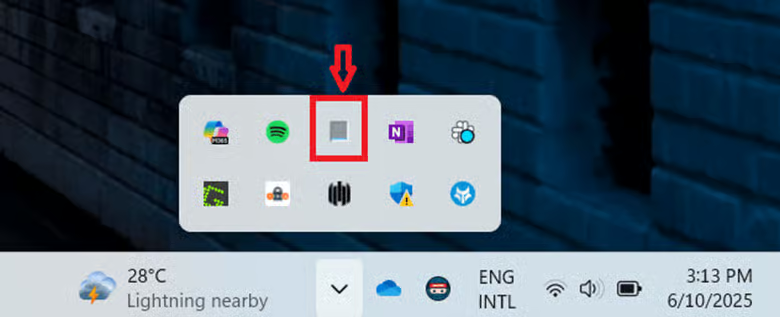
- Selecione “Sempre visível” para ativar ou desativar o recurso. Quando está ativado, aparece uma marca de seleção.
Outros pontos sobre a configuração “Sempre visível” do Gerenciador de Tarefas
- Ativar o recurso “Sempre visível” pode atrapalhar a interface, sobretudo em ambientes com vários aplicativos abertos. Avalie antes de ativar e planeje de acordo.
- Com ou sem o recurso “Sempre visível” ativado, você volta rapidamente ao Gerenciador de Tarefas pressionando Ctrl + Shift + Esc.
O que significa “Sempre visível” no Gerenciador de Tarefas?
“Sempre visível” é a configuração que garante que o Gerenciador de Tarefas fique acima de todas as outras janelas, qualquer que seja o aplicativo em uso. É uma ferramenta especialmente útil para quem trabalha com vários aplicativos simultaneamente. Se um deles para de responder, pode ser difícil chegar até o Gerenciador de Tarefas para encerrar o processo rapidamente. Essa configuração resolve o problema.
Por que gerenciar a configuração “Sempre visível” do Gerenciador de Tarefas
Há vários motivos para um administrador de TI querer e precisar gerenciar essa configuração. Durante a solução de problemas ou o monitoramento de uma falha, o recurso “Sempre visível” deixa o Gerenciador de Tarefas mais acessível. Ele também garante que a janela fique sempre à vista, mesmo ao interagir com outros aplicativos, o que facilita finalizar uma tarefa quando um programa para de responder.
Por outro lado, manter o Gerenciador de Tarefas sempre visível polui a tela. Alguns usuários acham a janela incômoda e difícil de contornar, principalmente em ambientes de multitarefa, com vários aplicativos abertos ao mesmo tempo. Desativar o recurso “Sempre visível” também ajuda a manter a consistência visual entre vários dispositivos, algo importante em ambientes corporativos.
Solucione problemas com mais facilidade usando o recurso “Sempre visível”
Deixar o recurso ativado ou não é decisão sua. As duas opções têm prós e contras. Você pode preferir ver o Gerenciador de Tarefas o tempo todo ao solucionar problemas ou monitorar um aplicativo, ou pode querer tirá-lo da frente para simplificar a interface. Em qualquer caso, o Windows 11 oferece várias maneiras de gerenciar essa configuração.
Cada usuário pode ativar ou desativar o recurso “Sempre visível” nas configurações do Gerenciador de Tarefas ou pelo ícone de notificação na barra de tarefas.
Guia de início rápido
Veja como ativar ou desativar Sempre visível no Gerenciador de Tarefas do Windows 11:
1. Abra o Gerenciador de Tarefas
2. Vá até o menu superior e clique em “Opções”
3. Marque ou desmarque a opção “Sempre visível”
Se o Gerenciador de Tarefas não estiver ficando em primeiro plano, veja outras dicas de solução de problemas:
– Reinicie o processo do Explorador de Arquivos
– Verifique se há softwares em conflito, como o overlay da NVIDIA
– Confirme que nenhum aplicativo em tela cheia está bloqueando o Gerenciador de Tarefas
NinjaOne não tem um recurso nativo específico para gerenciar a configuração Sempre visível do Gerenciador de Tarefas, já que se trata de uma funcionalidade nativa do Windows. A solução está no próprio Gerenciador de Tarefas.






