

Pontos principais
- O Microsoft Edge tem um gerador de QR code integrado, que permite criar códigos para páginas da web e imagens sem ferramentas de terceiros.
- Dá para gerar QR codes pela barra de ferramentas do Edge, pelo menu do botão direito ou pela opção específica para imagens, agilizando o compartilhamento de arquivos.
- Os QR codes podem ser copiados ou baixados para compartilhar, imprimir, documentar ou usar em fluxos de trabalho com vários dispositivos.
- As ferramentas de QR code do Edge aceleram a entrega de informações: eliminam a navegação manual e dão acesso imediato com uma leitura pela câmera.
- Depois de verificar que nenhuma política desativa o gerador de QR code, o administrador pode ativar o recurso pelo PowerShell.
- Antes de distribuir, teste sempre o QR code em um celular para confirmar que o link leva à página ou imagem certa.
Os QR codes (Quick Response) armazenam dados em uma grade quadrada e agilizam processos e a entrega de informações por meio de uma leitura rápida com a câmera do celular. Esse método sem atrito conecta informação e ação digital, reduzindo a necessidade de navegação manual.
O Windows traz um gerador de QR code nativo no Microsoft Edge, que permite compartilhar páginas da web ou imagens com outros dispositivos. Este guia mostra como criar QR codes no Microsoft Edge e como ativar ou desativar o recurso.
Formas de usar o gerador de QR code do Edge
Com o avanço dos smartphones, a adoção em massa dos QR codes mudou a maneira como as ações digitais acontecem. Em vez de digitar dados manualmente, basta uma leitura para ter acesso imediato à informação.
Há várias formas de criar um QR code no Microsoft Edge, sem instalar nenhuma ferramenta extra. Use os métodos a seguir para gerar um QR code de páginas da web e imagens em poucos cliques.
📌 Pré-requisitos:
- versão atualizada do Microsoft Edge instalada.
- privilégios de administrador para alterar políticas.
- um dispositivo capaz de ler QR codes para validação.
Método 1: criar um QR code de uma página com o botão direito
O Microsoft Edge oferece várias formas de compartilhar páginas, inclusive a criação de QR codes. Com um clique, você gera um código para compartilhar o link da página rapidamente.
Passos recomendados:
- Abra no Edge a página para a qual quer criar o QR code.
- Clique com o botão direito em qualquer área vazia da página.
- No menu de contexto, selecione Criar código QR para esta página.
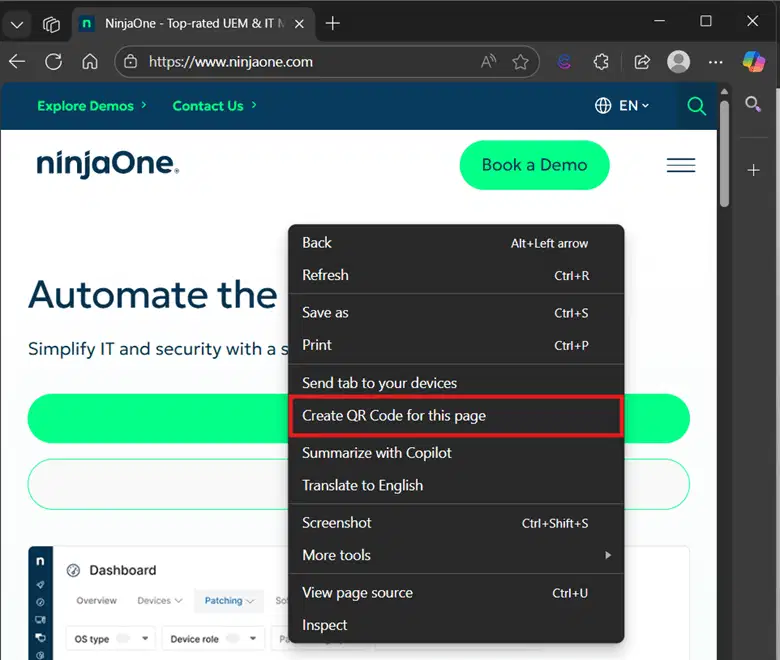
- Aparece o pop-up Ler código QR, com as opções de copiar ou baixar o código.
- Antes de distribuir, confirme se o QR code leva à página desejada.
- Envie ou compartilhe o código pelo meio de sua preferência.
Método 2: gerar um QR code de imagens no Edge
Em alguns casos, é melhor levar o usuário direto a uma imagem específica em vez da página que a contém. Como uma página pode ter várias imagens, o QR code de imagem direciona exatamente para a foto que você quer referenciar.
Além disso, isso permite compartilhar a URL de uma única imagem, o que reduz a necessidade de anexos em e-mails ou de vários locais de armazenamento.
Passos recomendados:
- Passe o cursor sobre a imagem que quer referenciar e clique com o botão direito.
- Selecione Mais ferramentas e clique em Criar código QR para esta imagem.
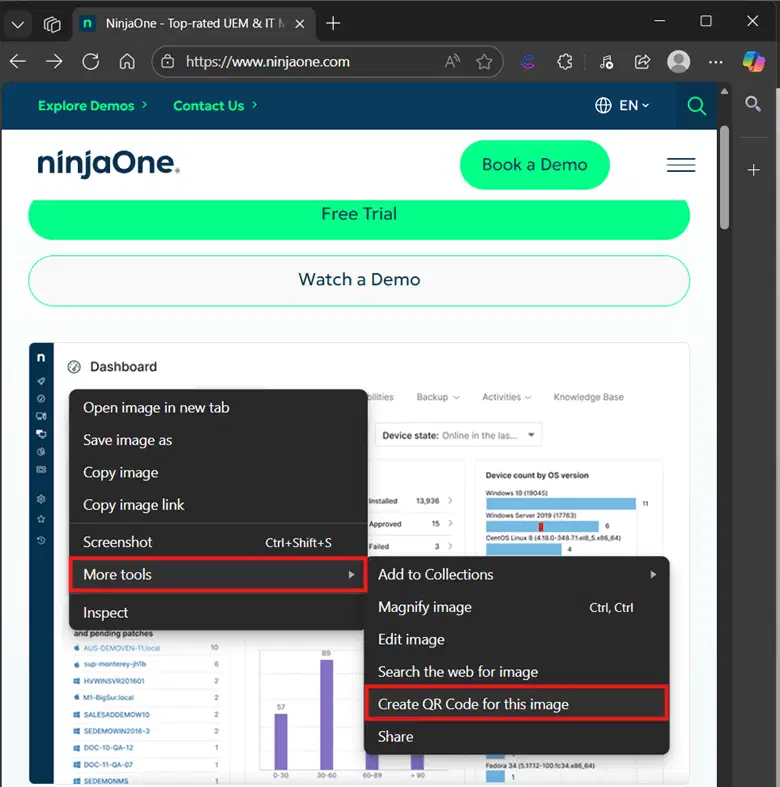
- Isso abre o menu Ler código QR, com as opções de copiar ou baixar o código.
- Verifique se o QR code aponta para a URL exata da imagem que quer referenciar.
- Distribua o código para os destinatários.
Opcional: ativar o gerador de QR code do Microsoft Edge
Às vezes, os controles do gerador de QR code do Microsoft Edge ficam desativados e somem da interface. Se estiver com dificuldade para gerar QR codes por falta desses controles, dá para ativar manualmente o gerador de QR code no Microsoft Edge seguindo os passos abaixo:
- Pressione Win + R, digite PowerShell e pressione Ctrl + Shift + Enter.
- Execute o comando a seguir para ativar o gerador de QR code do navegador:
Set-ItemProperty -Path "HKLM:\SOFTWARE\Policies\Microsoft\Edge" -Name "QRCodeGeneratorEnabled" -Value 1
- Reinicie o Microsoft Edge para aplicar a alteração.
💡 Observação: políticas como a QRCodeGeneratorEnabled podem sobrescrever essa alteração e desativar o gerador de QR code do Edge a cada atualização de política. (Veja ⚠️ Pontos de atenção)
⚠️ Pontos de atenção
| Riscos | Possíveis consequências | Como reverter |
| Os controles de QR code não aparecem no Edge. | Sem os controles, os usuários não conseguem gerar QR codes. | Atualize o Microsoft Edge para a versão mais recente e ative o gerador de QR code do navegador. |
| O QR code gerado não pode ser lido. | Um código corrompido ou em baixa resolução pode falhar na leitura. | Gere outra cópia do mesmo QR code ou imprima em resolução maior para resolver o problema. |
| O QR code leva à página errada. | Os usuários podem ser direcionados ao conteúdo errado, o que gera confusão ou mal-entendidos no fluxo de trabalho. | Crie o QR code de novo e confirme se ele redireciona para a URL correta antes de reenviar. |
| Restrições da organização impedem a geração de QR codes. | Políticas podem bloquear recursos do Microsoft Edge e impedir o acesso ao gerador de QR code. | Abra o Microsoft Edge e digite edge://policy na barra de pesquisa para verificar se alguma política está bloqueando o recurso. Ajuste ou remova as políticas relevantes do Edge para liberar a geração de QR codes. |
| O QR code da imagem falha. | O código pode não carregar se a imagem não tiver uma URL válida ou estiver restrita por permissão. | Use um link direto e acessível da imagem para evitar esse problema. |
Crie QR codes no Microsoft Edge e agilize o compartilhamento de páginas e imagens
O Microsoft Edge torna a criação de QR codes rápida e acessível, com vários caminhos para gerar, copiar e salvar códigos de páginas da web e de imagens. Seja pela barra de ferramentas do navegador ou pelos menus de contexto, dá para criar, baixar e verificar QR codes com pouquíssimo esforço.
Temas relacionados:
- Como ativar ou desativar as Coleções no Microsoft Edge no Windows 11
- Como ativar ou desativar o gerador de QR code no Microsoft Edge
- Como ativar ou desativar o login automático no Microsoft Edge no Windows 11
- Como impedir que o Microsoft Edge peça para ser o navegador padrão no Windows
- Como gerenciar o acesso à câmera e ao microfone no Microsoft Edge Application Guard





