Pontos principais
- O Windows 11 traz caixas de diálogo nativas para conflitos de nome de arquivo, que permitem substituir, ignorar ou comparar arquivos — uma resolução segura e sem scripts.
- Atalhos de teclado agilizam o tratamento dos conflitos ao acelerar a navegação entre várias caixas de diálogo em operações com muitos arquivos.
- Robocopy permite tratar conflitos por script com o uso de switches, o que o torna ideal para fluxos de trabalho repetíveis e endpoints gerenciados.
- Ferramentas de terceiros seguem regras próprias de conflito, então os administradores precisam configurar políticas no servidor ou no cliente para manter o tratamento de arquivos consistente.
- Valide as transferências conferindo carimbos de data/hora, nomes duplicados e conteúdo ignorado para evitar substituições silenciosas e resultados inconsistentes.
- Documentar os procedimentos de tratamento de conflitos garante resultados previsíveis, facilita a solução de problemas e reforça a conformidade em todos os ambientes.
O Windows 11 exibe uma caixa de diálogo de conflito quando uma operação de cópia ou movimentação encontra nomes de arquivo idênticos no destino. Este guia reúne métodos para lidar com conflitos de nome de arquivo no Windows 11, além de fluxos de validação e dicas para resolver os problemas mais comuns.
Formas de resolver conflitos de nome de arquivo no Windows 11
Alguns ambientes seguem convenções de nomenclatura bem rígidas. Isso mantém os arquivos organizados, mas também torna os conflitos de nome algo rotineiro, o que pode atrasar o trabalho.
Aprovações manuais funcionam bem no dia a dia, mas operações em massa exigem decisões consistentes ou automação para não sobrecarregar os técnicos. Para que a configuração corra sem percalços, confira os pré-requisitos a seguir:
- Um endpoint com Windows 11
- Acesso ao Explorador de Arquivos ou a um shell administrativo
- Privilégios de script para fluxos de automação
- Opcional: plataforma RMM para distribuição centralizada de scripts
📌 Estratégias de implantação recomendadas:
Método 1: use a caixa de diálogo de conflito do Explorador de Arquivos para copiar, substituir ou ignorar arquivos
Por padrão, a caixa de diálogo de conflito do Explorador de Arquivos aparece sozinha quando o sistema detecta nomes iguais ao copiar ou mover arquivos. Saber usar essa caixa permite decidir arquivo por arquivo ou em lote, reduzindo o risco de substituições acidentais.
📌 Caso de uso: este método resolve conflitos de nome de arquivo sem script em uma conta local do Windows 11.
Fluxo da caixa de diálogo de conflito de nome no Windows 11
- Copie ou mova arquivos para uma pasta de destino que contenha nomes idênticos.
- Aguarde o aviso de conflito aparecer.
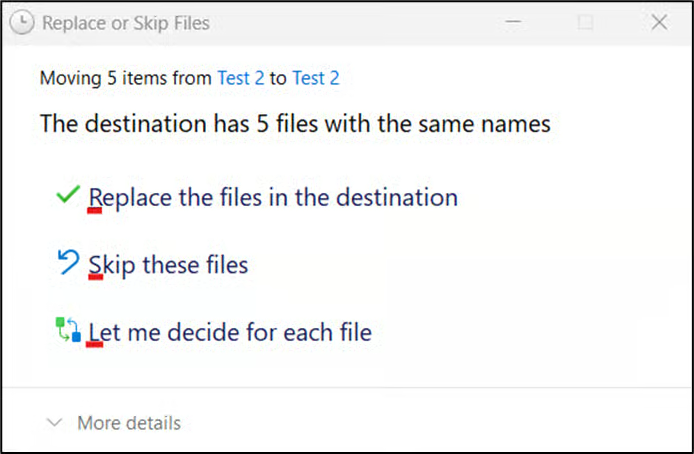
- Selecione a opção correspondente à ação desejada:
- Clique em Substituir o arquivo no destino para sobrescrever um arquivo existente no caminho de destino:
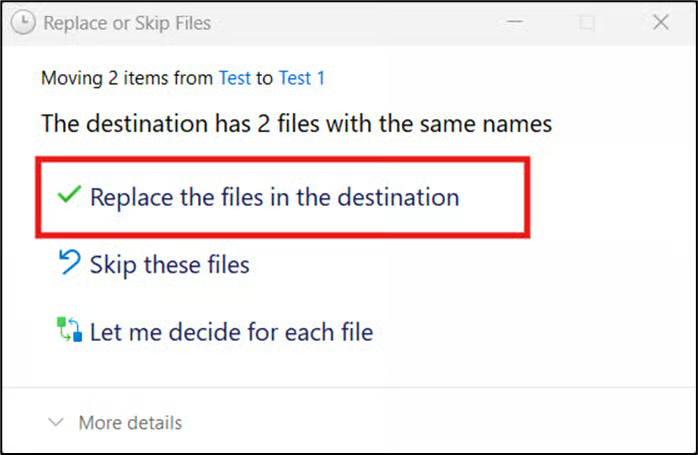
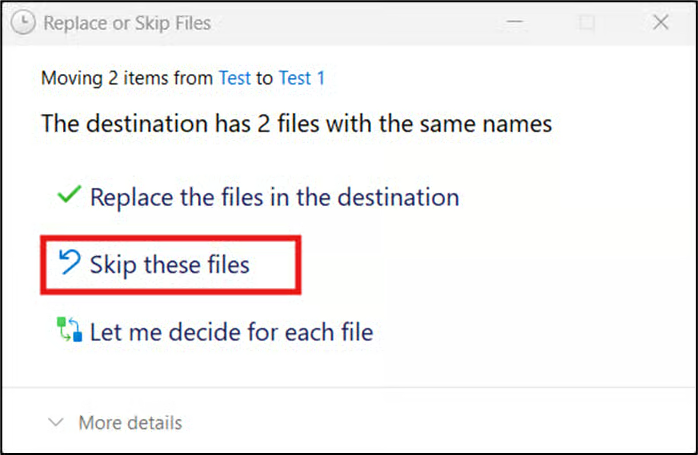
- Escolha Ignorar este arquivo para não alterar nada:
- Clique em Permitir que eu decida para cada arquivo para comparar os metadados lado a lado:
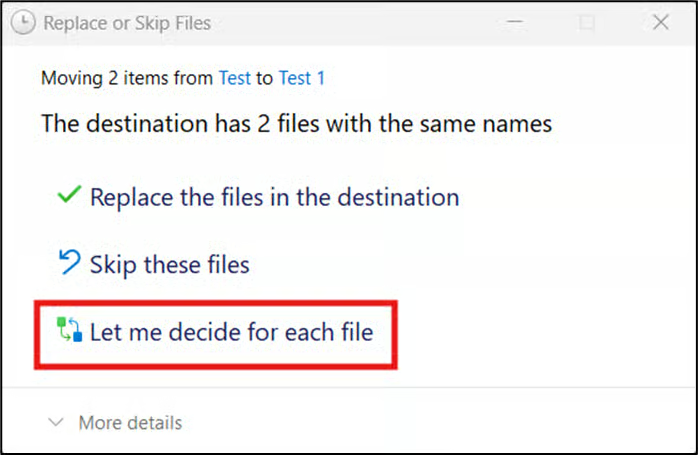
Mais detalhes sobre a opção “Permitir que eu decida para cada arquivo”
- Ao clicar em Permitir que eu decida para cada arquivo, abre-se uma nova caixa de diálogo de conflito para escolher quais arquivos manter.
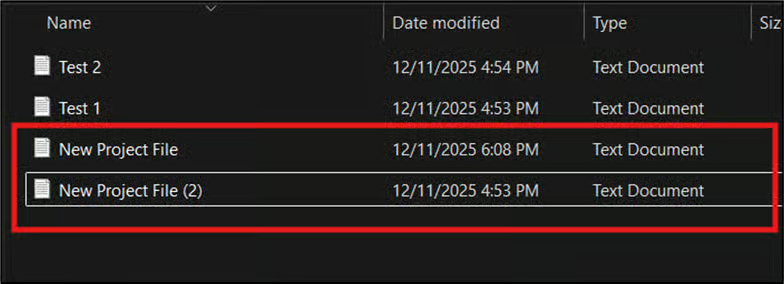
- Quando os dois arquivos de mesmo nome são mantidos, o Windows acrescenta um número como sufixo ao arquivo duplicado para evitar a substituição.
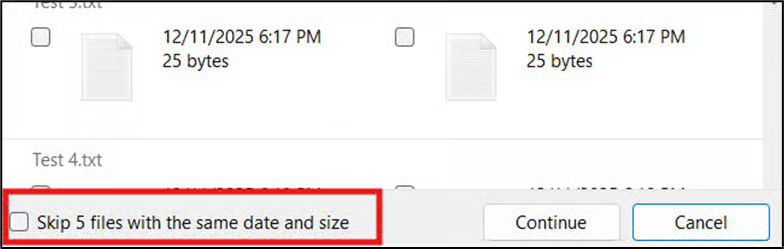
- A caixa de diálogo também permite ignorar vários arquivos com o mesmo tamanho e a mesma data.
Método 2: atalhos de teclado para lidar com conflitos de nome de arquivo no Windows 11
Nas caixas de diálogo de conflito, atalhos de teclado agilizam a navegação. O método é ideal para quem prefere trabalhar pelo teclado em vez de depender do mouse.
- Provoque uma caixa de diálogo de conflito copiando ou movendo arquivos.
- Pressione Alt e a letra sublinhada correspondente a cada ação para executá-la
- Alt + R seleciona Substituir os arquivos no destino.
- Alt + S seleciona Ignorar estes arquivos.
- Alt + L seleciona Permitir que eu decida para cada arquivo.
- Depois de escolher a ação, espere a transferência terminar.
Método 3: use Robocopy para um tratamento previsível de conflitos
Robocopy é uma ferramenta nativa de interface de linha de comando (CLI) criada para transferências avançadas de arquivos, que aplica regras de tratamento de conflitos por meio de switches. Isso faz de Robocopy uma ferramenta de script versátil, pronta para ser implantada em endpoints gerenciados.
📌 Caso de uso: Robocopy oferece uma forma consistente de definir regras de tratamento de conflitos reutilizáveis em endpoints gerenciados.
- Pressione Win + R, digite PowerShell e pressione Ctrl + Shift + Enter.
- Use o comando abaixo para copiar todos os subdiretórios da origem para o destino:
robocopy <source> <destination> /E
#Informe os caminhos corretos de <source> e <destination>
robocopy "C:\Users\USERNAME\Desktop\Test" "D:\Test 2" /E
⚠️ Importante: para evitar problemas, verifique se o comando Robocopy aponta para caminhos que existam na estrutura de diretórios do endpoint de destino. (Veja ⚠️ Pontos de atenção)
- Acrescente qualquer um dos switches a seguir ao comando para controlar o comportamento do script:
- /XO: impede que arquivos de <source> sobrescrevam arquivos mais recentes em <destination>.
- /XN: evita sobrescrever arquivos de <destination> mais recentes que os de <source>.
- /XC: faz Robocopy ignorar arquivos com atributos diferentes.
- /R:0: evita novas tentativas em arquivos bloqueados.
- /E: copia todos os subdiretórios, inclusive os vazios.
💡 Observação: não use /XO, /XN e /XC juntos, pois são conflitantes entre si.
#exemplo
robocopy "C:\Users\USERNAME\Desktop\Test" "D:\Test 2" /E /XO /R:0
Método 4: gerenciamento de conflitos de nome fora do Explorador de Arquivos do Windows 11
A maioria dos ambientes gerenciados usa armazenamento na nuvem, agentes de sincronização de arquivos, servidores de arquivos híbridos e soluções de perfil de terceiros. Essas plataformas costumam ter regras próprias de tratamento de arquivos, o que pode gerar versionamentos inesperados, perda de dados ou diretórios bagunçados entre os dispositivos.
📌 Caso de uso: este método mantém o tratamento de conflitos de nome consistente em ambientes nos quais ferramentas de terceiros sincronizam ou transferem arquivos entre nuvem, infraestrutura local e múltiplos perfis.
Revise as configurações de resolução de conflitos das ferramentas de sincronização de terceiros
As ferramentas de sincronização aplicam regras internas próprias quando encontram nomes de arquivo idênticos. Revisar essas regras mostra como cada ferramenta se comporta diante de um conflito: renomear arquivos, criar versões separadas ou suspender a sincronização, conforme o produto e a configuração.
Configure o tratamento no servidor ou no cliente
No lado do servidor, as políticas de tratamento de conflitos ficam centralizadas no servidor de sincronização e valem igualmente para todos os usuários conectados ao serviço. Já no lado do cliente, cada usuário decide por conta própria como resolver os conflitos de nome.
Escolher o modo certo garante um comportamento consistente e previsível em todo o ambiente. Em ambientes gerenciados, por exemplo, aplique o tratamento no servidor para distribuir políticas uniformes a todos os endpoints.
Faça testes para confirmar o tratamento correto dos conflitos de nome
Testes controlados verificam se as configurações escolhidas funcionam como esperado. Eles também revelam convenções inconsistentes de nomes duplicados, arquivos ignorados, atrasos de sincronização e colisões de versão antes que isso chegue aos usuários.
Método 5: valide e documente os resultados dos conflitos de nome de arquivo no Windows 11
Sem conferir o resultado dos fluxos de tratamento de conflitos, há risco de inconsistências, arquivos corrompidos ou perda silenciosa de dados. Por isso, a validação é etapa essencial em qualquer operação de cópia ou movimentação, seja pelo Explorador de Arquivos, por Robocopy ou por uma ferramenta de sincronização.
📌 Caso de uso: o fluxo de validação a seguir garante que as decisões sobre conflitos não resultem em substituições, omissões ou duplicações acidentais de arquivos.
- Ordene a pasta de destino por data de modificação para ver quais itens a transferência recente afetou.
- Confirme que os arquivos substituídos apresentam os carimbos de data/hora ou as alterações de conteúdo esperados, conforme a ferramenta e o método de cópia usados.
- Verifique se os arquivos duplicados seguem a convenção de nomes correta, sinal de que o Windows tratou o conflito como deveria.
- Valide se carimbos de data/hora, tamanhos e metadados dos arquivos ignorados continuam inalterados.
- Documente como os conflitos foram tratados durante as migrações, para garantir repetibilidade e criar material de referência para futuras investigações.
⚠️ Pontos de atenção
| Riscos | Possíveis consequências | Como reverter |
| A caixa de diálogo de conflito não aparece durante as transferências | Sem a caixa de diálogo, os conflitos de nome podem passar despercebidos e gerar substituições indesejadas. | Verifique se os nomes dos arquivos realmente coincidem, condição para acionar a caixa de diálogo de conflito. |
| Não é possível manter os dois arquivos pela caixa de diálogo de conflito | Isso impede preservar várias versões do mesmo arquivo e pode causar perda de dados. | Confirme se a pasta de destino permite acesso de gravação, já que caminhos restritos ou locais somente leitura bloqueiam a duplicação. |
| Robocopy sobrescreve arquivos inesperadamente. | Arquivos antigos ou incorretos podem substituir os mais recentes sem aviso. | Use o switch correto — /XO, /XN ou /XC — para alinhar o comportamento de substituição de Robocopy ao que se espera. |
| A sincronização na nuvem apresenta conflitos repetidos. | Os usuários do ambiente podem acabar com várias cópias conflitantes do mesmo arquivo ou versões inconsistentes. | Procure bloqueios de arquivo, comportamentos de versionamento ou políticas de substituição no servidor que façam o mecanismo de sincronização divergir das preferências definidas. |
| As operações de mesclagem travam com frequência. | Transferências incompletas deixam a estrutura de diretórios parcialmente mesclada. | Confirme as permissões nas pastas de origem e de destino para evitar travamentos por falha de acesso. |
Trate os conflitos de nome no Windows 11 e tenha um gerenciamento de arquivos previsível
Quando há muitos arquivos sob convenções de nomenclatura rígidas, um fluxo enxuto de resolução de conflitos simplifica tudo. Com a caixa de diálogo do Explorador de Arquivos, atalhos de teclado ou Robocopy, os técnicos mantêm um comportamento consistente nas migrações de arquivos.
Em ambientes híbridos ou gerenciados, configurar as ferramentas de sincronização de terceiros reduz os conflitos entre o Windows e as políticas de tratamento de arquivos do servidor. E conferir o resultado de cada fluxo garante resultados previsíveis e repetíveis.
Temas relacionados: