
Este tutorial mostra como exibir mais detalhes na caixa de diálogo de transferência de arquivos no Windows 10 e no Windows 11. Inclui instruções para mostrar detalhes e progresso das transferências em andamento pela interface gráfica do Windows ou para deixar a opção de mais detalhes ativa de forma permanente usando o Editor do Registro, o PowerShell ou a Política de Grupo Local.
Para ver uma versão em vídeo deste guia, assista a Como exibir mais detalhes na caixa de diálogo de transferência de arquivos no Windows 10 e no Windows 11.
O que saber sobre a caixa de diálogo de transferência de arquivos do Windows antes de começar
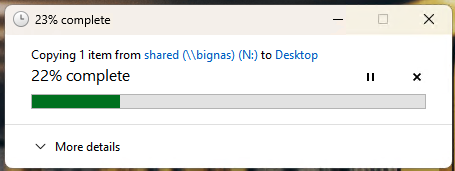
Ao copiar ou mover um arquivo no Windows 10 ou no Windows 11, a caixa de diálogo de transferência aparece para mostrar o andamento da operação. Por padrão, as informações exibidas são limitadas: uma barra de progresso simples e o percentual já concluído.
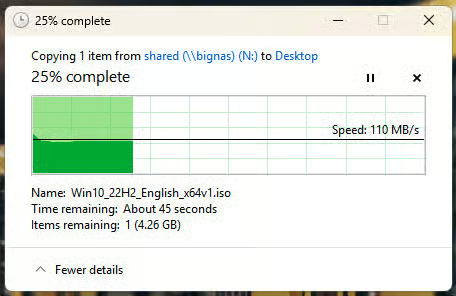
Mas também dá para ver mais detalhes sobre a transferência em andamento, como a velocidade e o nome do arquivo que está sendo copiado no momento, além do tempo estimado e do número de itens restantes quando a cópia envolve vários arquivos. Assim, fica mais fácil acompanhar as operações de cópia ou movimentação.
Existem várias formas de definir se a caixa de diálogo de transferência de arquivos do Windows mostra menos ou mais detalhes. Algumas são mais simples para o usuário final; outras podem ser implantadas com scripts ou ferramentas de gerenciamento corporativo, garantindo configurações iguais em vários dispositivos.
Basta usar um dos métodos abaixo.
Como acompanhar o progresso da transferência enquanto o arquivo é movido ou copiado
Dá para alternar manualmente entre menos e mais detalhes na caixa de diálogo enquanto a transferência acontece. É o método mais fácil. Siga estes passos:
- Copie ou mova um arquivo de um diretório para outro (quanto maior o arquivo, melhor, pois sobra mais tempo para alternar a exibição de detalhes da transferência)
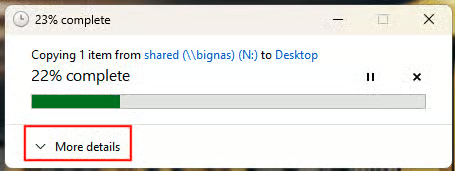
- Para ver mais detalhes, como o nome do arquivo que está sendo copiado, a velocidade da transferência e o tempo e a quantidade de arquivos restantes, clique em Mais detalhes
- Para exibir apenas a barra de progresso e o percentual concluído, clique em Menos detalhes
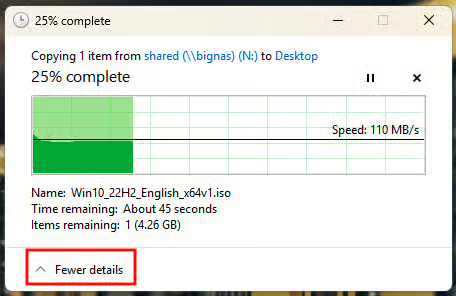
Essa escolha continua valendo nas próximas transferências do usuário atual.
Como configurar o nível de detalhe pelo Editor do Registro
Também é possível definir se as operações de cópia ou movimentação no Windows mostram menos ou mais detalhes usando o Editor do Registro. Essa opção pode ser configurada mesmo sem nenhuma transferência em andamento.
- É preciso estar conectado como administrador para usar o Editor do Registro
- Abra o Editor do Registro do Windows
- Vá até a chave do registro em HKEY_CURRENT_USER\Software\Microsoft\Windows\CurrentVersion\Explorer\OperationStatusManager
- Se a chave OperationStatusManager não existir, clique com o botão direito na chave Explorer, selecione Novo > Chave e renomeie a nova chave para OperationStatusManager
- Dentro da chave OperationStatusManager, crie um valor DWORD chamado EnthusiastMode, caso ainda não exista: clique com o botão direito na chave OperationStatusManager e selecione Novo > Valor DWORD (32 bits)
- Defina o DWORD EnthusiastMode como 1 para mostrar mais detalhes da transferência por padrão, ou como 0 para mostrar menos detalhes
- Reinicie o dispositivo Windows para aplicar a alteração
Esse método funciona em todas as versões do Windows 10 e do Windows 11.
Como configurar a exibição de detalhes pelo PowerShell
Os mesmos valores do registro podem ser definidos em uma sessão administrativa do PowerShell com os comandos a seguir.
Para mostrar mais detalhes durante uma transferência, execute este comando do PowerShell:
Set-ItemProperty -Path "HKCU:\Software\Microsoft\Windows\CurrentVersion\Explorer\OperationStatusManager" -Name "EnthusiastMode" -Value 1 -Type DWord
Para mostrar menos detalhes:
Set-ItemProperty -Path "HKCU:\Software\Microsoft\Windows\CurrentVersion\Explorer\OperationStatusManager" -Name "EnthusiastMode" -Value 0 -Type DWord
Esses comandos podem entrar em um script de logon, ser implantados por política de grupo ou aplicados com ferramentas de gerenciamento remoto.
Gerenciamento de configurações do Windows em vários dispositivos, em ambientes corporativos e remotos
Manter configurações padronizadas do Windows, incluindo a aparência da caixa de diálogo de transferência de arquivos, simplifica bastante o suporte remoto em ambientes corporativos e educacionais. O gerenciamento de dispositivos móveis (MDM) da NinjaOne oferece ferramentas centralizadas para implantar configurações e aplicar políticas remotamente, tanto em dispositivos recém-implantados quanto nos já inscritos.
Além de dispositivos com Windows 10 e Windows 11, dá para aplicar políticas, monitorar e dar suporte remoto a usuários em dispositivos MacOS, Apple e Android a partir de uma única interface central.





