Pontos principais
- Verifique os pré-requisitos antes de alterar qualquer coisa: entre com privilégios de administrador e confirme que o Windows 10 está em uso; as configurações de dados de diagnóstico não podem ser desativadas por completo, apenas limitadas.
- Altere os dados de diagnóstico pelas Configurações do Windows: vá em Configurações → Privacidade → Diagnóstico e comentários e escolha Dados de diagnóstico necessários para reduzir a telemetria sem comprometer a estabilidade do sistema.
- Limite a telemetria pelo Agendador de Tarefas: abra o Agendador de Tarefas e desative a tarefa Microsoft Compatibility Appraiser para diminuir a coleta de dados de diagnóstico em segundo plano.
- Imponha as configurações pelo Editor do Registro (avançado): edite ou crie o DWORD AllowTelemetry em HKLM\SOFTWARE\Policies\Microsoft\Windows\DataCollection para controlar os níveis de dados de diagnóstico de forma centralizada.
- Adote boas práticas de privacidade: mantenha os dados de diagnóstico necessários ativados para garantir atualizações de segurança e confiabilidade, desative os dados opcionais e exclua periodicamente os dados coletados em Diagnóstico e comentários.
Desenvolvedores de software coletam dados de diagnóstico para solucionar problemas, melhorar o produto e reforçar a segurança. Em dispositivos com suporte da Microsoft, o usuário pode permitir que o fabricante colete dados de diagnóstico necessários ou opcionais nas configurações de dados de diagnóstico. Este guia mostra como atualizar essas opções e configurar os dados de diagnóstico no Windows 10.
Se prefere assistir em vez de ler, veja nosso vídeo Como alterar as configurações de dados de diagnóstico no Windows 10
Como alterar as configurações de dados de diagnóstico no Windows 10
Dá para alterar as configurações de dados de diagnóstico por:
✔️ Configurações
✔️ Editor do Registro
✔️ Agendador de Tarefas
O caminho mais simples é pelas Configurações do Windows. Veja abaixo.
Opção 1: pelas Configurações do Windows
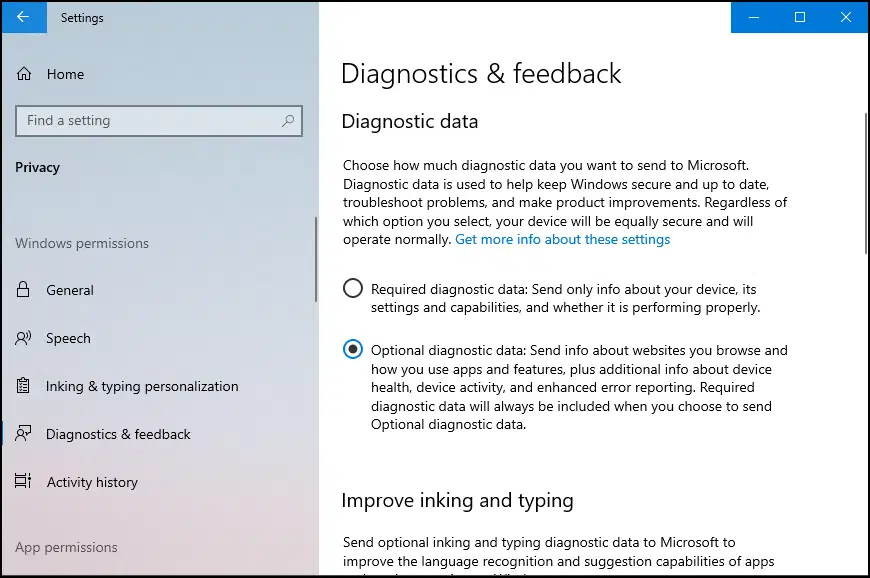
- Abra as Configurações ou pressione Win + I
- Vá em Privacidade → Diagnóstico e comentários.
- Escolha Dados de diagnóstico necessários ou ative/desative os Dados de diagnóstico opcionais.
Opção 2: pelo Agendador de Tarefas
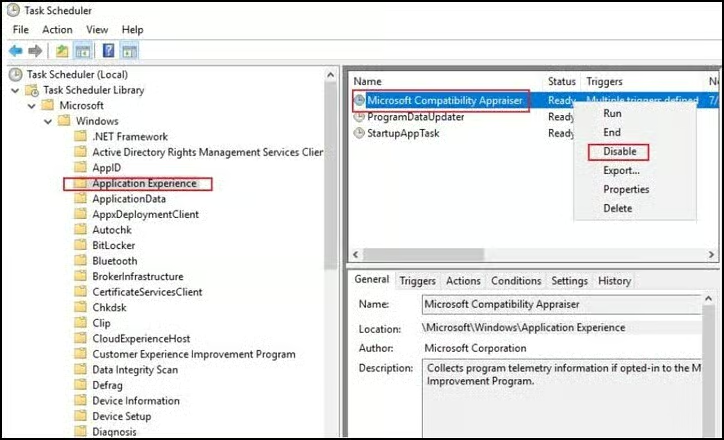
- Clique em Iniciar, digite Agendador de Tarefas e pressione Enter.
- Na janela do Agendador de Tarefas, vá até: Biblioteca do Agendador de Tarefas → Microsoft → Windows → Application Experience.
- Na pasta Application Experience, procure por Microsoft Compatibility Appraiser.
- Clique com o botão direito, selecione Desativar e confirme para concluir.
Opção 3: pelo Editor do Registro (para usuários avançados)
1. Abra o Executar, digite regedit, e clique em OK.
2. Vá até: HKEY_LOCAL_MACHINE\SOFTWARE\Policies\Microsoft\Windows\DataCollection
💡 Dica: cole esse caminho na barra de endereços do Editor do Registro.
3. Clique com o botão direito no painel à direita → Novo → Valor DWORD (32 bits), dê o nome de AllowTelemetry, depois clique duas vezes nele e defina os dados do valor como 0.
Como excluir os dados de diagnóstico coletados
Nas configurações de Diagnóstico e comentários, é possível visualizar ou excluir os dados de diagnóstico coletados. Para remover esses dados, siga os passos abaixo.
- Abra as Configurações pressionando Win + I
- Vá em Privacidade → Diagnóstico e comentários
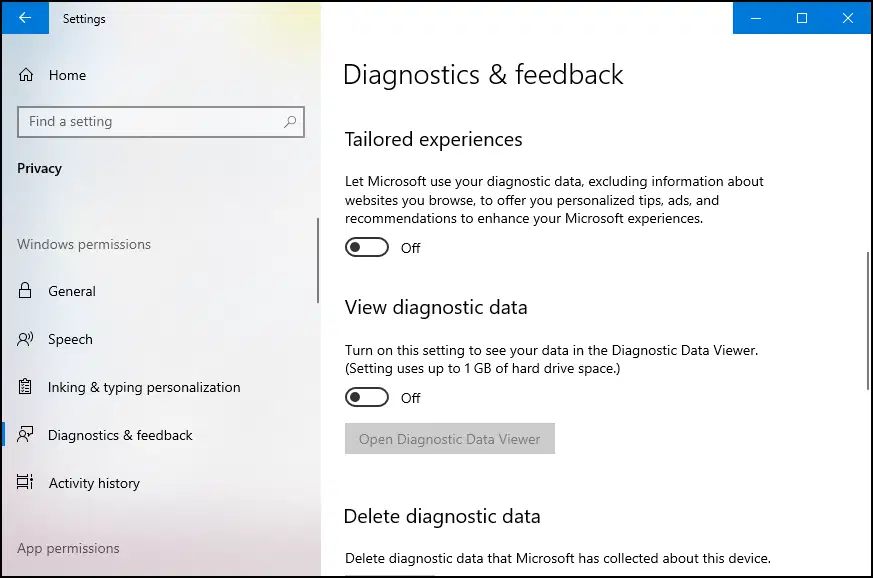
- Em Excluir dados de diagnóstico, clique em Excluir.
Outros dados de diagnóstico também podem estar armazenados na sua conta Microsoft. Você pode gerenciá-los pelo painel de privacidade da Microsoft.
Como gerenciar outras configurações de privacidade ligadas aos dados de diagnóstico
Falando em dados adicionais, dá para ter ainda mais controle sobre sua privacidade ajustando outras configurações relacionadas aos dados de diagnóstico.
Desativar as Experiências personalizadas para bloquear anúncios direcionados
As Experiências personalizadas usam os dados de diagnóstico para personalizar dicas, recomendações e anúncios. Também é possível desativar essa opção ao ajustar suas configurações de privacidade:
- Pressione Win + I para abrir as Configurações.
- Vá em Privacidade → Diagnóstico e comentários.
- Em Experiências personalizadas, ative ou desative conforme a sua preferência.
Desativar a Frequência de comentários para o Windows parar de pedir sua opinião
A Frequência de comentários é outra opção configurável no painel Diagnóstico e comentários. Escolha com que frequência o Windows pode pedir comentários sobre produtos e serviços ou desative isso de vez.
Mesmo assim, você pode enviar comentários à Microsoft quando quiser pelo aplicativo Hub de Comentários, já instalado no sistema.
Os diferentes níveis de dados de diagnóstico
Você pode configurar os relatórios de diagnóstico para enviar dados básicos ou avançados. Essa configuração costuma estar disponível em todos os dispositivos Windows, a menos que seja desativada em ambientes gerenciados. Seja qual for a sua escolha, o dispositivo continua seguro e apto a receber as atualizações mais recentes do Windows.
Dados de diagnóstico necessários
Segundo a Microsoft, a configuração básica processa o mínimo de dados para manter o dispositivo seguro e atualizado. Ela é obrigatória e não pode ser desativada. O nível básico também coleta dados de falhas ou de programas que não conseguem ser executados. Nas versões mais recentes do Windows, o nível Básico aparece como Dados de diagnóstico necessários.
Dados de diagnóstico opcionais
Quem opta por enviar os Dados de diagnóstico opcionais passa a enviar relatórios avançados. Esses dados podem conter “dados pessoais”, mas não incluem nome, endereço de e-mail nem o conteúdo dos arquivos do usuário. Entre as demais informações enviadas ao desenvolvedor, estão: dados do navegador, como histórico e termos de pesquisa, uso de aplicativos, atividade do dispositivo e relatórios de erro detalhados.
Se o dispositivo faz parte de um ambiente gerenciado, a organização pode aplicar personalizações extras à forma de gerenciar os dados de diagnóstico por meio de políticas de grupo.
Como gerenciar os dados de diagnóstico e a privacidade do usuário
Ambientes gerenciados costumam ter protocolos rígidos de proteção de dados do cliente e políticas de uso. Dependendo se o dispositivo é pessoal ou gerenciado, as formas de personalizar a coleta de dados de diagnóstico mudam.
Também é possível instalar programas de terceiros para alterar as opções de proteção de dados e privacidade em dispositivos pessoais e corporativos. Mas lembre-se de usar fontes confiáveis e bom senso ao instalar aplicativos ou extensões ligados à privacidade.