
Pontos principais
Novo Guia do Usuário: Automatizações essenciais do NinjaOne Ticketing
- Acompanhe as alterações de status por meio da automação de tíquetes.
- Organize automaticamente os tíquetes com base em diferentes critérios.
- Encaminhar imediatamente as tarefas para os técnicos ou especialistas relevantes.
- Use o NinjaOne para obter tíquetes eficientes e fluxos de trabalho de central de serviços altamente personalizáveis.
Como todos os produtos da Ninja, osistema de tíquetes oferece aos usuários inúmeras oportunidades de economizar tempo por meio da automação. Nesse sentido, os novos usuários podem achar que a configuração daautomação do NinjaOne em um quadro em branco é uma tarefa assustadora. Mas é muito menos, especialmente com este guia para ajudá-lo a se preparar para o sucesso.
Sem mais delongas, vamos nos aprofundar em cinco automações comumente usadas que facilitarão a emissão de tíquetes para sua empresa:
Garanta que suas operações de emissão de tíquetes sejam simplificadas e organizadas com o NinjaOne.
→ Tenha uma experiência prática com nossa demonstração de emissão de tíquetes
1) Use quadros de emissão de tíquetes personalizáveis para automatizar e organizar os tíquetes
Neste exemplo, veremos como configurar a automação de tíquetes para organizar e encaminhar tíquetes para dois quadros de tíquetes diferentes: Solicitações de serviço T2 e Solicitações de serviço T3.
Caso de uso: Encaminhe automaticamente um tíquete de suporte que exija conhecimento mais aprofundado para o quadro de tíquetes T2. Se esse tíquete exigir um especialista no assunto, ele poderá ser encaminhado para o quadro de tíquetes T3. Por fim, os tíquetes podem ser atribuídos automaticamente ao quadro de tíquetes do T3 se forem provenientes de um determinado e-mail de suporte (ex.: [email protected]).
O que é necessário:
- Criar dois quadros de tíquetes, um para os técnicos de Nível 2 e outro para os técnicos de Nível 3
- Criar uma automação baseada em eventos para detectar tags relevantes (T2 ou T3) e enviar notificações para o endereço de e-mail apropriado
- Crie um endereço de e-mail específico que receberá todas as solicitações de nível T3
Como configurar isso – Escalonamento para o quadro T2:
Primeiro, você precisa configurar os quadros de emissão de bilhetes para os bilhetes T2 e T3. Cada quadro mostra apenas os tickets em que um nível técnico específico deve trabalhar; por exemplo, o quadro T2 mostrará apenas os tickets que os técnicos de nível 2 devem resolver. A configuração do quadro de emissão de tíquetes pode ser encontrada em Configurações Integrações Ticketing Boards:
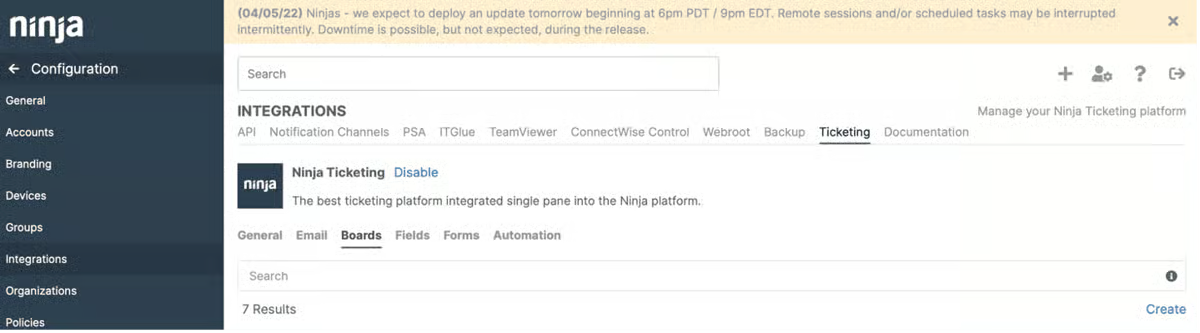
Depois de navegar até a seção Quadros da emissão de bilhetes, você deve criar seus quadros T2 e T3 com as condições que melhor se adaptam ao seu negócio. Na imagem abaixo, configuramos a placa T2 com condições que consideramos adequadas para um nível de suporte T2 padrão:
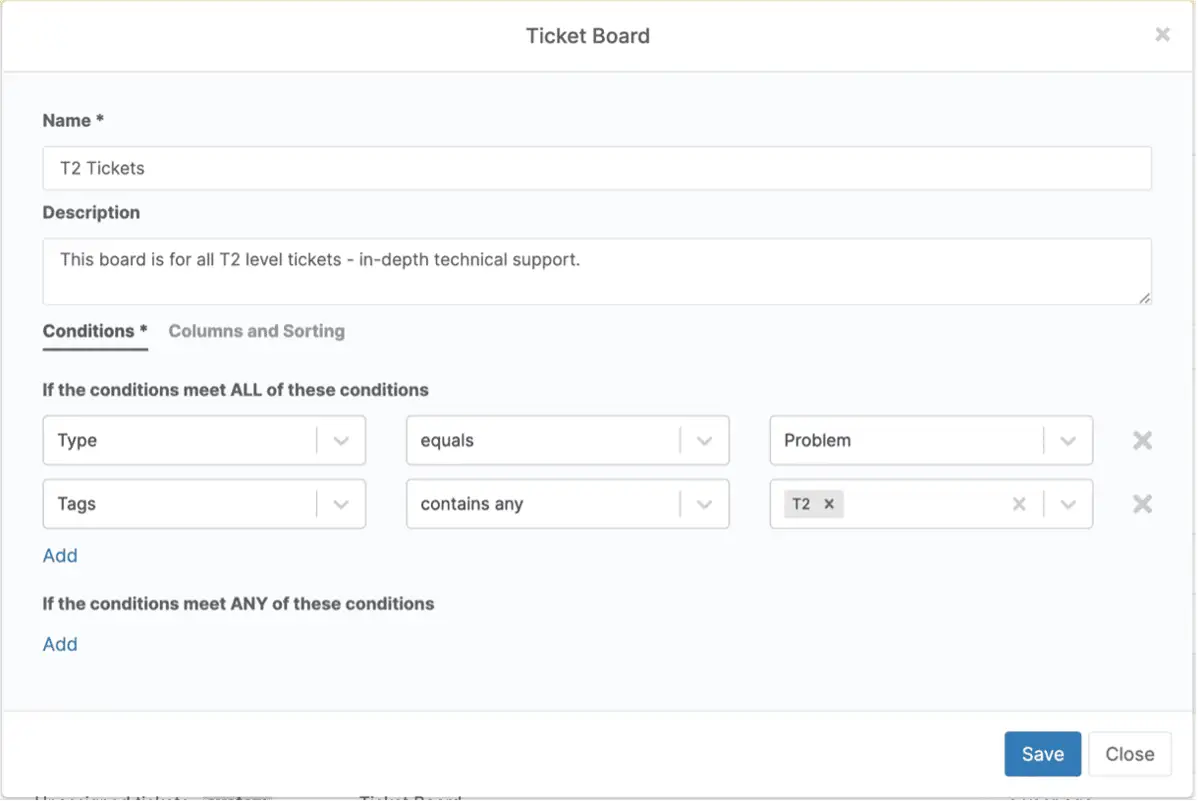
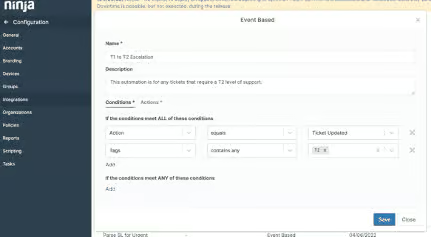
Em seguida, associamos esse quadro a uma automação, encontrada em Configurações ➡️ Integrações ➡️ Ticketing ➡️ Automação ➡️ Criar. Essa automação é uma automação baseada em eventos que encaminhará todos os tickets que exigem um nível de suporte T2 para o quadro de tickets T2 depois de atender a todas as condições que definimos:
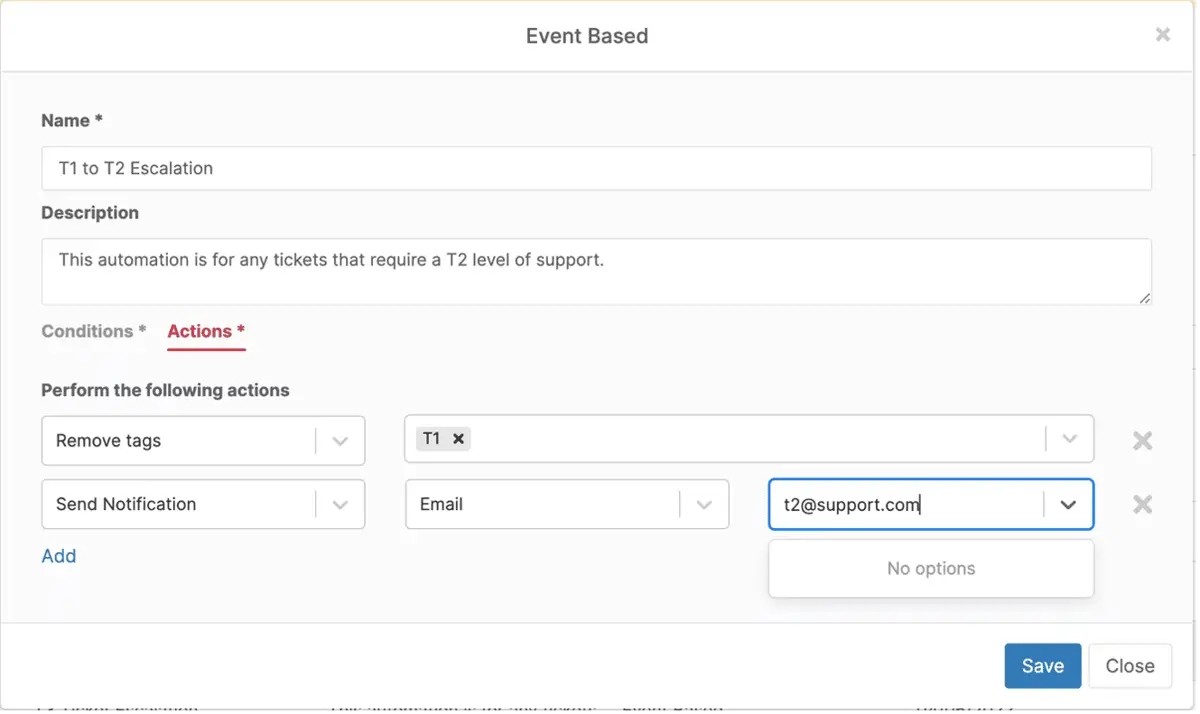
Por fim, quando essas condições são atendidas, selecionamos as ações que queremos que sejam executadas quando um tíquete é encaminhado para o quadro de tíquetes do T2. A tag T2 garantirá que o tíquete seja encaminhado para o quadro T2; também queremos garantir que o tíquete não esteja mais no quadro T1, portanto, removeremos a tag T1. Por fim, queremos ter certeza de que todos os técnicos do T2 estão cientes do novo tíquete, portanto, os notificaremos enviando um e-mail para a caixa de correio compartilhada deles.
Como configurar isso – Escalonamento para o quadro T3 a partir de um determinado endereço de e-mail:
A primeira etapa é configurar um e-mail na seção Ticketing da plataforma da Ninja. Para este exemplo, criamos esse e-mail com as seguintes configurações. Uma maneira de configurar isso é fazer com que um e-mail enviado para esse endereço seja marcado automaticamente com T3:
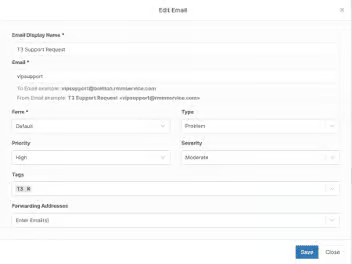
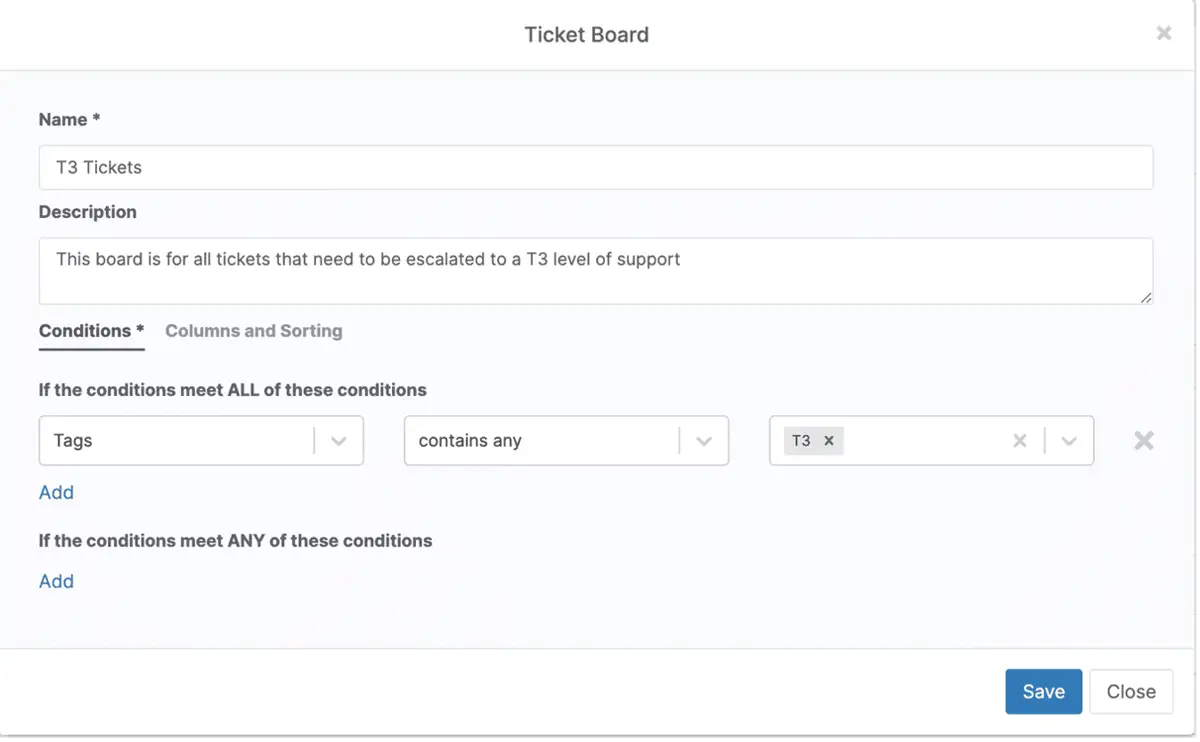
A próxima etapa é a configuração da placa T3, semelhante à configuração da placa T2. A diferença aqui é que estamos procurando por tickets que contenham a tag “T3”:
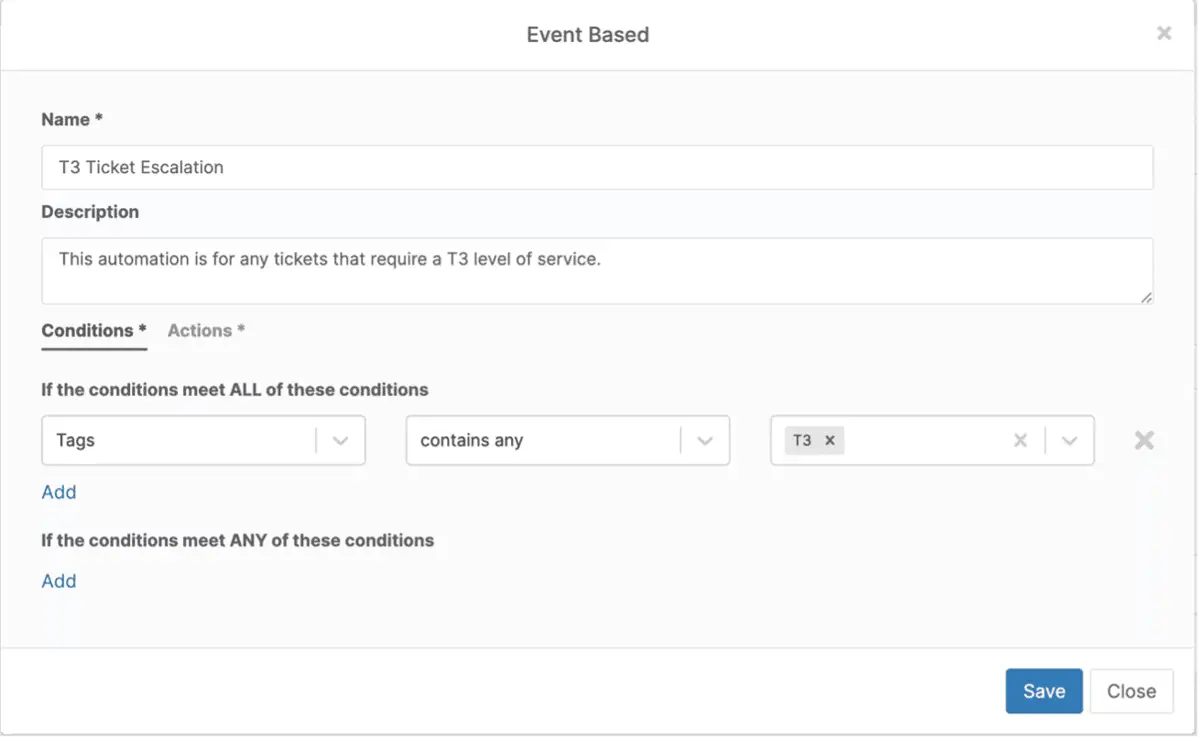
Em seguida, as automações precisam ser configuradas para os tíquetes T3 com as condições que você deseja adotar, da mesma forma que as automações dos tíquetes T2. No entanto, nessas condições, estamos procurando tickets que contenham a tag “T3”:
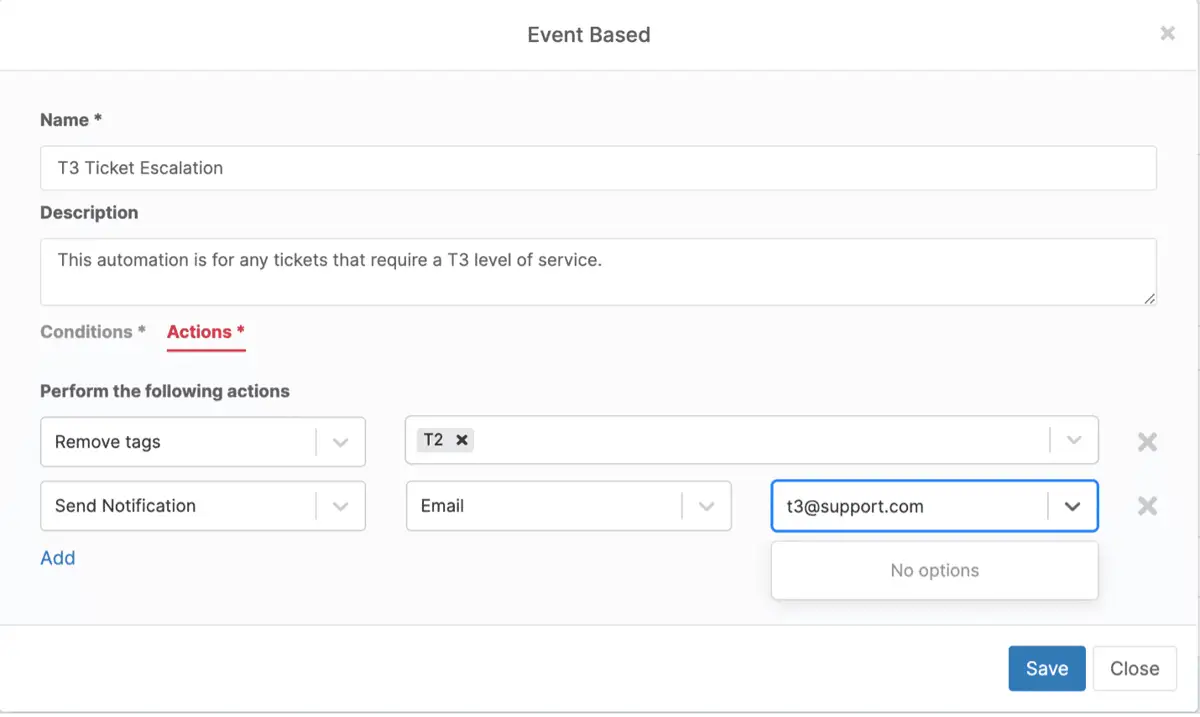
Por fim, as ações que você deseja realizar com base nessa automação precisam ser configuradas. Por fim, tomaremos as mesmas medidas para a automação de escalonamento T2: remover a tag T2 e notificar a equipe T3 por e-mail.
2) Acompanhe automaticamente as alterações de status do tíquete
Neste exemplo, veremos como configurar automações para ajustar o status de um tíquete com base em determinadas condições e enviar um e-mail ao solicitante se um determinado período de tempo passar sem nenhuma ação.
Caso de uso: As automações de alteração de status de tíquete ajudam os técnicos a ajustar os tíquetes para representar onde eles estão no “ciclo de vida do tíquete” Se os status não forem alterados manualmente, essas automações ajudarão a garantir que os tíquetes sejam movidos para quadros diferentes, saiam da fila atual ou sejam fechados se nenhuma ação adicional for necessária, permitindo que seus técnicos se concentrem nas tarefas atuais.
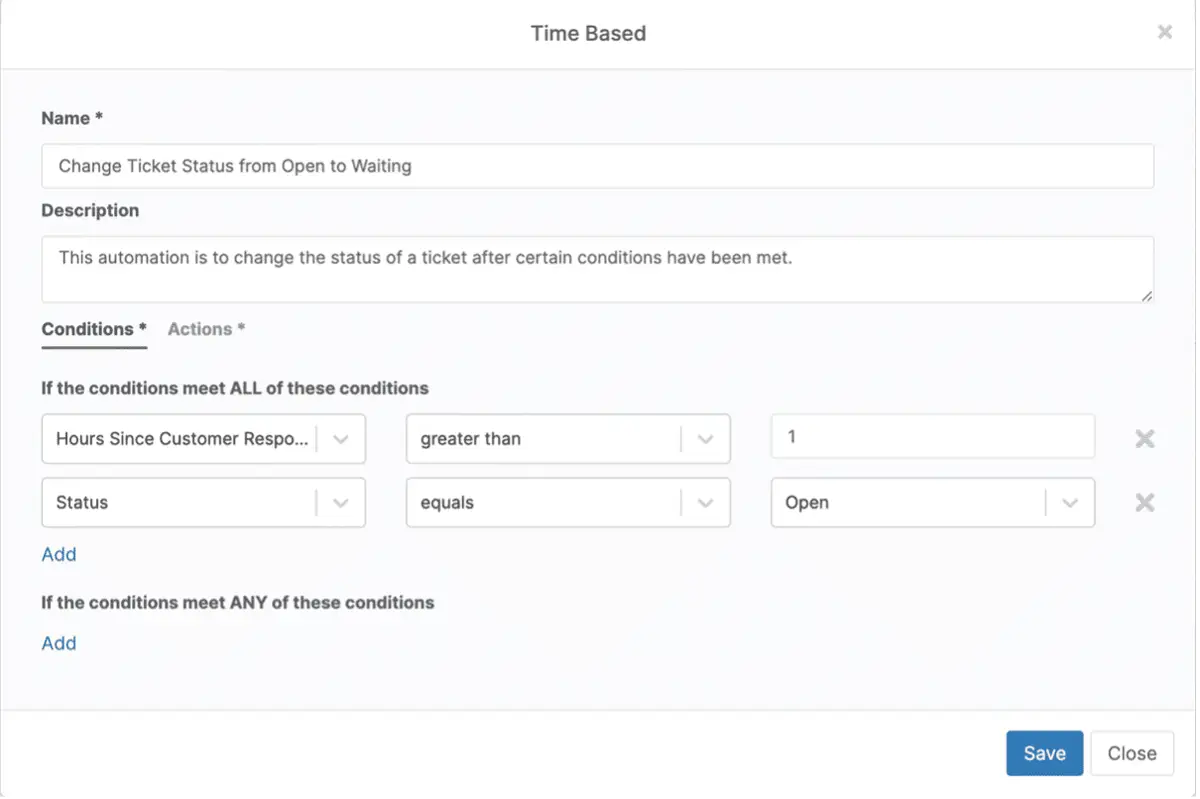
Neste exemplo, mudaremos automaticamente um tíquete de aberto para em espera quando o solicitante não responder a um técnico por pelo menos uma hora.
O que é necessário:
- Crie automações baseadas em tempo para detectar quanto tempo se passou desde que um solicitante respondeu a um tíquete
- Determinação de SLAs de tíquetes específicos para desenvolver as automações baseadas em tempo (por exemplo: moderado tem um SLA de quatro horas, urgente tem um SLA de uma hora)
- Determinar os significados internos de status de tíquetes específicos
Como configurar isso:
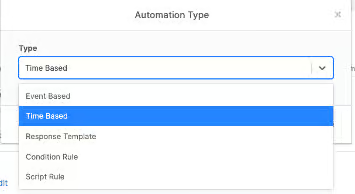
A primeira etapa aqui é configurar o tipo correto de automação, que, nesse caso, será uma automação baseada em tempo. Isso pode ser feito em Configurações ➡️ Integrações ➡️ Ticketing ➡️ Automação ➡️ Criar ➡️ Baseado em tempo:
Em seguida, queremos ajustar o status de um tíquete. Neste exemplo, queremos que apenas os tickets “Abertos” sejam atualizados automaticamente quando um técnico responder, mas o solicitante não tiver respondido por pelo menos uma hora:
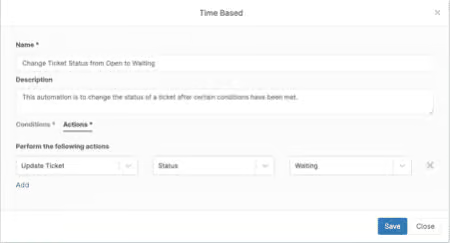
Quando essa condição for atendida, queremos que o tíquete “Aberto” seja definido como “Em espera” Isso é feito na seção de ações:
Nossa esperança é que o solicitante acabe respondendo e que possamos encaminhar o tíquete para a resolução. Caso contrário, podemos fechar automaticamente o tíquete.
A segunda parte dessa automação pode lidar com tickets que se enquadram nessa categoria. Seguindo as mesmas etapas anteriores, a próxima automação começará assim:
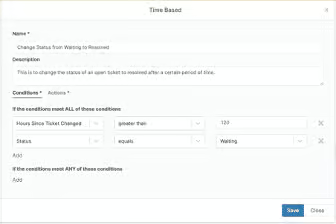
Em seguida, queremos configurar a ação que fará com que todos os tickets com status “Aguardando” que não tenham sido alterados em 120 horas sejam atualizados para Resolvido. Um benefício adicional aqui é também fazer com que o solicitante do tíquete receba um e-mail informando que o tíquete foi “Resolvido” em nosso lado:
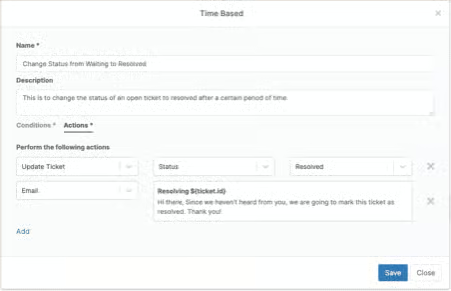
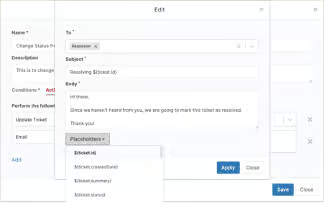
Uma etapa final é necessária para configurar a linha de assunto que contém o ID do tíquete e o corpo do texto. Clique no campo de texto ao lado da ação “Email” adicionada e insira a linha de assunto, o espaço reservado e o corpo que sejam mais relevantes para você:
3) Encaminhar automaticamente tíquetes específicos para um técnico
Neste exemplo, veremos como configurar automações que enviarão tíquetes sobre problemas, tarefas, produtos etc. específicos para um técnico específico que pode ter uma especialidade nessa área.
Caso de uso: Esses tipos de automação podem ajudar na dispersão e organização de tíquetes para técnicos que são especialistas no assunto ou que têm uma especialidade com perguntas que podem ser feitas. Em vez de fazer com que os técnicos examinem quadros mais genéricos que são divididos por complexidades de nível de serviço, eles podem ter todos os tíquetes de que precisam atribuídos diretamente aos seus quadros. Isso permite que eles dediquem seu tempo para atender à solicitação de forma mais eficiente, em vez de procurar tíquetes relevantes.
O que é necessário:
- Criar uma automação de modelo de resposta que executará as seguintes ações: adicionar uma tag específica, atribuí-la a um técnico específico e fornecer uma mensagem a esse técnico
- Criar tags específicas relacionadas a solicitações comuns que técnicos específicos são especializados em resolver
Como configurar isso:
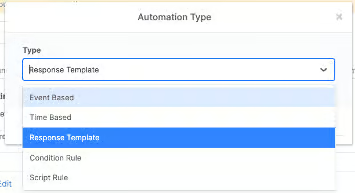
Com outras peças já configuradas (ou seja, contas de técnicos criadas, métodos de ingestão configurados na automação anterior que analisamos), restam duas peças principais para criar esse estilo de automação. A primeira etapa é criar o modelo necessário, que pode ser encontrado em Configurações ➡️ Integrações ➡️ Ticketing ➡️ Automação ➡️ Criar ➡️ Modelo de resposta:
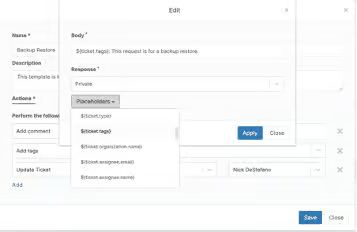
Em seguida, temos que configurar o modelo de resposta com as ações necessárias para encaminhar todos os tíquetes relacionados à restauração de backup para um técnico específico (eu mesmo no exemplo abaixo):
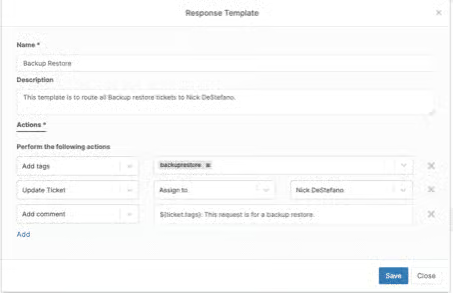
Por fim, você pode clicar no campo de texto ao lado de “Add Comment” (Adicionar comentário) Ao clicar nesse campo, você terá três opções: Preencha o corpo do comentário, decida se o comentário é privado ou público e insira um espaço reservado. No entanto, para este exemplo, inserimos o espaço reservado “${ticket.tags}”. Há várias opções para escolher que podem ser mais relevantes para sua organização:
4) Crie um alerta para tíquetes urgentes “Fora do SLA”
Neste exemplo, veremos como criar alertas para tíquetes urgentes que estão fora de seus tempos de SLA. Começaremos com automações relacionadas à ingestão de tíquetes urgentes e terminaremos com uma automação que alertará as partes necessárias.
Caso de uso: A visibilidade de tíquetes urgentes é essencial para garantir que os problemas sejam resolvidos rapidamente e minimizar os impactos nos negócios. As automações são essenciais para garantir que qualquer tíquete urgente que chegue seja automaticamente encaminhado para os técnicos equipados para lidar com eles de forma rápida e eficaz. Uma queda em qualquer etapa do processo pode causar problemas significativos, portanto, reduzir o erro humano é fundamental nessas situações.
O que é necessário:
- Configure integrações de e-mail e do Slack para enviar notificações às partes necessárias se um tíquete estiver fora do SLA
- Crie tags específicas que representem um tíquete que possa ser considerado “urgente”
- Crie uma automação baseada em eventos que analisará a linha de assunto de um e-mail em busca de “urgente” e adicionará uma tag “urgente”
- Crie uma automação baseada em tempo que procurará tags “urgentes” e tickets que tenham ultrapassado um período específico de tempo desde que um técnico respondeu e enviará notificações do Slack e por e-mail para escalonamento
Como configurar isso:
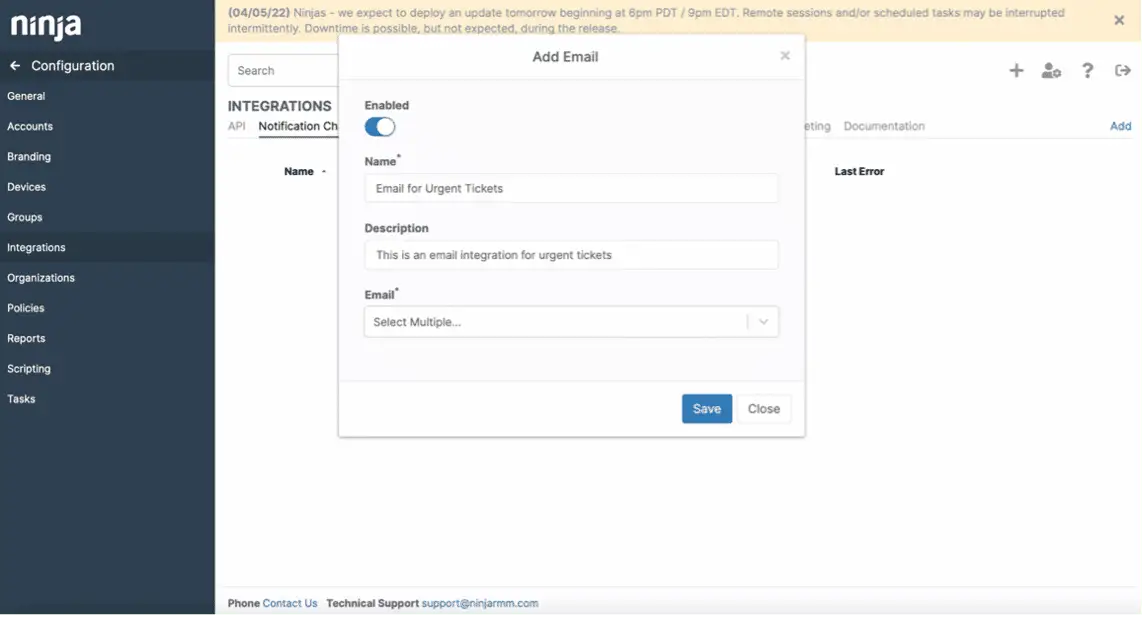
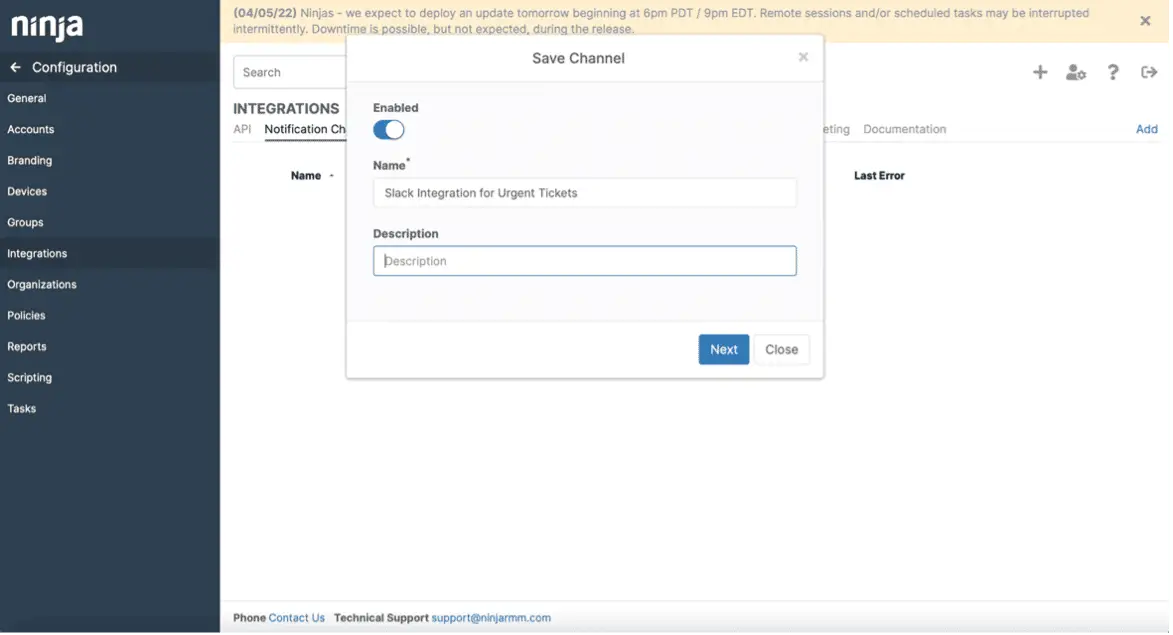
A primeira etapa é configurar um e-mail para receber tíquetes urgentes e configurar uma integração com o Slack que nos permitirá enviar notificações para as partes necessárias se um tíquete estiver fora do SLA. Essas duas integrações podem ser configuradas em Configurações ➡️ Integrações ➡️ Canais de notificação ➡️ Enabled:
A próxima etapa é configurar os métodos de ingestão para qualquer problema ou questão que possa ser considerado “urgente” Neste exemplo, usaremos dois métodos de ingestão padrão: um por meio de um endereço de e-mail dedicado a problemas urgentes e outro para analisar uma linha de assunto em busca da palavra “urgente”
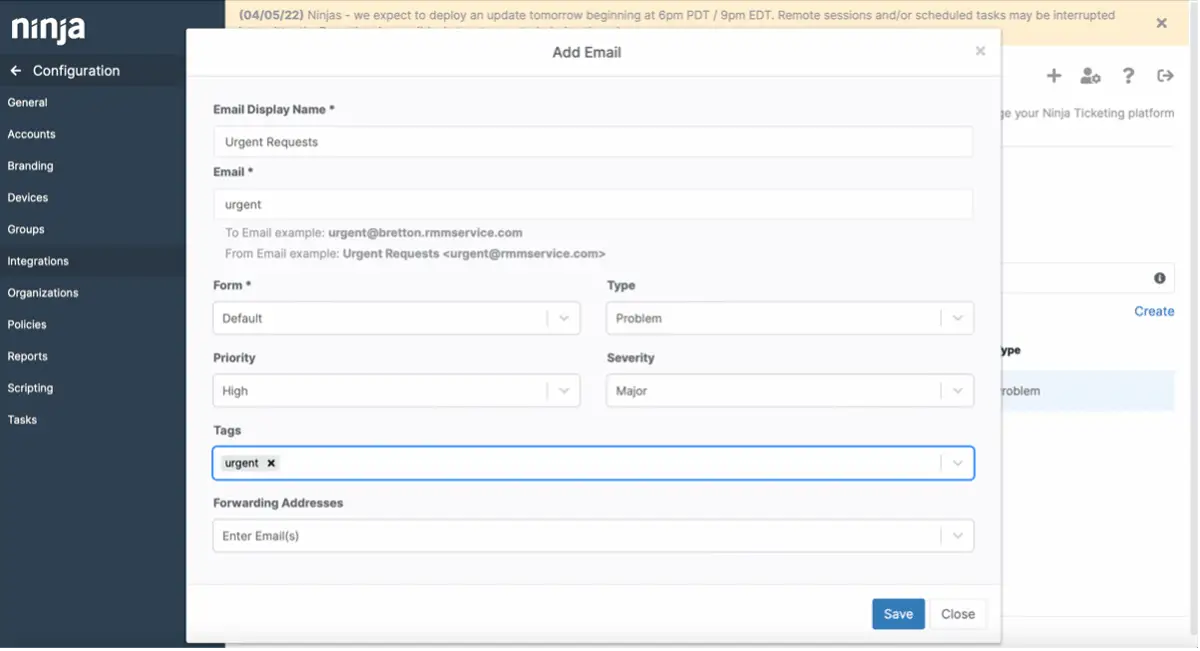
Nesta etapa, queremos primeiro adicionar um e-mail específico para solicitações urgentes. Também queremos que esse e-mail adicione a tag “urgente” a todas as solicitações recebidas, o que ajudará com nossas condições na próxima etapa. Isso pode ser feito em Configurações ➡️ Integrações ➡️ Ticketing ➡️ Email ➡️ Create:
Em seguida, configuraremos uma automação baseada em eventos que analisará as linhas de assunto em busca da palavra “urgente” e adicionará a tag “urgente”, permitindo que a próxima automação também colete esses tíquetes e os encaminhe, se necessário:
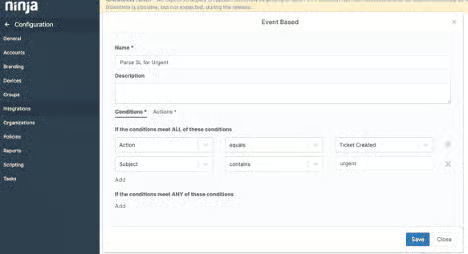
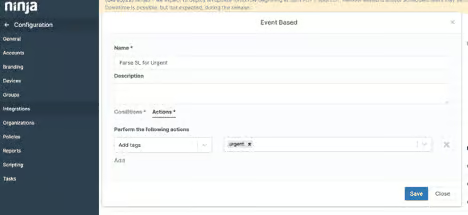
Por fim, criaremos uma automação que escalona todos os tíquetes que tenham a tag “urgente” e que não tenham recebido resposta de um técnico em mais de duas horas:
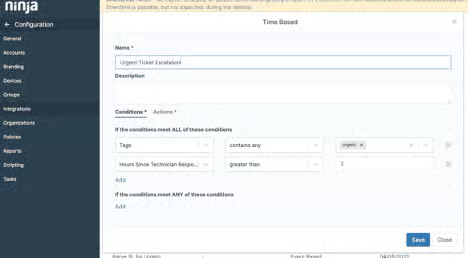
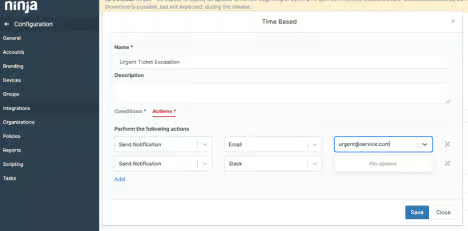
5) Automação de tíquetes para sinalizar tempos de inatividade do sistema
Em nosso último exemplo, veremos como configurar uma automação que abrirá um tíquete se um servidor estiver inativo, fechará o tíquete se o problema for resolvido e escalará esse tíquete se o mesmo problema ocorrer novamente.
Caso de uso: Essa automação é essencial, por exemplo, se um servidor ficar inativo em um departamento importante. Quando esse problema é detectado, várias etapas podem ser automatizadas para ajudar seus técnicos a se concentrarem na solução do problema, em vez de procurá-lo e coletar informações que podem atrasar a correção.
Essa automação pode:
- Use o formulário que você desejar,
- Marque o problema (que, juntamente com a automação adicional, pode encaminhar esse tíquete para um quadro de tíquetes altamente visível),
- Atribuir automaticamente uma prioridade e uma gravidade (com base em suas políticas existentes),
- E execute as etapas a seguir se a situação for resolvida ou voltar a ocorrer em um curto período de tempo.
Esse caso de uso utiliza várias outras funcionalidades do Ninja, permitindo um processo rápido e direto, embora possa parecer complexo à primeira vista.
O que é necessário:
- Crie uma automação de tíquetes de condição que marcará um tíquete quando ele for criado e atribuirá gravidade e prioridade com base em suas políticas, resolverá um tíquete quando a condição for redefinida e escalará o tíquete se a condição for acionada novamente
- Edite suas políticas de servidor para incluir condições específicas para quando os servidores estiverem fora do ar
- Determine as condições do servidor que determinarão quando o tíquete inicial será criado, as configurações iniciais de gravidade e prioridade e as condições iniciais de reinicialização automática.
Como configurar isso:
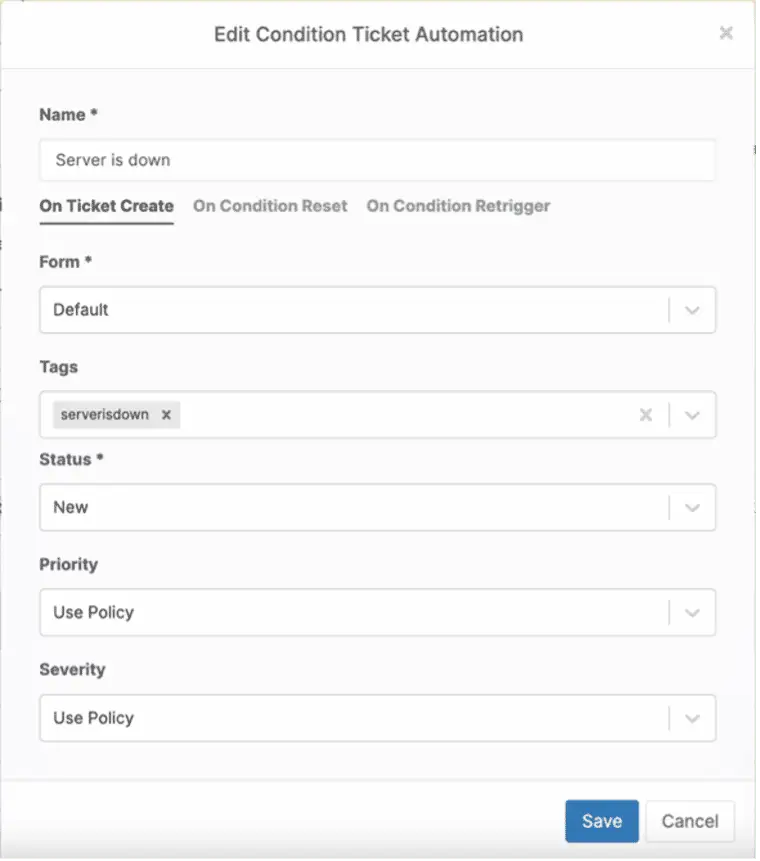
Primeiro, queremos criar uma nova condição de automação de tíquetes para criar um tíquete quando um servidor estiver inativo. Há três seções nesse tíquete que examinaremos aqui. A primeira seção preenche os campos necessários para o tíquete inicial que está sendo criado. Aqui, selecionaremos um formulário a ser usado (usamos “Padrão”) e, em seguida, adicionaremos uma tag, o status do tíquete, a prioridade e a gravidade com base em suas políticas existentes:
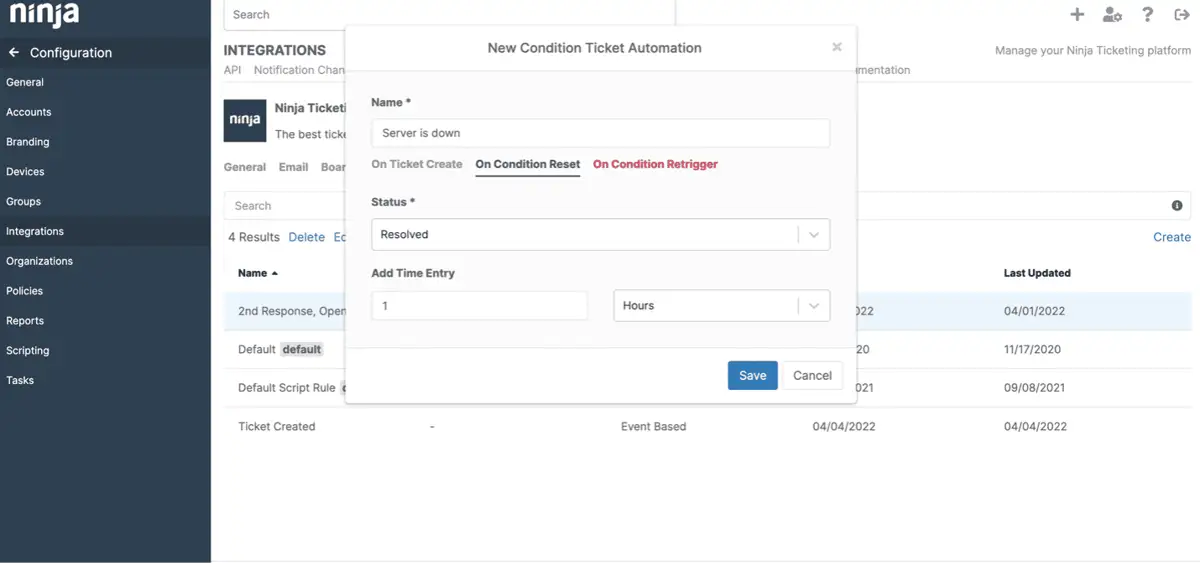
Em seguida, preencheremos a seção “On Condition Reset”. Esta seção tratará da resolução automática do tíquete se o servidor estiver on-line novamente dentro de um determinado período de tempo:
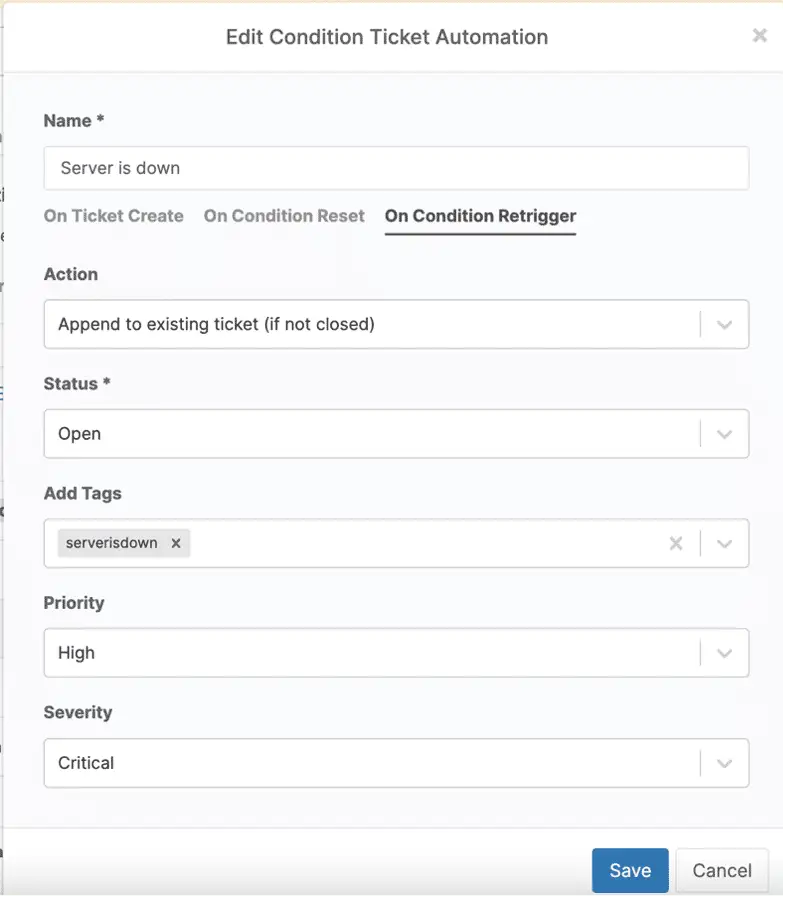
A última etapa dessa automação é o preenchimento da seção “On Condition Retrigger”. Esta seção tratará do escalonamento se o servidor voltar a cair em um determinado período de tempo (dentro de 48 horas, por exemplo). Com base nos campos, ele abrirá o tíquete novamente, garantirá que a tag “serverisdown” seja adicionada e aumentará a prioridade e a gravidade para o nível mais alto:
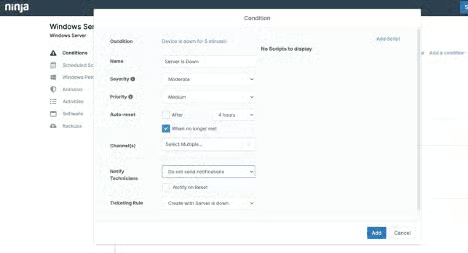
Para completar o loop, a última parte necessária para garantir que essa automação esteja funcionando corretamente são as condições da política do servidor. Então, acessamos Policies ➡️ Windows Server ➡️ Conditions ➡️ Add a condition (somente se um dispositivo estiver inativo e as condições ainda não estiverem configuradas).
Criamos a condição “O dispositivo está inativo por 5 minutos”, preenchemos o restante dos campos e, o mais importante, selecionamos a regra de emissão de tíquetes que acabamos de criar acima. É isso que dá início à automação que acabamos de construir e criará o tíquete inicial:
Priorize a resolução de problemas críticos e a satisfação do usuário final com uma solução robusta de emissão de tíquetes.
A emissão de tíquetes é um recurso poderoso da Ninja e acrescenta outra camada de versatilidade à visualização de painel único que a Ninja oferece, pois as automações podem ser inicialmente assustadoras se você não tiver experiência anterior com uma plataforma de emissão de tíquetes. Em vez disso, queríamos fornecer um guia prático para algumas das execuções comuns que vemos, passando de configurações fáceis para as mais complexas.
Continuaremos publicando mais postagens para ajudá-lo com algumas automações mais comuns, para que você possa ajudar seus técnicos a resolver com eficiência qualquer problema que apareça. Fique à vontade para dar sugestões para a próxima iteração desta série e entre em contato se tiver alguma dúvida sobre as execuções acima!
Automações básicas de emissão de tíquetes do NinjaOne para MSPs e equipes de TI
A emissão de tíquetes é um dos principais recursos que elevamo software de gerenciamento de TI de painel único da NinjaOne. Nesse sentido, os novos usuários podem consultar este guia para facilitar a transição, especialmente ao configurara central de serviços de TI protocolos .
Com essas linhas de base, os MSPs e as equipes de TI podem reduzir o trabalho manual e melhorar os tempos de resposta em ambientes híbridos, além de liberar recursos cruciais para a criação de suporte de TI dimensionável, operações mais inteligentes e experiências aprimoradas para técnicos, usuários de terminais e clientes.
Tópicos relacionados:
- O guia completo para automação de MSPs
- Como criar uma estratégia de automação de TI em 4 etapas
- Automação de processos de TI: Tarefas comuns de TI a serem automatizadas
- [IT Video Hub] O que procurar em um portal do usuário final para autoatendimento
- [Webinar sob demanda] Domine seu sistema de emissão de tíquetes em menos de uma hora