
O bloqueio dinâmico é um recurso do Windows 11 que bloqueia o dispositivo quando um aparelho pareado por Bluetooth, normalmente um smartphone, sai do alcance. Com ele, o usuário protege dados sensíveis e reduz o risco de acessos indevidos em ambientes compartilhados.
O bloqueio dinâmico do Windows oferece aos administradores de sistema e profissionais de TI uma forma simples e automática de proteger estações de trabalho. É bastante útil em ambientes com vários usuários, como escritórios e configurações de trabalho remoto, onde deixar dispositivos sem supervisão pode ser arriscado.
Este guia mostra várias maneiras de ativar ou desativar o bloqueio dinâmico. Vamos usar diferentes métodos: Configurações do Windows, Editor do Registro, Prompt de Comando, PowerShell e Política de Grupo.
Como ativar ou desativar o bloqueio dinâmico no Windows 11
📌 Pré-requisitos:
- Valem para todos os computadores com Windows 11.
- São necessários privilégios de administrador nos métodos que envolvem Prompt de Comando, PowerShell, Editor do Registro e Política de Grupo.
- Para o bloqueio dinâmico funcionar corretamente, é preciso ter um smartphone com Bluetooth pareado com o PC com Windows 11.
- Os dois dispositivos precisam estar detectáveis via Bluetooth e próximos um do outro.
📌 Estratégias de implantação recomendadas:
| Clique para escolher um método | 💻 Melhor para usuários individuais |
💻💻💻 Melhor para empresas |
| Método 1: Configurações do Windows | ✓ | x |
| Método 2: Editor do Registro | ✓ | ✓ |
| Método 3: Prompt de Comando | ✓ | ✓ |
| Método 4: PowerShell | ✓ | ✓ |
| Método 5: Editor de Política de Grupo | x | ✓ |
Veja o guia visual sobre Como ativar ou desativar o bloqueio dinâmico para bloquear o Windows 11 automaticamente.
Método 1: como ativar ou desativar o bloqueio dinâmico nas Configurações do Windows
Esta é a maneira mais rápida e fácil de ativar ou desativar o bloqueio dinâmico do Windows. Usa apenas as Configurações do Windows, sem scripts nem ferramentas avançadas.
📌 Casos de uso:
- Ideal para dispositivos individuais e não gerenciados, não para implantação em massa.
- Administradores de TI e usuários avançados podem ativar o recurso antes da implantação para testá-lo.
- Adequado para notebooks e tablets usados em espaços compartilhados.
📌 Pré-requisito:
- Antes de executar esta etapa, conecte o dispositivo ao smartphone Bluetooth escolhido.
Veja as etapas para ativar ou desativar o bloqueio dinâmico no Windows 11 pelas Configurações:
- Abra as Configurações pressionando Win + I.
- Vá para Contas > Opções de entrada.
- Role a página e localize o bloqueio dinâmico. Clique nele para expandir as opções.
- Para ativar, marque a caixa de seleção “Permitir que o Windows bloqueie automaticamente o dispositivo quando você estiver ausente”. Para desativar, desmarque a caixa.
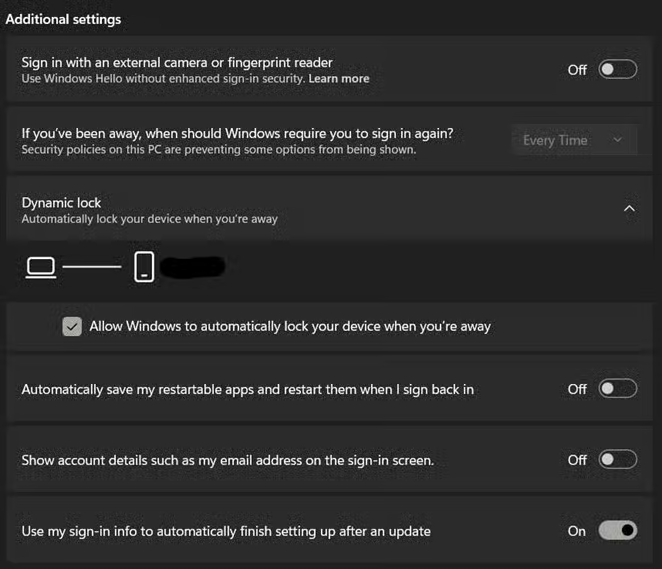
💡 Observação: se o dispositivo pareado sair do alcance ou se desconectar, o Windows bloqueia a tela após um curto intervalo.
Método 2: como usar o Editor do Registro para ativar ou desativar o bloqueio dinâmico
Também dá para editar o registro para configurar o bloqueio dinâmico. Isso é essencial em ambientes sem Política de Grupo disponível ou quando a intenção é aplicar a configuração em uma conta de usuário.
📌 Casos de uso:
- Ideal para o Windows 11 Home, edição que não tem o Editor de Política de Grupo.
- Ótima opção para usuários avançados ou administradores de TI que querem aplicar as configurações manualmente ou por script.
📌 Pré-requisito:
- Este método exige privilégios de administrador.
⚠️ Aviso: esta etapa envolve a edição do registro, o que pode ter consequências indesejadas. O ideal é fazer backup do registro antes de qualquer alteração.
Veja como usar o Editor do Registro para alternar o bloqueio dinâmico.
- Abra o Editor do Registro.
- Use o atalho Win + R para abrir a caixa Executar.
- Digite regedit e pressione Enter.
- Navegue até esta chave:
HKEY_CURRENT_USER\Software\Microsoft\Windows NT\CurrentVersion\Winlogon - Em seguida, clique duas vezes na chave EnableGoodbye. Se ela não existir, crie-a assim:
- No painel à direita, clique com o botão direito e selecione: Novo > Valor DWORD (32 bits).
- Nomeie o valor como: EnableGoodbye.
- Defina os dados do Valor (Decimal) da chave EnableGoodbye como:
- 1 = ativa o bloqueio dinâmico
- 0 = desativa o bloqueio dinâmico
- Clique em OK e feche o Editor do Registro
- Reinicie o computador para aplicar as alterações.
Método 3: como usar o Prompt de Comando para alternar o bloqueio dinâmico
Aqui também é possível ativar ou desativar o bloqueio dinâmico editando a chave do registro. A diferença é que desta vez a alteração acontece pelo Prompt de Comando.
📌 Casos de uso:
- Excelente para aplicar a configuração rapidamente em vários computadores.
- Ótimo para administradores de TI que pretendem implantar essa configuração por scripts em lote.
📌 Pré-requisitos:
- São necessários privilégios de administrador.
- As configurações de Política de Grupo não devem sobrepor o comportamento do registro.
Veja como ajustar o bloqueio dinâmico pelo Prompt de Comando:
- Abra o Prompt de Comando (Administrador).
- Execute este comando para ativar o bloqueio dinâmico:
reg add "HKCU\Software\Microsoft\Windows NT\CurrentVersion\Winlogon" /v EnableGoodbye /t REG_DWORD /d 1 /f
- Já para desativar o bloqueio dinâmico, use este código:
reg add "HKCU\Software\Microsoft\Windows NT\CurrentVersion\Winlogon" /v EnableGoodbye /t REG_DWORD /d 0 /f
- Feche o Prompt de Comando e reinicie o computador para aplicar as alterações.
Método 4: usar o PowerShell para ativar ou desativar o bloqueio dinâmico
Assim como no Método 3, aqui você edita o registro para alterar as configurações do bloqueio dinâmico. A diferença é o uso do PowerShell no lugar do Prompt de Comando.
📌 Casos de uso:
- Ideal para scripts de logon, implantação automática como no Intune e ajustes remotos de configuração.
- Bom para aplicar alterações em uma frota de computadores.
📌 Pré-requisitos:
- São necessários privilégios de administrador para usar o PowerShell elevado.
- Confirme que nenhuma configuração de Política de Grupo sobrepõe o comportamento do registro.
Veja como ativar e desativar o bloqueio dinâmico pelo PowerShell:
- Abra o PowerShell (Administrador).
- Ative o bloqueio dinâmico com este comando:
Set-ItemProperty -Path "HKCU:\Software\Microsoft\Windows NT\CurrentVersion\Winlogon" -Name "EnableGoodbye" -Value 1
- Para desativar, execute:
Set-ItemProperty -Path "HKCU:\Software\Microsoft\Windows NT\CurrentVersion\Winlogon" -Name "EnableGoodbye" -Value 0
Método 5: configurar o bloqueio dinâmico pelo Editor de Política de Grupo
Dá para configurar o bloqueio dinâmico pelo Editor de Política de Grupo em vários dispositivos, especialmente em ambientes corporativos.
📌 Casos de uso:
- Excelente para empresas e ambientes escolares que exigem segurança reforçada.
- Bom para sistemas ingressados no domínio e gerenciados pelo Active Directory.
- Use este método se pretende padronizar o bloqueio dinâmico em um ambiente gerenciado.
📌 Pré-requisitos:
- O computador precisa rodar as edições Windows 11 Pro, Enterprise ou Education. O recurso não está disponível na edição Home.
- A execução exige privilégios de administrador.
Veja como usar a Política de Grupo para ativar ou desativar o bloqueio dinâmico:
- Abra o Editor de Política de Grupo.
- Pressione Win + R para abrir a caixa Executar.
- Digite gpedit.msc e pressione Enter.
- No painel à esquerda, navegue até este caminho:
Configuração do Computador > Modelos Administrativos > Componentes do Windows > Windows Hello para Empresas - Depois, no painel à direita, clique duas vezes em Configurar fatores de bloqueio dinâmico.
- Na janela de configurações da política, configure o bloqueio dinâmico:
- Ativado = o bloqueio dinâmico fica permitido e disponível para os usuários
- Desativado = o bloqueio dinâmico fica desligado e indisponível (esmaecido) nas Configurações do Windows.
- Não configurado = o sistema segue o comportamento padrão, deixando a ativação ou desativação do bloqueio dinâmico a cargo dos usuários.
⚠️ Pontos de atenção
| Riscos | Possíveis consequências | Como reverter |
| Caminho e chave do registro incorretos | O bloqueio dinâmico não funciona ou alterações erradas afetam outras configurações. | Confira a chave novamente ou corrija a entrada. |
| O dispositivo Bluetooth não está pareado. | O bloqueio dinâmico não será acionado quando você se afastar. | Pareie o smartphone de novo em Configurações > Bluetooth e dispositivos. |
| Usuários com dificuldade no bloqueio dinâmico | Os usuários podem não conseguir configurar nem aproveitar o recurso. | Ofereça tutoriais e documentação aos usuários, principalmente em ambientes gerenciados, sobre como configurar e usar o bloqueio dinâmico. |
Outras considerações ao ajustar o bloqueio dinâmico
Mantenha o Bluetooth ligado
Para o bloqueio dinâmico funcionar, o dispositivo Bluetooth precisa estar sempre conectado e dentro do alcance durante o uso. Ou seja, o Bluetooth do smartphone e o do computador precisam permanecer ligados.
O recurso não substitui métodos padrão de segurança e autenticação
Encare o bloqueio dinâmico como uma camada extra de proteção dos dispositivos. Em ambientes gerenciados e corporativos, reforce com os funcionários a necessidade de senhas fortes e métodos de autenticação robustos, como aplicativos autenticadores.
Teste primeiro, implante depois
Antes de implantar, teste como o bloqueio dinâmico se comporta no Windows 11. Verifique se ele atende às necessidades da organização e não atrapalha o fluxo de trabalho dos funcionários.
Solução de problemas do bloqueio dinâmico
O bloqueio dinâmico não funciona
Confirme se o dispositivo Bluetooth está pareado e conectado ao PC com Windows 11. Verifique também se o Bluetooth está ativado nos dois dispositivos e se o aparelho continua dentro do alcance.
As alterações no registro não são aplicadas
Confirme se navegou até o caminho correto (HKEY_CURRENT_USER\Software\Microsoft\Windows NT\CurrentVersion\Winlogon) e se digitou a chave (EnableGoodbye) corretamente.
Verifique também se o valor está correto. 1 ativa o recurso e 0 desativa.
Os ajustes na Política de Grupo não funcionam
Se as alterações feitas pela Política de Grupo não surtirem efeito, force uma atualização pelo Prompt de Comando. Execute este comando:
gpupdate /force
Mais segurança nos dispositivos com o bloqueio dinâmico
O bloqueio dinâmico é um ótimo recurso. Ele protege diversos endpoints em um ambiente gerenciado ao adicionar mais uma camada de proteção aos computadores. Como o dispositivo é bloqueado assim que o usuário se afasta, arquivos sensíveis e informações proprietárias ficam protegidos. Com os métodos acima, os administradores de TI controlam esse recurso e atendem (ou até elevam) os requisitos de segurança da organização e do negócio.
Temas relacionados:
- Como ativar ou desativar a tela de bloqueio no Windows 11
- Como alterar a tela de bloqueio do Windows 11 (vídeo)
- Guia completo: como ativar ou desativar o Bluetooth no Windows
- Como desativar as notificações de problema do bloqueio dinâmico no Windows 10
- Como reproduzir um som ao bloquear o computador no Windows






