
A barra de tarefas é um elemento de interface importante, que dá acesso rápido a aplicativos, widgets, notificações e configurações do sistema. Em configurações com vários monitores, dá para ocultar ou exibir a barra de tarefas em todos os monitores. Neste guia, mostramos como configurar a barra de tarefas, com cuidados a tomar e soluções para problemas comuns.
Para saber mais, assista a “Como gerenciar a exibição da barra de tarefas em vários monitores no Windows 11” e veja o passo a passo em vídeo.
Como ativar ou desativar a barra de tarefas em vários monitores
Vários monitores aumentam a produtividade quando a barra de tarefas aparece em todas as telas. Isso facilita o acesso aos aplicativos fixados, à área de notificação, à barra de pesquisa e ao menu Iniciar, deixando a navegação mais prática em configurações com vários monitores.
Por outro lado, a barra de tarefas pode poluir os monitores secundários, principalmente aqueles usados só para exibir logs, painéis e software de monitoramento de TI. Por isso, saber gerenciar a barra de tarefas em vários monitores ajuda a adaptá-la a cada necessidade.
📌 Pré-requisitos:
- Qualquer sistema com Windows 11
- Pelo menos dois monitores conectados
📌 Estratégias de implantação recomendadas:
| Clique para escolher um método | 💻 Melhor para usuários individuais | 💻💻💻 Melhor para empresas |
| Método 1: gerenciar a barra de tarefas em vários monitores pelas Configurações | ✓ | |
| Método 2: editar o Registro para configurar a barra de tarefas em todos os monitores | ✓ | |
| Método 3: automatizar a alteração no Registro pelo Prompt de Comando | ✓ | ✓ |
| Método 4: usar o PowerShell para alterar o Registro | ✓ | ✓ |
| Método 5: gerenciar a barra de tarefas em todos os monitores pela Política de Grupo Local | ✓ | ✓ |
Método 1: gerenciar a barra de tarefas em vários monitores pelas Configurações
O aplicativo Configurações do Windows dá acesso simples às opções do sistema e permite ajustar a barra de tarefas com um clique.
📌 Caso de uso: ideal para configurar, por usuário, como a barra de tarefas se comporta em vários monitores.
📌 Pré-requisito: acesso às Configurações do Windows.
- Pressione Win + I para abrir o aplicativo Configurações do Windows.
- Selecione Personalização no painel esquerdo e depois Barra de tarefas à direita.
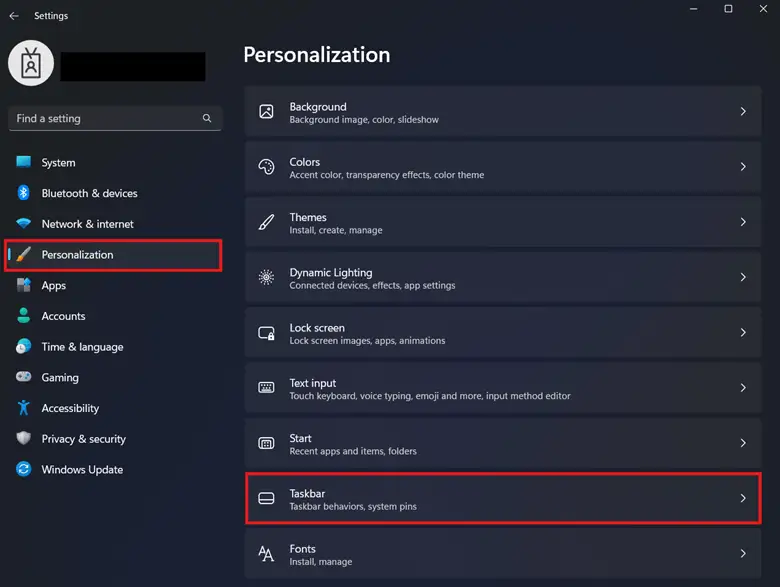
- Localize e expanda Comportamentos da barra de tarefas e procure Mostrar minha barra de tarefas em todos os monitores.
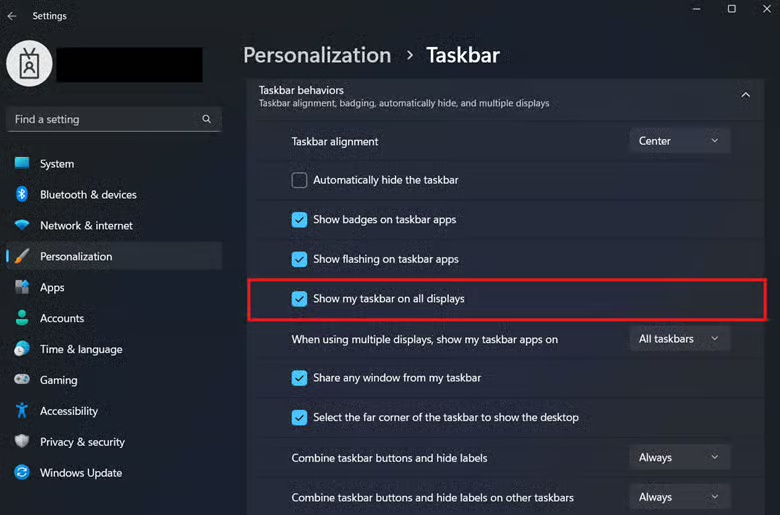
- Ajuste a caixa de seleção ao lado de Mostrar minha barra de tarefas em todos os monitores:
- marque a caixa para mostrar a barra de tarefas nos outros monitores.
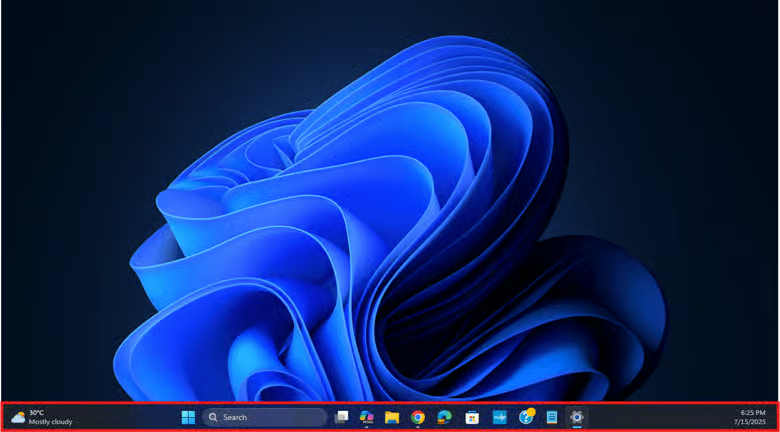
- Desmarque a caixa para ocultar a barra de tarefas nos outros monitores.

- Feche o aplicativo Configurações do Windows.
💡 Observação: a alteração vale na hora e por usuário. Também dá para ajustar a lista suspensa ao lado de Ao usar vários monitores, mostrar minha barra de tarefas em para personalizar ainda mais a barra de tarefas.
Método 2: editar o Registro para configurar a barra de tarefas em todos os monitores
A exibição da barra de tarefas em configurações com vários monitores pode ser definida direto no Registro.
⚠️ Aviso: editar o Registro manualmente pode gerar configurações erradas difíceis de reverter, afetando a estabilidade e o funcionamento do sistema. (Veja ⚠️ Pontos de atenção.)
📌 Casos de uso: edite o Registro diretamente quando as opções da interface não funcionarem ou as Configurações do Windows estiverem bloqueadas. Além disso, esse processo é automatizável, o que permite aos administradores incluí-lo em scripts de logon ou em outros scripts de implantação.
📌 Pré-requisitos: backup do Registro do Windows
- Pressione Win + R, digite regedit e pressione Enter.
- Acesse o seguinte caminho:
HKEY_CURRENT_USER\Software\Microsoft\Windows\CurrentVersion\Explorer\Advanced
- Localize e dê um duplo clique no valor DWORD MMTaskbarEnabled.
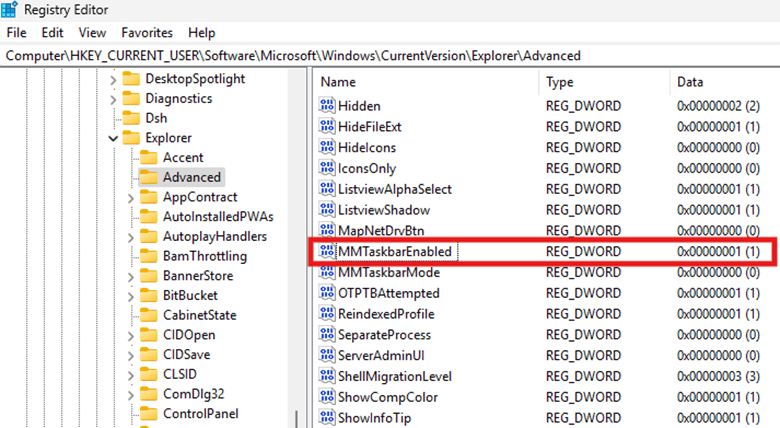
- Se ele não existir, crie o DWORD manualmente.
- Clique com o botão direito em Advanced e selecione Novo > Valor DWORD (32 bits).
- Se ele não existir, crie o DWORD manualmente.
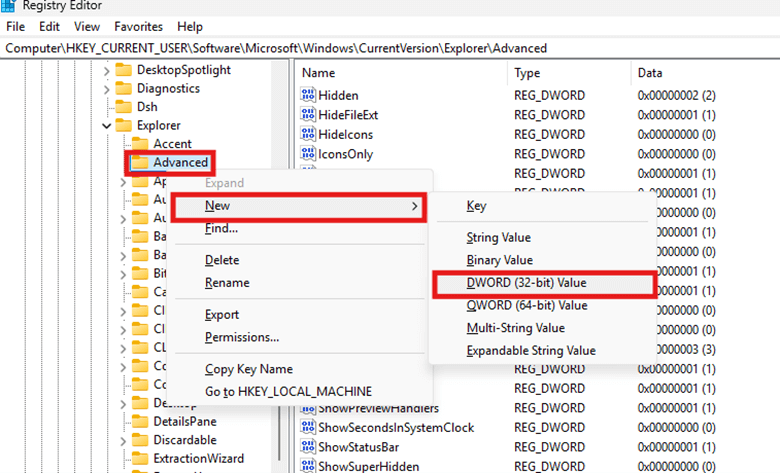
- Nomeie o DWORD como MMTaskbarEnabled.
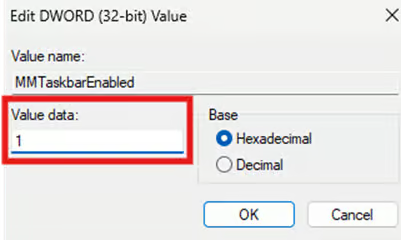
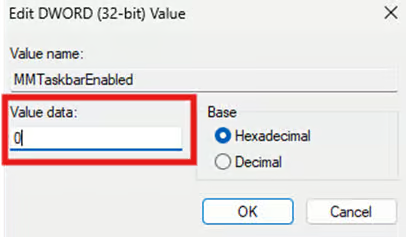
- Altere os dados do valor dentro do DWORD:
- Dados do valor = 1: ativa a exibição da barra de tarefas em todos os monitores
- Dados do valor = 0: desativa a exibição da barra de tarefas em todos os monitores
- Pressione OK e reinicie o Explorador de Arquivos ou o dispositivo para aplicar a alteração.
Método 3: automatizar a alteração no Registro pelo Prompt de Comando
Editar o Registro manualmente é demorado e, em escala, vira uma tarefa repetitiva e sujeita a erros.
📌 Casos de uso: o Prompt de Comando é ideal para evitar a definição manual dos valores do Registro.
⚠️ Importante: a sintaxe precisa ser consistente para evitar erros nos scripts. (Veja ⚠️ Pontos de atenção.)
📌 Pré-requisitos: backup do Registro do Windows
- Pressione Win + R, digite cmd e pressione Enter.
- Execute o comando correspondente ao comportamento desejado:
- Para ativar a barra de tarefas em todos os monitores:
reg add "HKCU\Software\Microsoft\Windows\CurrentVersion\Explorer\Advanced" /v MMTaskbarEnabled /t REG_DWORD /d 1 /f
- Para desativar a barra de tarefas em todos os monitores secundários:
reg add "HKCU\Software\Microsoft\Windows\CurrentVersion\Explorer\Advanced" /v MMTaskbarEnabled /t REG_DWORD /d 0 /f
- Reinicie o Explorador de Arquivos ou o dispositivo.
- Como alternativa, execute o comando a seguir para reiniciar o Explorador de Arquivos automaticamente:
taskkill /f /im explorer.exe >nul 2>&1start explorer.exe
💡 Dica: para executar o script automaticamente na inicialização, salve-o como arquivo .BAT e coloque-o no seguinte caminho:
C:\Users\NAME\AppData\Roaming\Microsoft\Windows\Start Menu\Programs\Startup
Método 4: usar o PowerShell para alterar o Registro
📌 Casos de uso: scripts do PowerShell configuram automaticamente o valor do Registro que controla a exibição da barra de tarefas em vários monitores. Também podem ser implantados em várias contas com scripts de logon ou arquivos .reg.
⚠️ IMPORTANTE: teste sempre as configurações localmente antes da implantação. (Veja ⚠️ Pontos de atenção.)
📌 Pré-requisitos: backup do Registro do Windows.
- Pressione Win + R, digite regedit e pressione Enter.
- Digite o comando correspondente ao comportamento desejado:
- Ativar a barra de tarefas em todas as telas:
Set-ItemProperty -Path "HKCU:\Software\Microsoft\Windows\CurrentVersion\Explorer\Advanced" -Name "MMTaskbarEnabled" -Value 1
- Desativar a barra de tarefas nas telas secundárias:
Set-ItemProperty -Path "HKCU:\Software\Microsoft\Windows\CurrentVersion\Explorer\Advanced" -Name "MMTaskbarEnabled" -Value 0
- Saia do prompt do PowerShell.
- Reinicie o dispositivo ou o Explorador de Arquivos para aplicar a alteração.
Método 5: gerenciar a barra de tarefas em todos os monitores pela Política de Grupo Local
Diferente do Registro, o Editor de Política de Grupo Local mostra com clareza modelos predefinidos, mais fáceis de gerenciar e reverter.
📌 Casos de uso: os administradores podem usar o Editor de Política de Grupo Local como alternativa às Configurações do Windows para forçar a exibição da barra de tarefas em vários monitores. Também podem usar o Console de Gerenciamento de Política de Grupo (GPMC) para implantar essa configuração como GPO em todo o ambiente.
📌 Pré-requisitos: Windows 11 nas edições Pro, Enterprise ou Education.
- Pressione Win + R, digite gpedit.msc e pressione Enter.
- Acesse o seguinte caminho:
Configuração do Usuário > Modelos Administrativos > Menu Iniciar e Barra de Tarefas
- Localize e dê um duplo clique em Não permitir barras de tarefas em mais de um monitor.
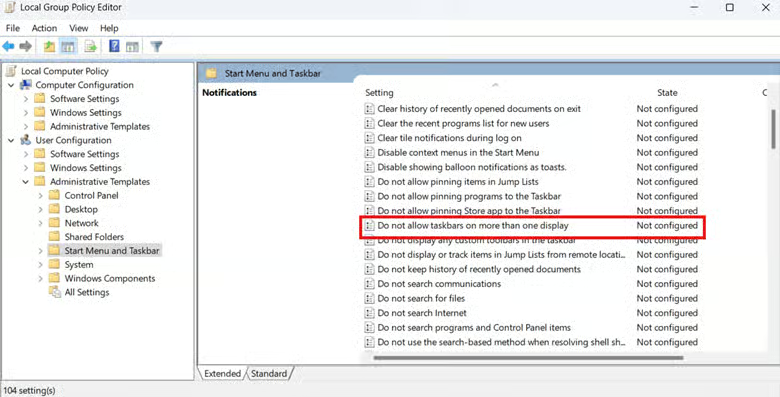
- Ajuste a política conforme a visibilidade desejada da barra de tarefas nos monitores:
- Desativado ou Não configurado: mostra a barra de tarefas em todos os monitores.
- Ativado: impede que a barra de tarefas apareça nos monitores secundários.
- Pressione Aplicar e OK e feche o Editor de Política de Grupo Local.
- Abra um prompt do PowerShell e digite o seguinte comando:
gpupdate /force
💡 Observação: com Não permitir barras de tarefas em mais de um monitor ativado, os métodos de 1 a 4 ficam indisponíveis.
⚠️ Pontos de atenção
| Riscos | Possíveis consequências | Como reverter |
| Editar valores do Registro manualmente | Edições manuais no Registro são sujeitas a erros; um descuido já compromete a estabilidade e o funcionamento do sistema. | Faça sempre o backup do Registro do Windows antes de alterar chaves e valores. |
| Sintaxe incorreta em scripts de interfaces de linha de comando (CLIs) | Scripts exigem sintaxe exata para não falhar nem gerar erros. | Confira a sintaxe do script antes de executá-lo. Outra opção é copiar e colar os scripts fornecidos nas CLIs correspondentes. |
| Não testar antes da implantação | Uma configuração errada pode passar despercebida e afetar vários endpoints depois da implantação. | Teste as configurações em uma máquina local para conferir o efeito antes de implantá-las no ambiente ou para outros usuários. |
| A Política de Grupo sobrepõe as preferências do usuário | Definir configurações pelo Editor de Política de Grupo Local pode sobrepor e bloquear as opções da interface que controlam a visibilidade da barra de tarefas em vários monitores. | Defina Não permitir barras de tarefas em mais de um monitor como Não configurado e use outro método para gerenciar a barra de tarefas. |
Solução de problemas na exibição da barra de tarefas em vários monitores
Muita coisa pode dar errado ao configurar como a barra de tarefas aparece nos monitores secundários. Veja a seguir como resolver os problemas mais comuns nesse tipo de alteração.
Problema 1: opção esmaecida nas Configurações
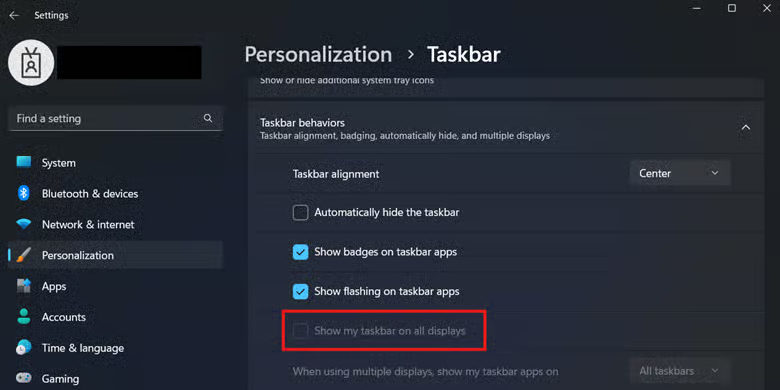
Essa opção fica indisponível quando o sistema não detecta pelo menos dois monitores. Confira a conexão de todos os monitores em Configurações > Sistema > Vídeo. Se houver vários monitores conectados, pressione Win + P e defina o modo como Estender.
Problema 2: as alterações no Registro não são aplicadas
Ao editar o Registro, verifique se os dados do valor em MMTaskbarEnabled correspondem à alteração desejada. Se fez alguma mudança depois de conferir MMTaskbarEnabled, pressione OK para salvar os dados do valor. Em seguida, reinicie o dispositivo ou o Explorador de Arquivos para aplicar a alteração.
Problema 3: as configurações da Política de Grupo Local não são aplicadas
Muitas configurações da Política de Grupo Local só entram em vigor em eventos específicos do sistema, como a inicialização e o logon do usuário. Além disso, as atualizações da Política de Grupo não são imediatas: seguem ciclos de atualização padrão de aproximadamente 90 minutos. Como alternativa, reinicie o dispositivo ou abra um prompt do PowerShell e digite gpupdate /force.
Deixe a interface mais prática configurando a barra de tarefas para vários monitores
Se usa todos os monitores ativamente e precisa de acesso rápido às ferramentas, vale ativar a barra de tarefas em todos eles. Já se prefere uma tela secundária limpa e sem distrações, só para acompanhar conteúdo não interativo, desative a opção.
Usuários finais configuram isso rapidamente na própria conta pelas Configurações do Windows. Administradores podem usar o Registro em ambientes fora do domínio e automatizar a configuração pelo Prompt de Comando ou pelo PowerShell. Por fim, o Editor de Política de Grupo Local é ideal para padronizar as configurações em ambientes corporativos com dispositivos ingressados no domínio.
Temas relacionados:
- Como ativar ou desativar a movimentação facilitada do cursor entre monitores no Windows 11
- Como mostrar todas as janelas abertas na barra de tarefas de todas as áreas de trabalho no Windows 11
- Como fechar e remover várias áreas de trabalho no Windows 11
- Como alterar as configurações e o layout de vários monitores no Windows 10
- Como ativar ou desativar “Mostrar área de trabalho” na barra de tarefas do Windows 11





