Pontos principais
- Backup é uma cópia dos dados guardada em local separado, para restaurar os arquivos originais quando eles se perdem ou ficam inacessíveis.
- Para criar backups, dá para usar armazenamento na nuvem, discos externos e softwares de backup; combinar pelo menos duas abordagens garante proteção melhor.
- Priorize o backup dos arquivos insubstituíveis, como mídias pessoais e arquivos de trabalho críticos, e guarde tudo fora do dispositivo de origem.
- Automatizar os backups e definir a frequência conforme a importância dos dados aumenta a confiabilidade.
- Restaurar arquivos de amostra com regularidade confirma que os backups estão completos e acessíveis, o que garante a recuperação durante incidentes.
- Erros comuns: fazer backup com pouca frequência, depender de um único método e guardar o backup no próprio dispositivo de origem.
Muita coisa pode tirar o acesso a arquivos importantes: falha no disco rígido, roubo do dispositivo, exclusão acidental ou um ataque de ransomware. Com um backup, quando algo acontece com o dispositivo, os dados não vão todos embora de uma vez.
Este guia mostra como fazer backup dos arquivos do computador de forma simples e eficaz, para estar sempre preparado quando algo der errado.
Visão geral dos backups de dispositivos
Backup é uma cópia de dados — arquivos pessoais, dados do sistema, aplicativos ou uma imagem de disco — armazenada fora do local original. Se algo acontecer com o dispositivo que guarda as cópias originais, basta restaurá-las a partir do backup.
Um backup pode abranger vários tipos de dados, como:
- Documentos e arquivos: arquivos pessoais ou de trabalho importantes
- Fotos e vídeos: memórias pessoais e mídias que não podem ser recriadas
- Dados de aplicativos: configurações salvas, preferências e dados internos dos aplicativos
- Configurações do sistema: ajustes pessoais do sistema operacional, que tornam a recuperação mais rápida e simples
Existem três abordagens comuns para fazer backup dos arquivos. Cada uma funciona de um jeito, e a melhor escolha depende do seu caso de uso.
| Método | Como funciona | Ideal para | Limitação |
| Backup na nuvem | Salva os arquivos em servidores remotos pela internet | Proteção externa e acesso fácil ao backup | Exige conexão com a internet e gera custos contínuos de armazenamento |
| Disco externo | Guarda uma cópia física dos arquivos em um dispositivo de armazenamento separado | Backup local rápido para dispositivos on-premise | Dispositivos físicos podem ser perdidos, roubados ou danificados com o tempo |
| Software de backup | Automatiza e agenda backups para o destino escolhido; em geral, complementa os métodos de nuvem e disco externo. | Estratégia de backup consistente e sem esforço manual, para ambientes grandes | Exige configuração inicial e gerenciamento contínuo para garantir que os backups rodem corretamente. |
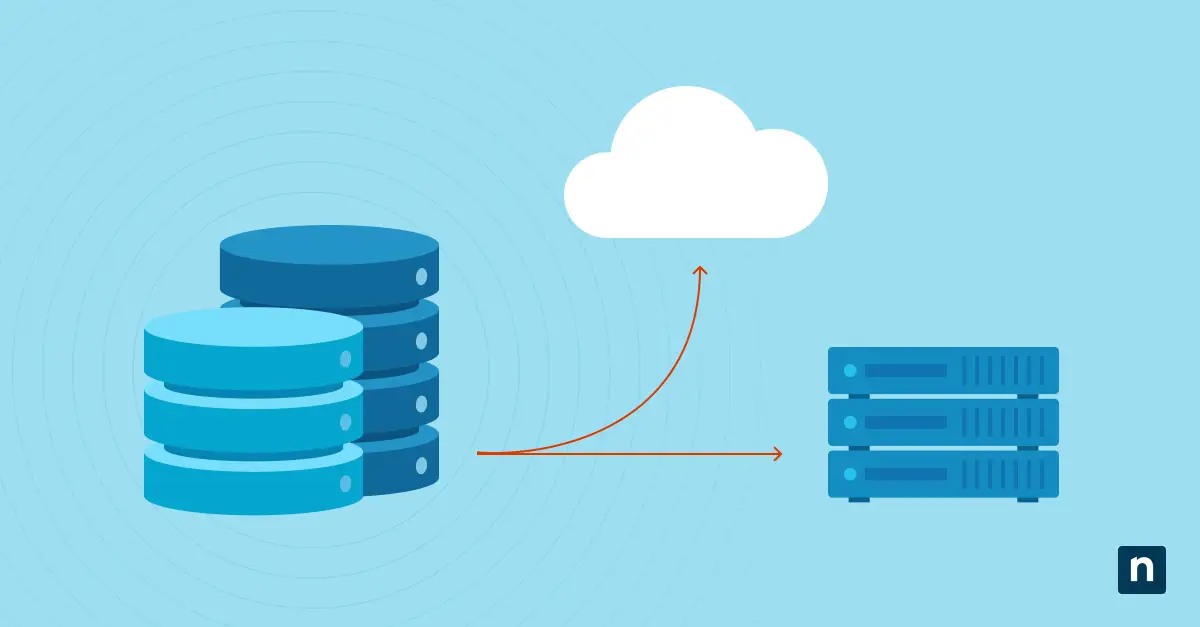
Para uma proteção mais confiável, combine pelo menos dois métodos. Um disco externo, por exemplo, é ideal para recuperação local rápida, mas manter um backup na nuvem ajuda a se recuperar de desastres ambientais.
Backup dos arquivos do computador em cinco passos simples
Criar um backup de dados pessoais não precisa ser complicado. Basta um processo simples e consistente para manter os dados protegidos e recuperáveis em caso de indisponibilidade.
Passo 1: escolha o método de backup
Comece decidindo onde guardar o backup. Em backups pessoais, os dois caminhos mais comuns são disco externo ou armazenamento na nuvem — ou uma combinação dos dois.
O disco externo faz sentido para quem prefere controle total dos dados em arquivos confidenciais, velocidades de transferência maiores e transferências offline. Já o backup na nuvem é indicado para quem quer proteção automática, sem esforço manual e acessível de qualquer lugar.
Passo 2: defina quais arquivos entram no backup
Priorize arquivos importantes: mídias pessoais, arquivos de trabalho relevantes e dados de aplicativos ligados a projetos em andamento. Confira pastas como Área de Trabalho, Downloads e os locais de salvamento específicos de cada aplicativo, para não deixar pastas críticas de fora.
Passo 3: agende tarefas para fazer backup dos arquivos automaticamente
Dá para fazer backup manualmente, mas é fácil esquecer, e por isso a automação é mais confiável. A maioria dos sistemas operacionais já traz ferramentas de backup automático. O Time Machine no Mac e o Histórico de Arquivos no Windows permitem configurar a frequência dos backups.
Passo 4: guarde os backups em um dispositivo de armazenamento separado
Guardar o backup no mesmo dispositivo dos arquivos originais pode virar um desastre em caso de falha. Se um SSD com backup e arquivos originais falhar, por exemplo, todos os dados se perdem, e a recuperação fica muito difícil.
Separar o backup da fonte dos dados, seja em outro disco ou na nuvem, garante que as informações sobrevivam mesmo se o armazenamento principal for perdido ou destruído em definitivo.
Passo 5: faça testes de backup e restauração
Restaure periodicamente uma amostra de arquivos para confirmar que estão acessíveis e completos. Se usar um software de backup ou um serviço em nuvem, verifique também se as execuções estão acontecendo conforme o agendamento.
Incluir testes de backup na manutenção de rotina cria confiança no backup. Esse passo é essencial para ter certeza de que os arquivos poderão ser recuperados quando houver necessidade.
Como fazer backup de arquivos: derrubando equívocos
Ter um backup dos arquivos do computador é o primeiro passo para se proteger contra a perda de dados. Mesmo com a melhor das intenções, porém, alguns erros comuns deixam os dados menos protegidos do que se imagina.
Não fazer backup com regularidade
Manter backups é um processo contínuo, e uma armadilha frequente é fazer o backup uma vez e achar que a tarefa está encerrada. Na prática, a frequência deve acompanhar o ritmo de mudança dos dados.
Arquivos atualizados com frequência, como projetos de trabalho ativos e documentos importantes, precisam de backup diário. Arquivos que mudam menos podem ter backup semanal, enquanto dados menos críticos costumam aceitar backup mensal.
A regra geral é fazer backup dos dados mais críticos com mais frequência. Automatizar o agendamento dos backups elimina de vez o risco de esquecer essas datas.
Depender de um único método de backup
Manter um backup só, na nuvem ou em outro dispositivo de armazenamento, ainda cria um ponto único de falha. Serviços em nuvem podem ficar indisponíveis, e discos externos falham com o tempo. Com pelo menos dois métodos, os arquivos continuam protegidos mesmo se uma das fontes de backup ficar inacessível.
Nunca testar os backups
Sem testes regulares, não dá para contar com o backup em caso de indisponibilidade. Com o tempo, arquivos corrompem e dispositivos de armazenamento falham sem aviso. Rodar testes de recuperação com regularidade confirma que tudo funciona como esperado.
Backup dos arquivos do computador com esforço mínimo
Fazer backup de arquivos, principalmente de dados pessoais, não precisa ser tão complexo quanto manter uma infraestrutura de backup de grande porte. Escolhendo a abordagem certa, definindo um agendamento e guardando os backups em local seguro, dá para se proteger contra a perda inesperada de dados.
Temas relacionados: