
Este guia mostra diferentes métodos para ativar ou desativar o recurso Phone Link em dispositivos Windows. Como o nome sugere, o recurso permite acessar chamadas, mensagens, notificações e aplicativos diretamente do desktop.
Essa integração melhora a experiência do usuário, mas o Windows pode exibir avisos incentivando a configuração do Phone Link. Em ambientes de TI gerenciados, isso distrai bastante e nem sempre está alinhado às políticas da organização. Nesses casos, desativar as sugestões do Phone Link costuma ser a melhor saída.
📌 Estratégias de implantação recomendadas:
| Clique para escolher um método | 💻 Melhor para usuários individuais | 💻💻💻 Melhor para empresas |
| Método 1: pelo aplicativo Configurações | ✓ | |
| Método 2: pelo Editor do Registro | ✓ | |
| Método 3: implantação de arquivo .reg | ✓ | ✓ |
🎥 Como ativar ou desativar as sugestões do Phone Link no Windows 11 — uma referência visual útil antes de percorrer o caminho no Registro.
Como configurar o vínculo do celular com o Windows
Método 1: pelo aplicativo Configurações
📌 Casos de uso: ideal para usuários individuais, técnicos de suporte local ou equipes de TI que configuram poucas máquinas manualmente
📌 Pré-requisitos:
- vale para todas as edições do Windows 11
- não exige privilégios de administrador
- limitado à configuração por usuário
Passo a passo:
- Pressione Win + I.
- Na barra lateral esquerda, clique em Bluetooth e dispositivos e escolha Dispositivos móveis à direita.
- Localize a configuração Mostrar sugestões para usar meus dispositivos móveis com o Windows.
- Use a chave para deixá-la Ativada ou Desativada, conforme a configuração desejada.
- Feita a alteração, feche o aplicativo Configurações.
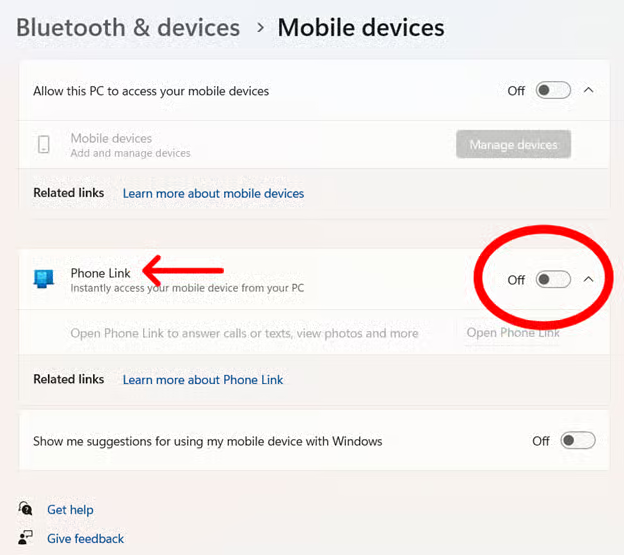
💡 Observação: as mudanças valem na hora e não exigem reinicialização. Ainda assim, vale conferir se a configuração realmente surtiu efeito.
Método 2: pelo Editor do Registro
📌 Casos de uso: melhor para administradores de TI que precisam de controle remoto ou via script sobre as configurações do usuário.
📌 Pré-requisitos:
- É preciso ter privilégios de administrador.
- Este método vale apenas para o usuário conectado no momento (HKCU).
- Recomendamos fortemente fazer backup do Registro antes de começar. Uma configuração incorreta pode deixar o sistema instável.
Passo a passo:
- Pressione Win + R, digite regedit e clique em Enter. Aprove o aviso do UAC.
- Acesse: HKEY_CURRENT_USER\Software\Microsoft\Windows\CurrentVersion\Mobility
- No painel à direita, crie ou edite o valor OptedIn:
- Se já existir um DWORD chamado OptedIn, dê um duplo clique nele.
- Caso contrário, clique com o botão direito, escolha Novo > Valor DWORD (32 bits) e nomeie como OptedIn.
- Defina o valor como:
- 1: ativa as sugestões
- 0: desativa as sugestões
- Feche o Editor do Registro depois de confirmar as alterações.
- Reinicie o sistema ou saia e entre novamente para aplicar as mudanças.
Método 3: implantação de arquivo .reg
📌 Casos de uso: recomendado para implantações corporativas em que as mudanças precisam ser aplicadas a muitos dispositivos ou perfis
📌 Pré-requisitos:
- São necessários direitos administrativos para executar e mesclar arquivos .reg.
- Este método vale apenas para o perfil de usuário em que o arquivo .reg for executado.
- A edição do Registro não pode estar bloqueada por política de grupo ou MDM.
Passo a passo:
- Abra o Bloco de Notas.
- Copie o código a seguir, conforme a necessidade:
Ativar as sugestões do Phone Link:
Windows Registry Editor Version 5.00
[HKEY_CURRENT_USER\Software\Microsoft\Windows\CurrentVersion\Mobility]
"OptedIn"=dword:00000001
Desativar as sugestões do Phone Link:
Windows Registry Editor Version 5.00
[HKEY_CURRENT_USER\Software\Microsoft\Windows\CurrentVersion\Mobility]
"OptedIn"=dword:00000000
- Salve como arquivo .reg.
- Dê um duplo clique no arquivo .reg.
- Após a mesclagem, confirme a configuração no Editor do Registro ou observe se as sugestões do Phone Link ainda aparecem.
- Reinicie o dispositivo para aplicar as alterações.
⚠️ Pontos de atenção
| Riscos | Possíveis consequências | Reversões |
| Edições incorretas no Registro | Desativar as sugestões não remove o aplicativo Phone Link — os usuários ainda podem abri-lo manualmente. | Reative em Configurações ou volte o valor OptedIn para 1 no Registro. |
| Implantar arquivos .reg sem testar direito | Com perfis compartilhados ou móveis, as mudanças no Registro podem não persistir sem um script adequado. | Disponibilize arquivos .reg de reversão para restaurar a configuração original. |
| Editar o Registro sem privilégios de administrador | Pode gerar problemas de segurança ou conformidade; políticas corporativas podem exigir controles mais amplos se o Phone Link for desativado por completo. | Use ferramentas de gerenciamento de endpoints ou scripts em grupo para garantir uma reversão consistente em todos os dispositivos. |
Outros pontos a considerar ao alterar as configurações de vínculo entre celular e Windows
- Desativar as sugestões afeta somente os avisos e as notificações. Ou seja, os usuários continuam podendo abrir e usar o aplicativo Phone Link manualmente.
- Em ambientes que não precisam de integração com dispositivos móveis, desativar as sugestões ajuda a manter o foco e a seguir as políticas da organização.
- Até a redação deste artigo, não existe uma configuração nativa de Política de Grupo específica para esse aviso. Mesmo assim, a implantação via Registro permite gerenciar essa configuração em vários perfis de usuário.
Gerencie o Phone Link como a Microsoft sugere
Ativar ou desativar as sugestões do Phone Link no Windows 11 é essencial para profissionais de TI que querem simplificar o ambiente dos usuários e reduzir notificações desnecessárias. São três métodos para ativar ou desativar as sugestões do Phone Link no Windows.
Temas relacionados: