
Este tutorial mostra como configurar o antifalsificação aprimorado do Windows Hello em dispositivos com Windows 10 e Windows 11. Ativar o antifalsificação aprimorado acrescenta uma camada extra de proteção ao login biométrico do PC e ajuda a proteger dispositivo e dados.
Para um guia visual, assista a Como configurar o antifalsificação aprimorado para a autenticação facial do Windows Hello.
O que é o antifalsificação aprimorado do Windows Hello
O Windows Hello é um recurso do Windows 10 e do Windows 11 que permite fazer login com PIN, impressão digital ou reconhecimento facial, em vez de digitar a senha. Os métodos disponíveis dependem do hardware de cada dispositivo: o reconhecimento facial exige uma webcam compatível, e o login por impressão digital exige um leitor biométrico.
Dispensar a senha no login aumenta a segurança, porque permite usar uma senha mais forte no PC e na conta Microsoft, já que não será preciso digitá-la toda vez que iniciar ou desbloquear o dispositivo. Isso também reduz a chance de a senha ser capturada por um keylogger ou vista por alguém por cima do ombro.
Em ambientes corporativos com domínio Windows e Active Directory, o Windows Hello é preferível porque as credenciais do usuário não precisam ser transmitidas a cada login. Depois do primeiro login, o Windows Hello armazena um token que pode ser usado no lugar delas, o que reforça a autenticação em ambientes de negócios sensíveis. Ainda que seja mais seguro que o par usuário e senha tradicional, o Windows Hello não é infalível: já houve casos demonstrados de reconhecimento facial burlado com a apresentação de imagens do usuário à câmera, prática conhecida como “spoofing”.
O antifalsificação aprimorado ajuda a evitar isso ao exigir que os dispositivos que usam reconhecimento facial tenham recursos adicionais de hardware, como câmeras infravermelhas, que não se deixam enganar pelas táticas mais comuns de spoofing.
Como ativar ou desativar o antifalsificação aprimorado do Windows Hello no Windows 10 e no Windows 11
As instruções abaixo para configurar o antifalsificação aprimorado do Windows Hello pelo Editor de Política de Grupo Local e pelo Editor do Registro valem tanto para o Windows 10 quanto para o Windows 11. Todos os métodos exigem que esteja conectado como administrador.
Antes de mudar qualquer coisa, faça um backup do PC (ou, no mínimo, um backup da Política de Grupo Local ou do Registro do Windows, conforme o método escolhido). Tenha em mãos também a senha da conta de usuário local ou da conta Microsoft usada no login: se já usa o Windows Hello, talvez precise se autenticar de novo depois das alterações.
Pelo Registro do Windows (Windows 10/11 Home e todas as demais edições)
Dá para ativar ou desativar o antifalsificação aprimorado do Windows Hello pelo Registro do Windows em todas as versões do Windows 10 e do Windows 11.
- Clique com o botão direito no botão Iniciar e selecione Executar
- Digite o comando regedit e pressione OK para abrir o Editor do Registro
- Navegue até a chave de registro Computador\HKEY_LOCAL_MACHINE\SOFTWARE\Policies\Microsoft
- Se a subchave Biometrics não existir nesse local, crie-a com Editar > Novo > Chave na barra de ferramentas
- Dentro da subchave Computador\HKEY_LOCAL_MACHINE\SOFTWARE\Policies\Microsoft\Biometrics, crie uma subchave FacialFeatures, caso ainda não exista
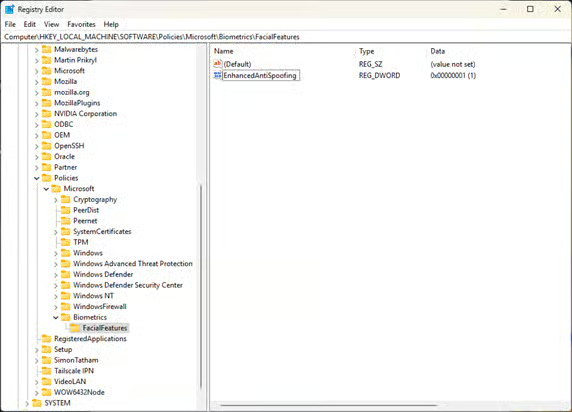
Depois disso, ative ou desative o antifalsificação aprimorado adicionando ou removendo um valor de registro:
- Para ativar o antifalsificação aprimorado do Windows Hello, vá até Computador\HKEY_LOCAL_MACHINE\SOFTWARE\Policies\Microsoft\Biometrics\FacialFeatures no Editor do Registro e selecione Editar > Novo > Valor DWORD (32 bits)
- Dê ao novo valor DWORD o nome EnhancedAntiSpoofing e defina o valor como 1
- Para desativar o antifalsificação aprimorado, exclua o valor DWORD EnhancedAntiSpoofing
- Talvez seja preciso reiniciar o dispositivo para que a alteração entre em vigor.
A chave de registro mostrada acima vale para PCs que não estão em um domínio nem usam o Windows Hello para Empresas. Nesses casos, a Política de Grupo é a melhor forma de aplicar a configuração.
Veja o reconhecimento facial, a leitura de impressão digital e a configuração do PIN na prática neste vídeo curto: “O que é o Windows Hello?”
Pelo Editor de Política de Grupo Local (Windows 10/11 Pro e Enterprise)
Também é possível usar o Editor de Política de Grupo Local para alterar a configuração no dispositivo atual ou aplicar uma Política de Grupo em um domínio do Active Directory, ativando ou desativando o antifalsificação aprimorado em vários PCs de uma vez:
- Clique com o botão direito no botão Iniciar e selecione Executar
- Digite o comando gpedit.msc e pressione Enter para abrir o Editor de Política de Grupo Local
- Navegue até Configuração do Computador\Modelos Administrativos\Componentes do Windows\Biometria\Recursos Faciais
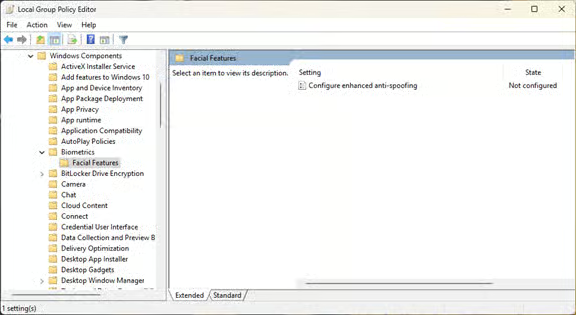
- Dê um duplo clique na configuração Configurar antifalsificação aprimorado
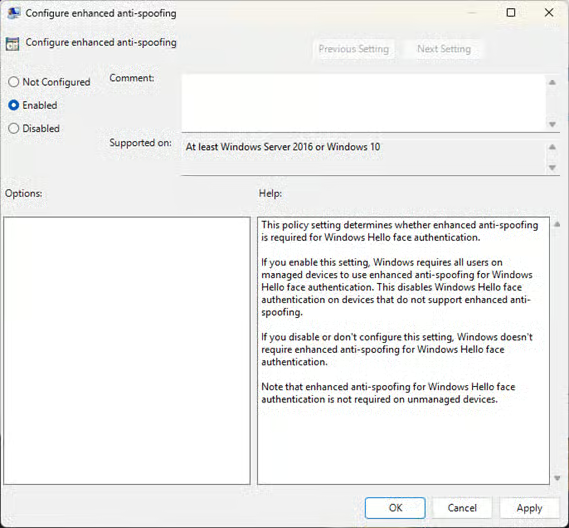
- Para ativar o antifalsificação aprimorado do Windows Hello, selecione o valor Ativado
- Para desativar, selecione o valor Não configurado
- Pressione OK para salvar a alteração
Solução de problemas comuns do Windows Hello
Se, depois de ativar o antifalsificação aprimorado do Windows Hello, o login por reconhecimento facial deixar de aparecer, o mais provável é que a câmera não tenha a tecnologia exigida pelo recurso. Se o dispositivo for compatível, mas o login não funcionar bem, siga este guia para melhorar o reconhecimento facial do Windows Hello.
Gerenciamento do Windows Hello e da autenticação em empresas e instituições de ensino
Proteger os dispositivos dos usuários finais em empresas e instituições de ensino é um desafio constante para as equipes de TI: autenticação e segurança precisam proteger os dispositivos de forma adequada e, ao mesmo tempo, ser práticas, para que ninguém recorra a alternativas arriscadas, como adiar a troca de senha ou reutilizar senhas fáceis de adivinhar. O Windows Hello e a autenticação baseada em dispositivo oferecem segurança forte com muito mais praticidade que o login por senha.
NinjaOne oferece uma solução completa de gerenciamento de dispositivos móveis (MDM) que permite aplicar políticas de segurança, inclusive ativar o antifalsificação aprimorado do Windows Hello, e monitorar os dispositivos dos usuários. Se um dispositivo móvel for perdido ou roubado, é possível rastreá-lo e apagá-lo remotamente para evitar vazamentos, protegendo os dados valiosos da empresa e as informações privadas dos clientes.





