O Windows 11 guarda as músicas na pasta Música por padrão, ou seja, em %USERPROFILE%Music. Este guia mostra como alterar o local da pasta Música no Windows 11, seja qual for o seu cenário. Além disso, veja os erros mais comuns a evitar e os pontos importantes para uma transferência bem-sucedida.
Para uma visão geral rápida, assista ao nosso guia em vídeo Como alterar o local padrão da pasta Música no Windows 11
Métodos para definir o local da pasta Música no Windows 11
É possível mover a pasta Música para outro local, o que traz flexibilidade para otimizar o armazenamento ou atender a exigências de conformidade da empresa. Já transferências feitas de forma incorreta exigem devolver a pasta Música ao local original.
📌 Pré-requisito: qualquer PC com Windows 11
📌 Estratégias de implantação recomendadas:
| Clique para escolher um método | 💻 Melhor para usuários individuais | 💻💻💻 Melhor para empresas |
| Método 1: mover ou restaurar a pasta Música pelo Explorador de Arquivos | ✓ | |
| Método 2: editar o Registro para definir o local da pasta Música no Windows 11 | ✓ | |
| Método 3: automatizar a alteração do Registro com scripts no Prompt de Comando | ✓ | ✓ |
| Método 4: usar scripts do PowerShell para automação e implantação | ✓ | ✓ |
Método 1: mover ou restaurar a pasta Música pelo Explorador de Arquivos
Dá para mover a pasta Música para outro local ajustando a janela Propriedades de Música no Explorador de Arquivos.
📌 Caso de uso: ideal para transferir a pasta Música para outro local por usuário.
- Pressione Win + E para abrir o Explorador de Arquivos.
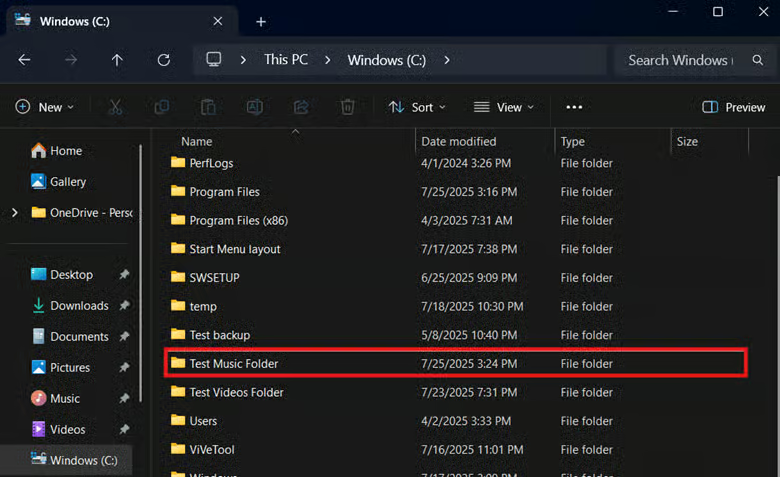
- Vá até o caminho de destino e crie uma nova pasta chamada Music.
- Neste exemplo, usaremos C:\Test Music Folder como caminho de amostra.
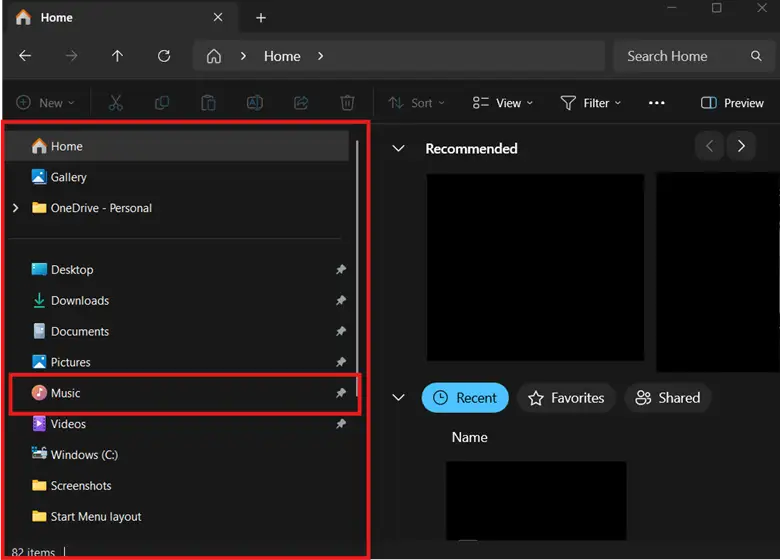
- Clique com o botão direito na pasta Música e selecione Propriedades.
💡 Observação: onde fica a pasta Música no Windows? Por padrão, ela está fixada no Acesso Rápido, no painel de navegação.
- Clique na guia Local dentro da janela Propriedades de Música.
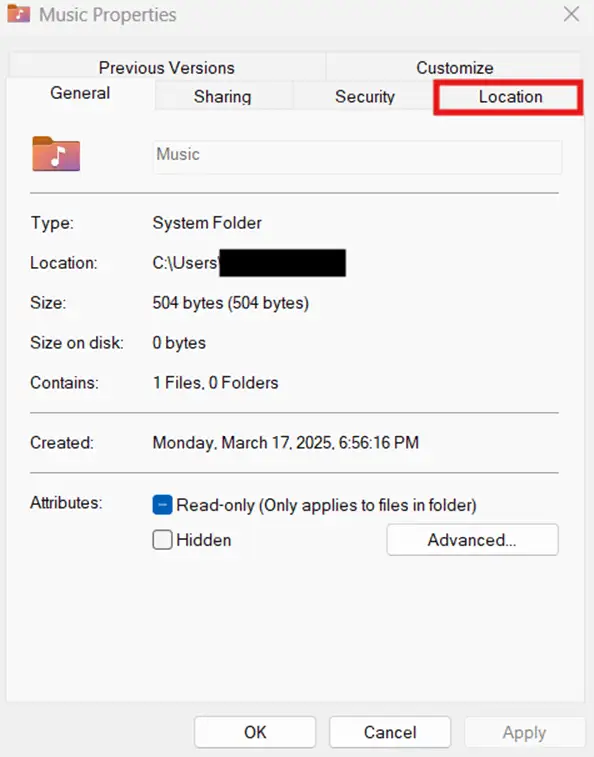
Passos para alterar o local da pasta Música no Windows 11:
- Na guia Local, clique no botão Mover….
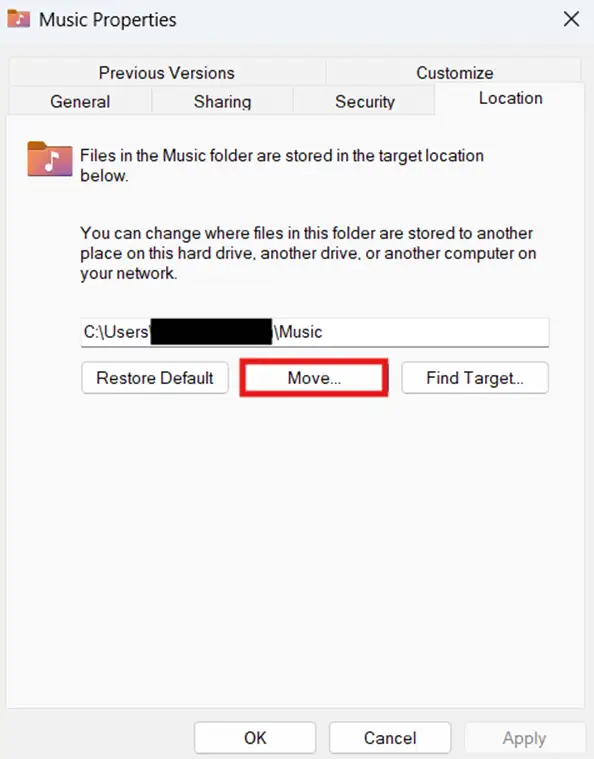
- Localize e clique na pasta de destino criada no Passo 2 e clique em Selecionar Pasta.
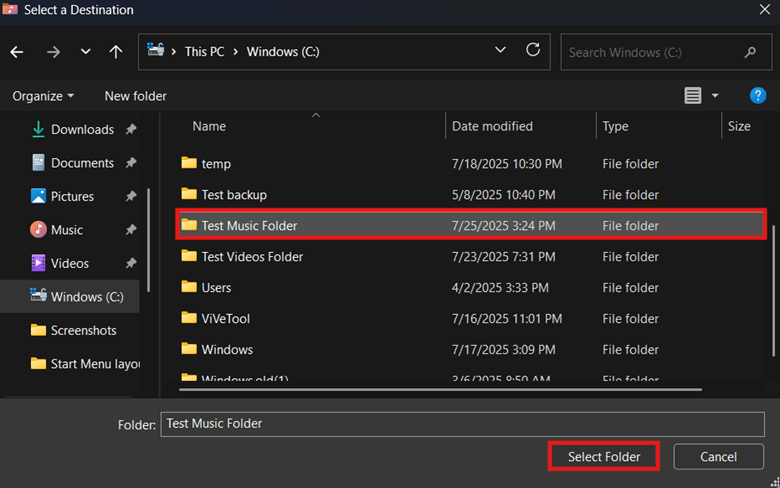
- Clique em Aplicar, OK e Sim no aviso exibido.
Passos para devolver a pasta Música ao local padrão:
- Clique em Local dentro de Propriedades de Música e selecione Restaurar Padrão.
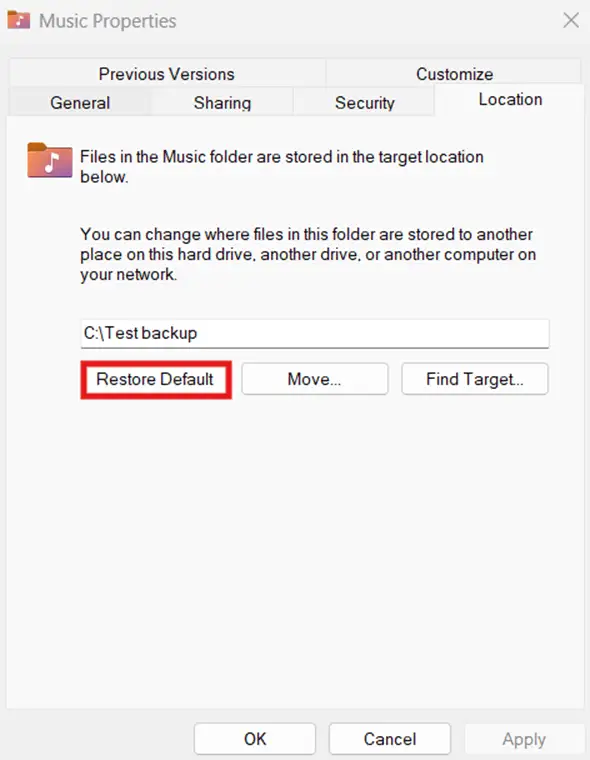
- Clique em Aplicar, OK e selecione Sim no aviso exibido.
Método 2: editar o Registro para definir o local da pasta Música no Windows 11
O Registro do Windows guarda, dentro do hive HKCU, o valor de cadeia de caracteres que define onde fica a pasta Música. Isso dá uma alternativa ao Explorador de Arquivos para mudar o local da pasta.
⚠️ Aviso: um único erro ao modificar o Registro pode quebrar funcionalidades do sistema. (Veja ⚠️ Pontos de atenção.)
📌 Caso de uso: usar o Registro para mover a pasta Música para outro local por usuário.
📌 Pré-requisitos: backup do Registro do Windows e acesso ao CMD.
- Pressione Win + R, digite regedit na caixa de diálogo e pressione Enter.
- Navegue até o seguinte caminho:
HKEY_CURRENT_USER\SOFTWARE\Microsoft\Windows\CurrentVersion\Explorer\User Shell Folders
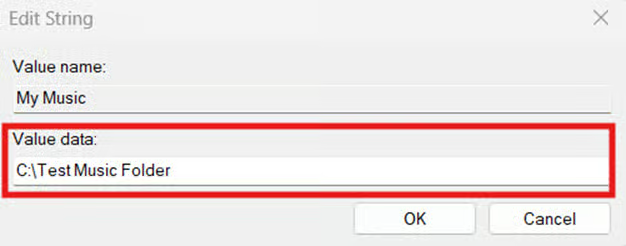
- Localize e dê um duplo clique no valor de cadeia de caracteres My Music.
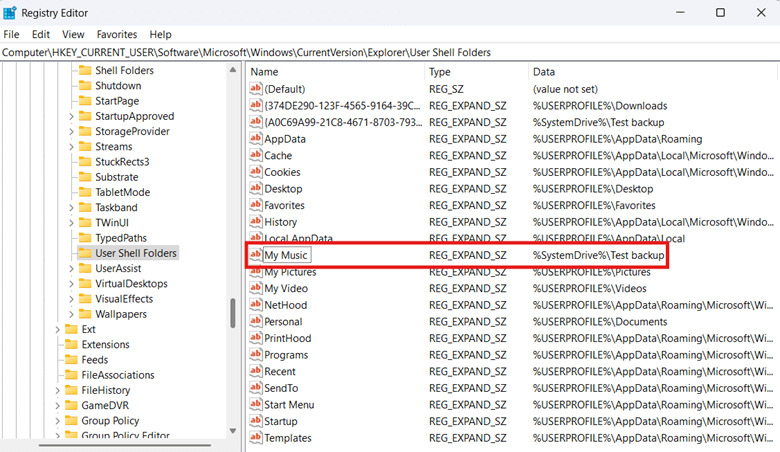
- Altere os Dados do valor em My Music conforme a mudança desejada:
- informe o caminho de destino para onde a pasta Música deve ser transferida.
- Usaremos C:\Test Music Folder como local de amostra.
- informe o caminho de destino para onde a pasta Música deve ser transferida.
- Digite %USERPROFILE%\Music para devolver a pasta Música ao local original.
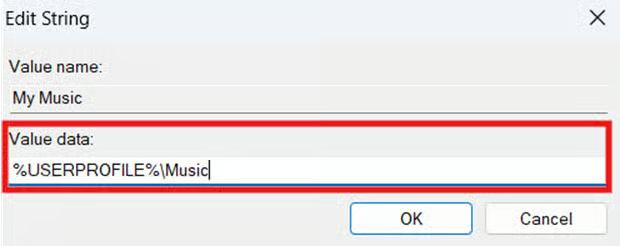
- Clique em OK e reinicie o Explorador de Arquivos ou o dispositivo para aplicar a mudança.
⚠️ Importante: o Registro altera apenas o local da pasta Música e não move os arquivos antigos que estão nela. (Veja ⚠️ Pontos de atenção.)
💡 Observação: onde ficam os arquivos de música no Windows por padrão? Acesse C:\Users\<Username>\Music para abrir e transferir os arquivos da pasta Música antiga.
Método 3: automatizar a alteração do Registro com scripts no Prompt de Comando
Editar o Registro é trabalhoso e sujeito a erros quando a mudança precisa ser aplicada em várias contas de usuário. Para ganhar tempo, usuários e administradores podem automatizar a tarefa pelo Prompt de Comando.
⚠️ Importante: antes de executar scripts, confira a sintaxe e certifique-se de que não há erros de digitação. (Veja ⚠️ Pontos de atenção.)
📌 Caso de uso: o Prompt de Comando automatiza configurações do Registro por meio de scripts e arquivos BAT, o que garante configurações rápidas e consistentes por usuário.
📌 Pré-requisitos: backup do Registro do Windows.
- Pressione Win + R, digite cmd na caixa de diálogo e pressione Enter.
- Execute o comando correspondente à mudança desejada:
- digite o seguinte para mover a pasta Música para outro caminho:
reg add "HKCU\SOFTWARE\Microsoft\Windows\CurrentVersion\Explorer\User Shell Folders" /v "My Music" /t REG_EXPAND_SZ /d "PATH" /f
- Substitua PATH pelo caminho desejado para a pasta Música.
- Digite o seguinte para devolver a pasta Música ao local original:
reg add "HKCU\SOFTWARE\Microsoft\Windows\CurrentVersion\Explorer\User Shell Folders" /v "My Music" /t REG_EXPAND_SZ /d "%USERPROFILE%\Music" /f
- Reinicie o Explorador de Arquivos ou o dispositivo para aplicar a mudança.
Método 4: usar scripts do PowerShell para automação e implantação
O PowerShell tem uma linguagem de script moderna e completa, bem mais poderosa que o Prompt de Comando. Somado à capacidade de executar comandos remotos, isso faz dele uma ótima escolha para scripts e implantações remotas.
⚠️ Aviso: sempre valide as configurações em uma máquina local antes de implantá-las em todo o ambiente. (Veja ⚠️ Pontos de atenção.)
📌 Casos de uso: use scripts do PowerShell para automatizar edições repetitivas no Registro, reduzindo erros e garantindo consistência. Administradores também podem usar arquivos REG ou comunicação remota do PowerShell para implantar configurações em vários usuários.
📌 Pré-requisitos: backup do Registro do Windows e acesso ao PowerShell.
- Pressione Win + R, digite PowerShell e pressione Enter.
- Execute o script do PowerShell correspondente à mudança desejada.
- Digite o script a seguir para alterar o local da pasta Música:
Set-ItemProperty -Path "HKCU:\Software\Microsoft\Windows\CurrentVersion\Explorer\User Shell Folders" -Name "My Music" -Value "PATH"
- Substitua PATH pelo novo local desejado para a pasta Música.
- Digite o seguinte para restaurar o local padrão da pasta Música:
Set-ItemProperty -Path "HKCU:\Software\Microsoft\Windows\CurrentVersion\Explorer\User Shell Folders" -Name "My Music" -Value "$env:USERPROFILE\Music"
- Reinicie o dispositivo ou o Explorador de Arquivos para aplicar a mudança.
⚠️ Pontos de atenção
| Riscos | Possíveis consequências | Como reverter |
| Editar o Registro manualmente | As mudanças no Registro valem na hora, e um erro de configuração pode prejudicar a estabilidade e o funcionamento do sistema. | Faça backup do Registro antes de configurar e use scripts via CMD ou PowerShell para evitar erros em implantações em massa. |
| Os arquivos de música antigos não acompanham a pasta Música movida pelo Registro. | Diferente do Explorador de Arquivos, o Registro muda só o caminho da pasta e deixa o conteúdo para trás, o que o torna inacessível aos aplicativos. | Depois de editar o Registro, mova os arquivos restantes para o novo local ou use o Explorador de Arquivos para evitar transferências manuais. |
| Erros de sintaxe e de digitação nos scripts de CMD e PowerShell | A sintaxe precisa estar correta ao configurar o Registro por scripts, já que erros de digitação causam falhas e configurações equivocadas. | Confira os scripts antes de executá-los ou copie e cole os scripts deste guia para evitar erros de digitação. |
| Implantar configurações sem testar o suficiente | Configurações não testadas escondem erros difíceis de perceber, que podem causar problemas em todo o ambiente se passarem despercebidos. | Antes de implantar, teste as configurações em uma máquina local para validar o resultado. |
O que considerar ao alterar o local da pasta Música no Windows 11
Alguns pontos merecem atenção ao definir um novo local para a pasta Música. Entender os detalhes a seguir garante que o método escolhido atenda às suas expectativas e aos seus objetivos de organização de pastas.
Criar a pasta de destino antes de alterar o local da pasta Música
O Explorador de Arquivos move a pasta Música junto com o conteúdo, mas o Registro apenas configura o caminho. Isso gera erros quando os aplicativos tentam acessar arquivos antigos pelo novo caminho. Para contornar, crie a pasta de destino antes de informar o caminho no valor de cadeia de caracteres My Music.
Validar a transferência da pasta
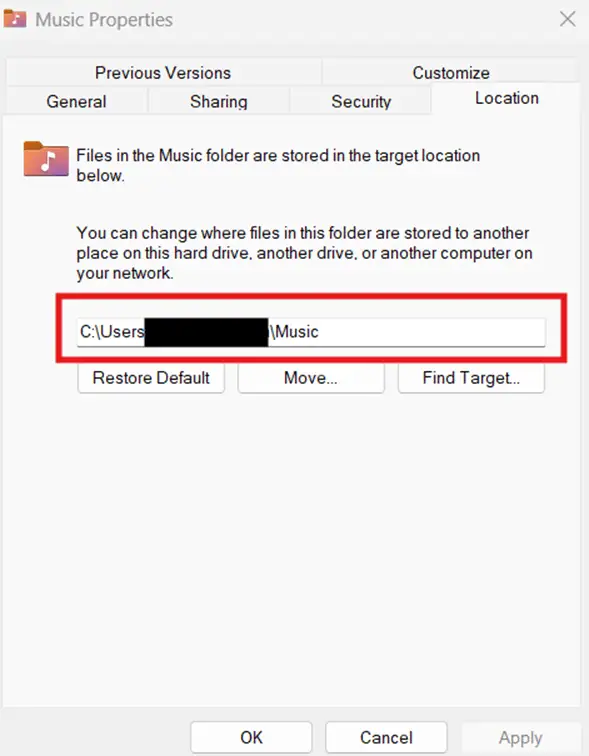
Para confirmar se a mudança deu certo, abra o Explorador de Arquivos, clique com o botão direito em Música, selecione Propriedades, clique em Local e veja se o caminho informado aparece ali.
Implantações corporativas em ambientes ingressados no domínio
Não existe Política de Grupo que altere diretamente o local da pasta Música. Ainda assim, administradores de ambientes ingressados no domínio podem implantar os scripts de CMD e PowerShell deste guia como scripts de logon. Isso distribui a configuração para Active Directories e garante um local consistente da pasta Música para todos os usuários.
Altere o local da pasta Música para liberar espaço no disco de inicialização
Por padrão, o Windows guarda a pasta Música no disco de inicialização, que enche rápido quando há arquivos de áudio grandes. Mudar o local da pasta Música evita que o sistema inche o disco de inicialização com o tempo.
O Explorador de Arquivos é a melhor opção para usuários individuais, já que move a pasta Música com todo o conteúdo, usuário por usuário. Usuários avançados também podem editar o Registro, mas esse método fica repetitivo e arriscado em escala. Para aplicar a mudança de forma consistente em vários usuários, automatize a configuração do Registro com scripts de CMD e PowerShell.
Temas relacionados:
- Como alterar o local da pasta do OneDrive no Windows
- Como alterar o local padrão da pasta de capturas de tela no Windows 11
- Como alterar o local de instalação e salvamento de novos aplicativos no Windows 10
Guia de início rápido
Para alterar o local padrão da pasta Música, é preciso:
- alterar manualmente o local da pasta nas configurações do Explorador de Arquivos do Windows
- usar um script do PowerShell para modificar os caminhos da biblioteca ou das pastas do usuário
- criar um script personalizado no NinjaOne para automatizar esse processo
Se precisar padronizar isso em vários dispositivos:
- crie um script personalizado do PowerShell no NinjaOne para alterar o local da pasta Música
- use a Política de Grupo para definir os locais padrão das pastas