
Este guia explica como adicionar ou remover a opção de sair do menu Iniciar e da caixa de diálogo de desligamento Alt + F4 no Windows 10 e no Windows 11. Traz instruções tanto para o Editor de Política de Grupo Local quanto para o Editor do Registro.
Ao remover a opção de sair da conta do Windows, restam aos usuários apenas bloquear (trocar de usuário), desligar, reiniciar ou suspender o dispositivo, quando essas opções forem compatíveis. Vale notar que os métodos descritos abaixo não impedem que os usuários saiam da conta pelo Ctrl + Alt + Del ou por outros caminhos: afetam somente o menu Iniciar e a caixa de diálogo de desligamento.
Assuma o controle dos seus endpoints com uma solução robusta de gerenciamento de TI.
Método 1: adicionar ou remover a opção “Sair” no Windows 10/11 pelo Editor de Política de Grupo Local
O Editor de Política de Grupo Local permite configurar diversas opções do Windows. Ele está disponível apenas nas edições Pro, Enterprise e Education do Windows, não nas edições Home. Também é preciso estar conectado como administrador para usá-lo.
Recomendamos fazer backup das configurações do Editor de Política de Grupo Local antes de qualquer alteração.
Os passos para adicionar ou remover a opção “Sair” do menu Iniciar e da caixa de diálogo de desligamento Alt + F4 para o usuário atual pelo Editor de Política de Grupo Local são iguais no Windows 10 e no Windows 11:
- Clique com o botão direito no botão Iniciar e clique em Executar
- Na janela Executar, digite o comando gpedit.msc e pressione Enter para abrir o Editor de Política de Grupo Local
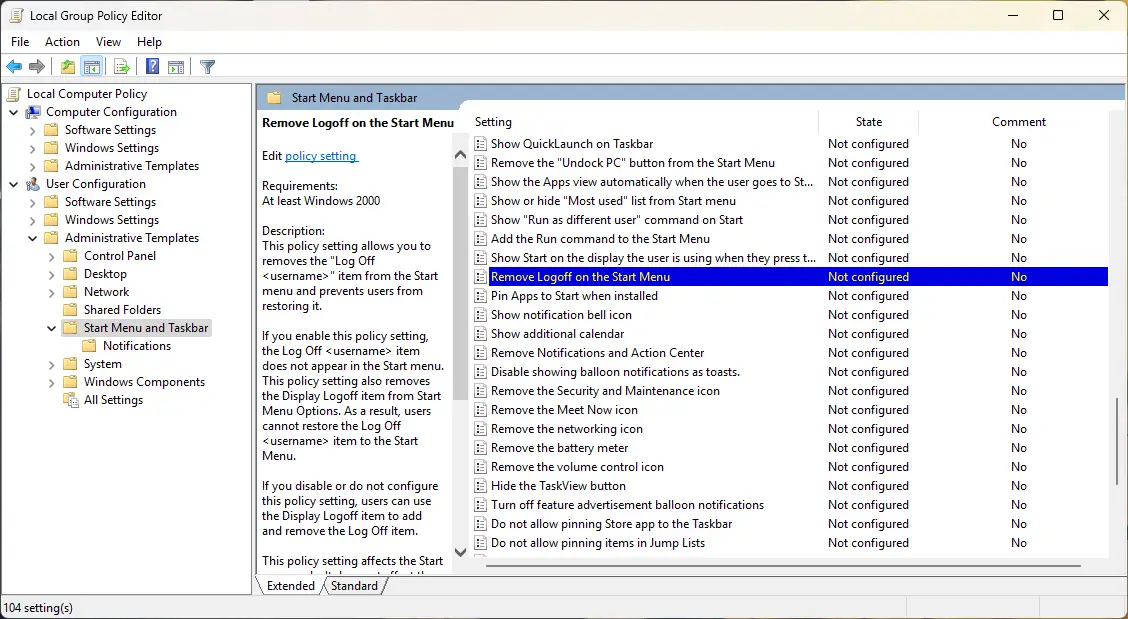
- Acesse a Política do Computador Local em Configuração do Usuário\Modelos Administrativos\Menu Iniciar e Barra de Tarefas
- Localize a configuração Remover Logoff do menu Iniciar e dê um duplo clique para editá-la
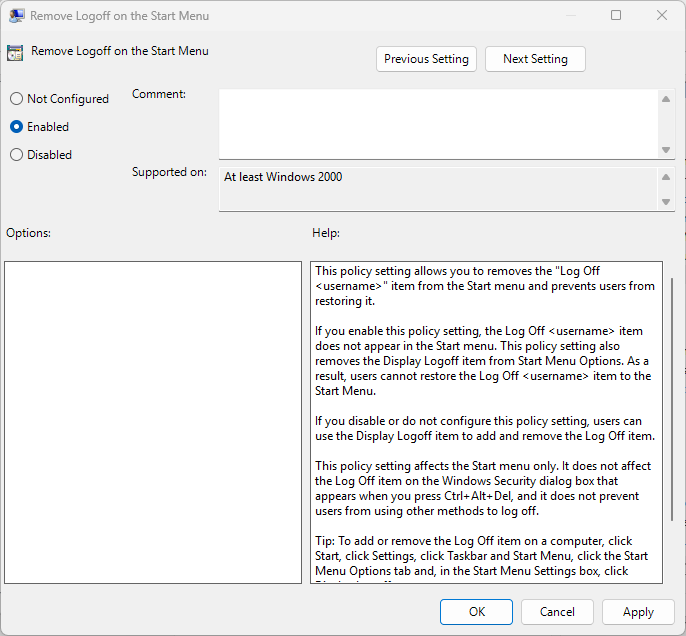
- Selecione Ativado e pressione OK para confirmar a alteração
- Feche o Editor de Política de Grupo Local
Também dá para fazer isso para todos os usuários ou para grupos e usuários selecionados: basta criar snap-ins personalizados do Microsoft Management Console (MMC) direcionados a eles e seguir os passos acima.
Para reverter a alteração e devolver a opção “Sair” ao menu Iniciar e à caixa de diálogo de desligamento, repita o processo, mas defina a configuração Remover Logoff do menu Iniciar como Não configurado.
Método 2: ativar ou desativar a opção “Sair” no Windows 10/11 pelo Editor do Registro
Usar o Editor do Registro do Windows para remover a opção “Sair” no Windows 10 e no Windows 11 funciona em todas as edições do Windows (Pro, Enterprise, Education e Home). Assim como na Política de Grupo, o Editor do Registro remove a opção de sair apenas do menu Iniciar e da caixa de diálogo de desligamento Alt + F4.
É preciso estar conectado como administrador para usar o Editor do Registro do Windows. Antes de alterar o registro, crie um backup para poder restaurá-lo caso algo dê errado.
- Clique com o botão direito no botão Iniciar e selecione Executar
- Digite o comando regedit.exe e clique em OK para abrir o Editor do Registro do Windows
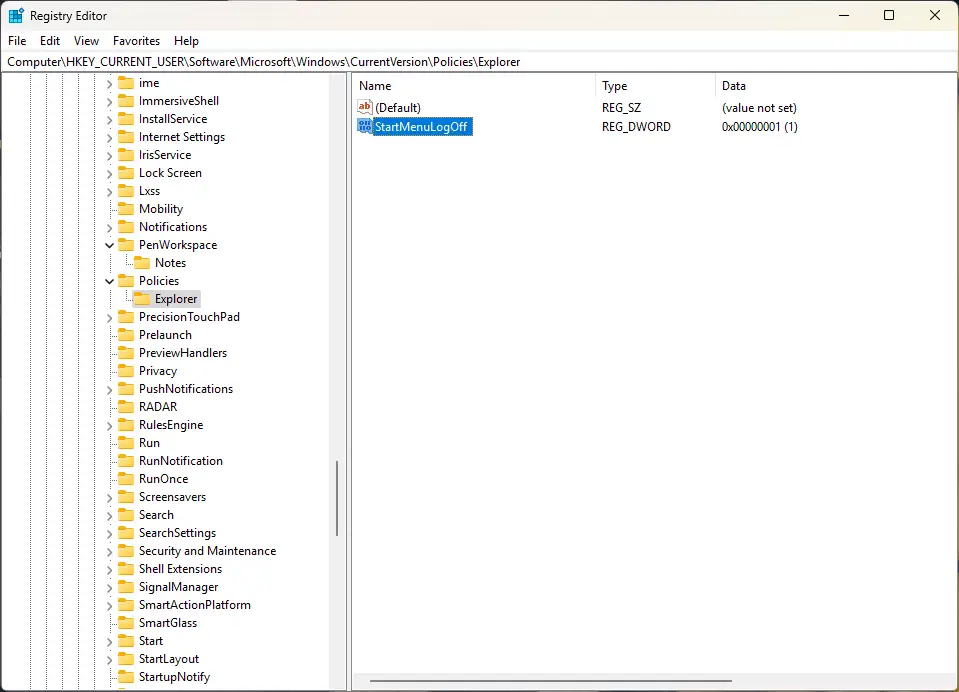
- Acesse Computer\HKEY_CURRENT_USER\Software\Microsoft\Windows\CurrentVersion\Policies\Explorer para ativar ou desativar a opção “Sair” para o usuário atual
- Ou acesse a chave de registro Computer\HKEY_LOCAL_MACHINE\SOFTWARE\Microsoft\Windows\CurrentVersion\Policies\Explorer para ativar ou desativar a opção “Sair” para todos os usuários do dispositivo atual
- Localize o valor DWORD StartMenuLogOff dentro dessa chave e defina o valor como 1 para remover a opção de logoff, ou exclua o valor para reativá-la
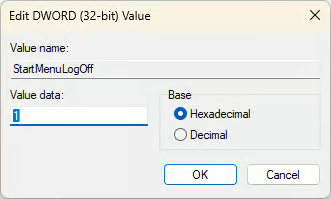
Se a chave de registro ou o valor DWORD acima não existirem no local indicado:
- Acesse Computer\HKEY_CURRENT_USER\Software\Microsoft\Windows\CurrentVersion\Policies ou Computer\HKEY_LOCAL_MACHINE\SOFTWARE\Microsoft\Windows\CurrentVersion\Policies
- Clique com o botão direito na chave de registro Policies na árvore de navegação e selecione Novo > Chave
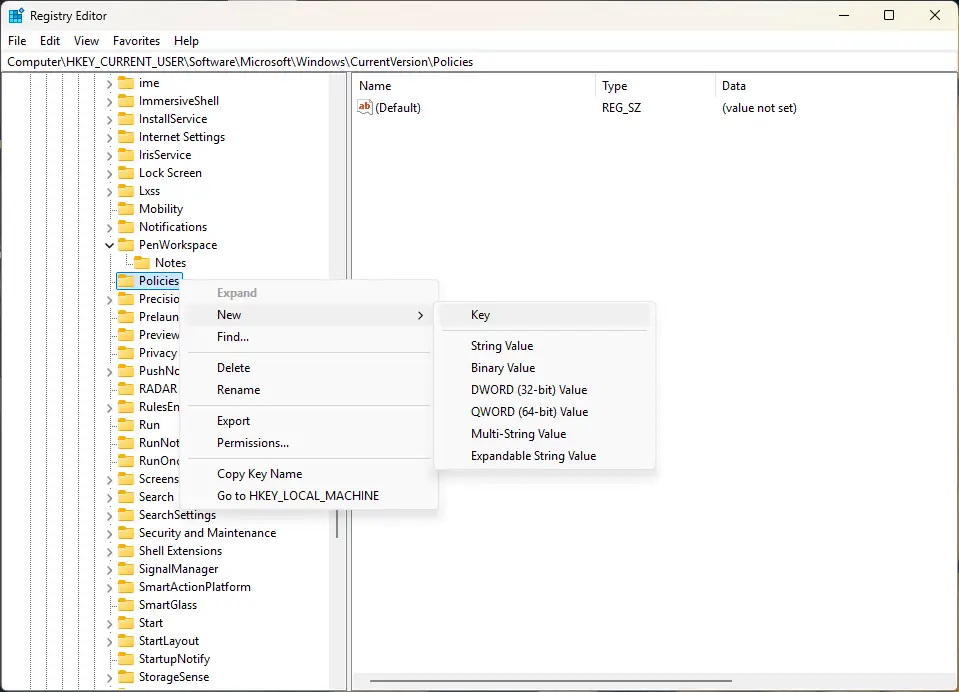
- Renomeie a nova chave para Explorer
- Dentro da nova chave Explorer, clique com o botão direito e selecione Novo > Valor DWORD (32 bits)
- Nomeie o novo valor DWORD como StartMenuLogOff e defina o valor como 1
Pode ser necessário reiniciar para que as alterações entrem em vigor.
Para ver os passos de adicionar/remover a opção “Sair” na prática, assista a este vídeo: ‘Como adicionar ou remover a opção Sair do menu Iniciar no Windows 10/11’.
Por que ocultar a opção “Sair”?
Remover a opção “Sair” do menu Iniciar e da caixa de diálogo de desligamento Alt + F4 não impede de fato que os usuários saiam da conta, já que ainda podem fazer isso pela tela do Ctrl + Alt + Del e por outros caminhos. Os métodos descritos nesta página não são medidas de segurança.
Mesmo assim, há quem prefira ocultar a opção “Sair” do menu Iniciar por conveniência, para evitar cliques acidentais.
Também é útil em conjunto com outros métodos para desestimular tentativas de sair da conta.
Gerenciamento da autenticação de usuários em empresas e instituições de ensino
Gerenciar a configuração de frotas de dispositivos Windows em empresas e instituições de ensino fica mais simples com o gerenciamento de endpoints da NinjaOne. Você pode implantar e aplicar configurações de usuário, inclusive ocultar a opção “Sair” do menu Iniciar do Windows, além de implantar scripts remotamente para automação e controle granular da experiência dos usuários no Windows, ajustando-a aos processos do seu negócio. Os dispositivos podem ser monitorados em um console web central, e os usuários recebem suporte direto por meio de ferramentas de acesso remoto.
Mantenha as políticas em todos os seus endpoints Windows com NinjaOne.
Perguntas frequentes
Remover a opção “Sair” desconecta os usuários automaticamente?
Não. Adicionar ou remover a opção “Sair” do menu Iniciar do Windows não força a saída automática dos usuários.
É possível reverter sem direitos de administrador?
Não. É preciso ser administrador para ativar ou desativar a opção “Sair” do menu Iniciar do Windows pelo Editor de Política de Grupo Local ou pelo Editor do Registro.
Dá para fazer isso por gerenciamento remoto?
Sim. Dá para ocultar a opção “Sair” do menu Iniciar implantando a configuração de Política de Grupo Remover Logoff do menu Iniciar em um ambiente de domínio do Windows.






