Adicionar adesivos à área de trabalho no Windows 11 é uma forma divertida e discreta de personalizar o plano de fundo. É mais um elemento visual na estação de trabalho, deixando o ambiente mais pessoal e envolvente (especialmente em áreas criativas).
Este artigo mostra como ativar o recurso de adesivos da área de trabalho do Windows, com os pontos principais e as melhores estratégias de implantação.
Como adicionar adesivos na área de trabalho do Windows 11
Existem vários caminhos para deixar a área de trabalho do Windows 11 com adesivos. Avalie as necessidades e as restrições técnicas da sua organização para escolher o método ideal.
📌 Pré-requisitos:
- Windows 11 versão 22H2 (build 22621) ou posterior
- Plano de fundo definido como imagem única ou Windows Spotlight
- Nada de apresentação de slides nem cor sólida como plano de fundo
📌 Estratégias de implantação recomendadas:
| Clique para escolher um método | 💻 Melhor para usuários individuais | 💻💻💻 Melhor para empresas |
| Método 1: Configurações | ✓ | |
| Método 2: Editor do Registro | ✓ | ✓ |
| Método 3: CMD | ✓ | ✓ |
| Método 4: PowerShell | ✓ | ✓ |
| Método 5: Política de Grupo | ✓ |
Método 1: adicionar adesivos à área de trabalho pelo aplicativo Configurações (Windows 11)
O jeito mais simples de adicionar adesivos é pelas Configurações do Windows.
📌 Casos de uso: atendimento conduzido pelo suporte
- Pressione Win + I para abrir as Configurações.
- Selecione Personalização > Tela de fundo.
- Em “Escolher adesivos para o papel de parede”, clique em Adicionar adesivos.
- Escolha os adesivos que quer incluir na sua coleção.
- Posicione e redimensione os adesivos como preferir.
- Feche o editor de adesivos.
Método 2: usar o Editor do Registro
⚠️ Aviso: editar o registro pode causar problemas no sistema. Faça um backup antes de continuar.
📌 Casos de uso: mudanças que valem para todos os usuários de um PC
📌 Pré-requisitos: privilégios de administrador
- Pressione Win + R, digite regedit e pressione Ctrl + Shift + Enter.
- Vá até:
HKEY_LOCAL_MACHINE\SOFTWARE\Microsoft\PolicyManager\current/device
- No painel esquerdo, clique com o botão direito na chave device.
- Selecione Novo > Chave e dê o nome Stickers.
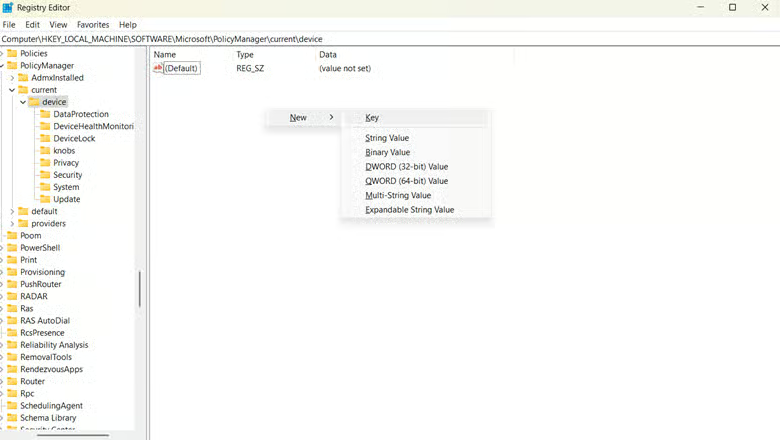
- Clique duas vezes em Stickers.
- No painel direito, clique com o botão direito e selecione Novo > Valor DWORD (32 bits).
- Nomeie o novo valor como EnableStickers.
- Clique duas vezes em EnableStickers para editá-lo.
- No campo de valor, digite 1.
- Clique em OK e feche o Editor do Registro.
- Reinicie a estação de trabalho para aplicar as mudanças.
Método 3: usar o Prompt de Comando
📌 Casos de uso: automatizar alterações no registro em PCs sem acesso ao PowerShell ou ao Editor de Política de Grupo.
📌 Pré-requisitos: privilégios de administrador.
- Pressione Win + R, digite cmd e pressione Ctrl + Shift + Enter.
- Execute este comando para adicionar a chave Stickers ao registro:
reg add "HKLM\SOFTWARE\Microsoft\PolicyManager\current\device\Stickers" /f
- Execute este para ativar os adesivos na área de trabalho:
reg add "HKLM\SOFTWARE\Microsoft\PolicyManager\current\device\Stickers" /v EnableStickers /t REG_DWORD /d 1 /f
- Reinicie o PC para aplicar as mudanças.
Método 4: usar o PowerShell
📌 Casos de uso: implantar scripts complexos que automatizam mudanças no nível do sistema em toda a empresa e monitorar eventos
📌 Pré-requisitos: privilégios de administrador
- Pressione Win + R, digite powershell e pressione Ctrl + Shift + Enter.
- Execute estes comandos em sequência:
New-Item -Path "HKLM:\SOFTWARE\Microsoft\PolicyManager\current\device\Stickers" -Force
New-ItemProperty -Path "HKLM:\SOFTWARE\Microsoft\PolicyManager\current\device\Stickers" -Name "EnableStickers" -PropertyType DWord -Value 1 -Force
- Reinicie a estação de trabalho para aplicar as mudanças.
Método 5: usar o Editor de Política de Grupo
Garanta que os adesivos permaneçam ativados em toda a empresa até segunda ordem.
📌 Casos de uso: ativar adesivos em ambientes de educação infantil ou em ações corporativas de integração de equipe
📌 Pré-requisitos: privilégios de administrador
- Pressione Win + R, digite gpedit.msc e pressione Ctrl + Shift + Enter.
- Vá até:
Configuração do Computador > Modelos Administrativos > Componentes do Windows > Adesivos da Área de Trabalho
- Clique duas vezes em Ativar Adesivos da Área de Trabalho.
- Clique em Ativado.
- Clique em Aplicar e depois em OK.
- Feche o Editor de Política de Grupo.
- Reinicie a estação de trabalho para aplicar as mudanças.
⚠️ Pontos de atenção
| Riscos | Possíveis consequências | Como reverter |
| Chave “Stickers” criada sem querer no diretório errado |
| Restaure o registro usando um arquivo .reg de backup |
| Hive do registro errado no script do CMD |
| Corrija o hive no script e aplique de novo |
| Mudanças de política aplicadas à Unidade Organizacional (UO) errada | Os adesivos ficam disponíveis para outro grupo de usuários | Ajuste o escopo do Objeto de Política de Grupo (GPO) no Console de Gerenciamento de Política de Grupo. |
Outros pontos sobre os adesivos da área de trabalho do Windows
Antes de ativar os adesivos, vale conhecer alguns detalhes que ajudam a otimizar a implantação.
Adesivos na área de trabalho não têm animação
Até o momento desta publicação, o Windows 11 não oferece suporte nativo a adesivos animados na área de trabalho. Há muitas alternativas de terceiros confiáveis, mas só baixe de fontes legítimas.
Imagens personalizadas
Por enquanto, ao colocar um adesivo na área de trabalho do Windows 11, só dá para escolher entre uma lista de opções prontas e coloridas. Essa restrição evita que o upload de imagens introduza falhas.
Plano de fundo em apresentação de slides
Como a maioria dos widgets modernos, os adesivos ficam sobrepostos ao plano de fundo. Eles precisam de uma imagem estática para se fixar (que funciona como “tela”), então planos de fundo em apresentação de slides ou em cor sólida simplesmente não exibem adesivo nenhum.
Vários monitores
O recurso de adesivos da área de trabalho do Windows não funciona com vários monitores. A prioridade é sempre a tela principal, então tenha isso em mente quando os adesivos trocarem de monitor sem aviso.
Solução de problemas
A opção de adesivos não aparece
Se não houver como adicionar adesivos, verifique se a estação de trabalho roda o Windows 11 versão 22H2 (build 22621) ou posterior. O registro ou a política de grupo também precisam estar configurados para ativar o recurso.
Os adesivos não aparecem
Os adesivos usam o arquivo de imagem do plano de fundo como “tela”. Antes de aplicá-los, confirme que o plano de fundo está definido como imagem única ou como Windows Spotlight.
Não consigo adicionar adesivos
Se as mudanças não surtirem efeito, reinicie a estação de trabalho. Assim os componentes sobem com as novas configurações e tudo é aplicado sem problemas.
Ative os adesivos na área de trabalho do Windows 11 em poucos cliques
Liberar os adesivos da área de trabalho do Windows 11 amplia as opções de personalização na sua organização, e o processo fica ainda melhor com ferramentas de gerenciamento de TI que facilitam a automação. Vale escolher as melhores da categoria para que a equipe parta mais rápido para projetos realmente importantes.
Temas relacionados: