Windows 11 mostra il nome e, in alcuni casi, l’indirizzo e-mail dell’ultimo utente che ha effettuato l’accesso nella schermata di blocco. Anche se comodo, avere le proprie credenziali in bella mostra può essere una vulnerabilità per la sicurezza all’interno di ambienti condivisi o pubblici. Disabilitare il criterio Accesso interattivo: Non visualizzare l’ultimo accesso protegge le credenziali richiedendo l’autenticazione completa senza mostrare i nomi utente al momento dell’accesso.
Metodi per gestire il criterio “Accesso interattivo: Non visualizzare l’ultimo accesso
Abilitare questo criterio impone l’inserimento completo delle credenziali, riducendo il rischio di attacchi brute force e costringendo quindi aggressori a scoprire il nome utente e la password di un account. Evitare che vengano visualizzati i nomi utente può quindi contribuire a rafforzare la sicurezza negli ambienti enterprise.
Tuttavia non tutti gli scenari richiedono questa modifica, in quanto la configurazione che permette di visualizzare i nomi utente può faciitare l’e accesso agli utenti finali. Questo è particolarmente vero per i dispositivi personali o domestici, dove la facilità di accesso è in genere prioritaria rispetto a criteri di sicurezza più rigorosi.
📌 Prerequisiti:
- Privilegi di amministratore
- Accesso all’editor dei Criteri di gruppo locali
- Accesso all’Editor del Registro di sistema
💡 Strategie di implementazione consigliate:
Clicca per scegliere un metodo | 💻 Più adatto per utenti individuali | 💻💻💻 Più adatto per ambienti enterprise |
| Metodo 1: Configurazione tramite l’Editor Criteri di gruppo locali | ✓ | ✓ |
| Metodo 2: Configurazione tramite l’Editor del Registro di sistema | ✓ | |
| Metodo 3: Script PowerShell per l’automazione | ✓ | ✓ |
| Metodo 4: Sfruttare un file .reg per l’automazione | ✓ |
(Fai riferimento alla sezione ⚠️ Cose da tenere d’occhio. )
Metodo 1: Configurazione tramite l’Editor Criteri di gruppo locali
L’Editor dei Criteri di gruppo locali (LGPE) fornisce un accesso facile ai criteri, consentendo agli utenti di vedere chiaramente gli effetti di una configurazione. Inoltre, offre parametri predefiniti facili da applicare, monitorare e invertire con un solo clic. In questo modo si eliminano gli input non validi e gli errori di sintassi durante la configurazione di una macchina locale.
📌 Casi d’uso: Questo metodo è ideale per i dispositivi multiutente grazie alla sua implementazione a livello di sistema, che garantisce che ogni utente debba inserire le proprie credenziali complete al momento dell’accesso. Inoltre, gli amministratori possono eseguire questa operazione per testare il criterio su un computer locale prima della distribuzione tramite la Console di gestione dei criteri di gruppo (GPMC).
📌 Prerequisiti:
- Il dispositivo di destinazione deve avere Windows 11 Pro, Enterprise o Education.
- Accesso al GPMC per l’implementazione a livello enterprise.
- Premi la combinazione di tasti Win + R, digita gpedit.msce premi Ctrl + Maiusc + Invio.
- Vai al seguente percorso: Configurazione del computer > Impostazioni di Windows > Impostazioni di sicurezza > Criteri locali > Opzioni di sicurezza
- Individua e clicca due volte su Accesso interattivo: Non visualizzare l’ultimo accesso .
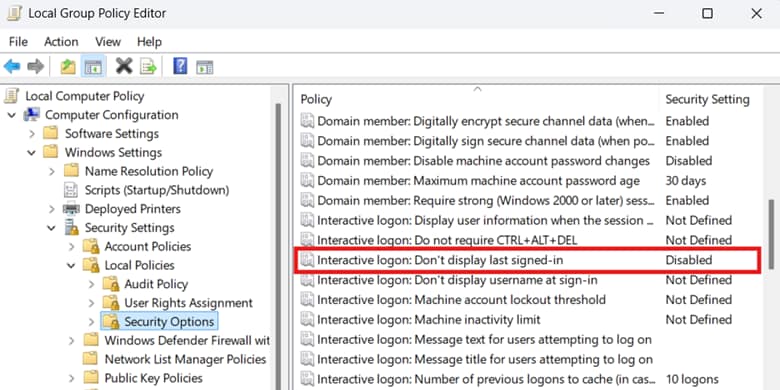
- Imposta il criterio per decidere se visualizzare o meno i nomi utente nella schermata di accesso:
- Abilitato: Nasconde il nome utente dell’account utente che ha effettuato l’accesso più recente.
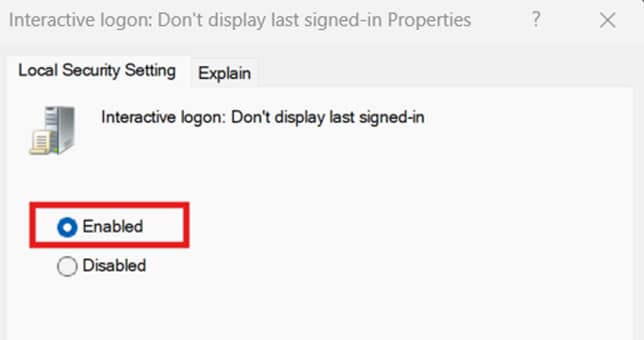
- Disabilitato: Mostra il nome utente dell’account utente che ha effettuato l’accesso più recente.
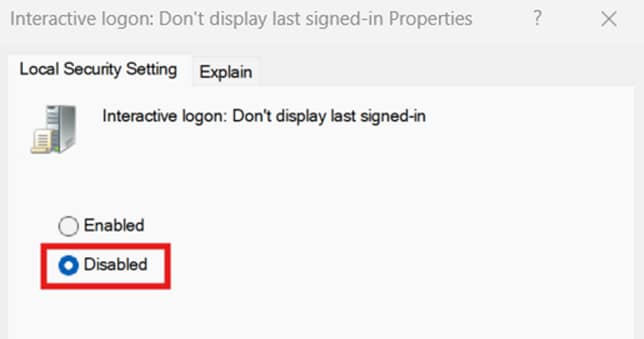
- Abilitato: Nasconde il nome utente dell’account utente che ha effettuato l’accesso più recente.
- Premi Applica e poi OK in fondo alla finestra del criterio per applicare le modifiche.
- Chiudi l’Editor dei Criteri di gruppo locali.
- Apri un prompt di PowerShell elevato e digita gpupdate /force.
Metodo 2: Configurare il criterio “Accesso interattivo: Non visualizzare l’ultimo accesso” tramite l’Editor del Registro di sistema
Il criterio Accesso interattivo: Non visualizzare l’ultimo accesso nell’Editor criteri di gruppo locali modifica il valore dontdisplaylastusername situato nel Registro di sistema di Windows. Nei sistemi in cui i Criteri di gruppo non sono disponibili, come i dispositivi Windows 11 Home edition, gli amministratori possono invece configurare manualmente il valore del registro.
⚠️ Avvertenza: A differenza dell’Editor Criteri di gruppo locali, il Registro di Windows non ha una protezione integrata dagli errori e le modifiche apportate sono immediate. Le configurazioni errate a questo livello possono interrompere la funzionalità del dispositivo e non possono essere ripristinate a meno che la configurazione non venga invertita manualmente o ripristinata da un backup. [Fai riferimento alla sezione ⚠️ Cose da tenere d’occhio. ]
📌 Casi d’uso: Utilizza l’Editor del Registro di sistema per gestire la visualizzazione dei nomi utente degli ultimi account che hanno effettuato l’accesso per i computer non di dominio. Gli amministratori possono anche distribuire questo metodo traducendolo in uno script PowerShell o in un file .reg.
📌 Prerequisiti:
- Backup del registro di Windows
- Criteri e Sottochiavi del registrodel sistema
- dontdisplaylastusername Valore DWORD
- Premi la combinazione di tasti Win + R, digita regedit e premi Ctrl + Maiusc + Invio.
- Vai al seguente percorso: HKEY_LOCAL_MACHINE\SOFTWARE\Microsoft\Windows\CurrentVersion\Policies\System
- Individua il valore DWORD dontdisplaylastusername e cliccaci due volte.

- Modifica i dati del valore di dontdisplaylastusername in modo che corrispondano alla modalità di visualizzazione utenti preferita.
- 1 = Nasconde il nome utente dell’ultimo account che ha effettuato l’accesso.
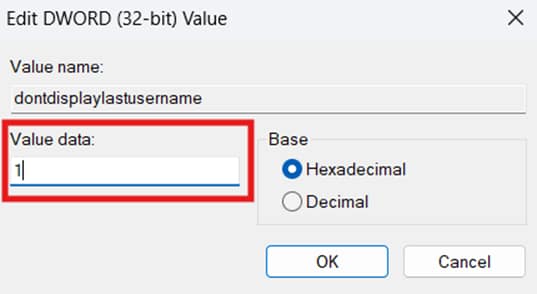
- 0 = Mostra il nome utente dell’ultimo account che ha effettuato l’accesso.
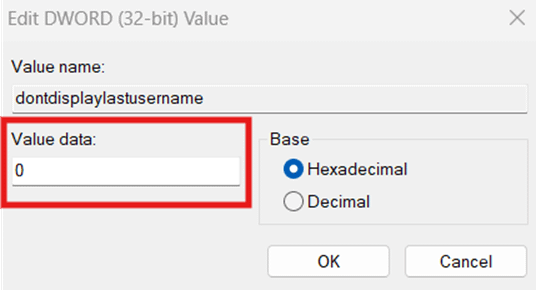
- 1 = Nasconde il nome utente dell’ultimo account che ha effettuato l’accesso.
- Premi OK e chiudi l’Editor del Registro di sistema.
- Riavvia il dispositivo per applicare le modifiche.
Metodo 3: Script PowerShell per l’automazione
Gli amministratori possono trovare eccessivamente impegnativo configurare ripetutamente l’editor del Registro di sistema per più macchine, in particolare quando si gestiscono endpoint non di dominio. Una soluzione consiste nello sfruttare PowerShell per garantire la coerenza delle impostazioni su tutti gli endpoint.
📌 Casi d’uso: Gli amministratori possono sfruttare PowerShell per automatizzare la configurazione di dontdisplaylastusername per un computer locale non di dominio. Questo metodo crea anche automaticamente le sottochiavi e il valore DWORD appropriati una volta applicato, eliminando la necessità di gestire manualmente il registro di sistema.
📌 Prerequisiti:
- Backup del registro di Windows
- Test della macchina locale prima della distribuzione [Fai riferimento alla sezione ⚠️ Cose da tenere d’occhio. ]
- Premi la combinazione di tasti Win + R, digita PowerShell, quindi premi Ctrl + Maiusc + Enter.
- Inserisci lo script che meglio riflette le tue preferenze:
- Immetti questo comando per nascondere l’ultimo nome utente che ha effetuato l’accesso:
New-Item -Path “HKLM:\SOFTWARE\Microsoft\Windows\CurrentVersion\Policies\System” -Force | Out-Null
Set-ItemProperty -Path “HKLM:\SOFTWARE\Microsoft\Windows\CurrentVersion\Policies\System” -Name “dontdisplaylastusername” -Value 1 -Type DWord - Immetti questo comando per mostrare l’ultimo nome utente che ha effettuato l’accesso:
New-Item -Path “HKLM:\SOFTWARE\Microsoft\Windows\CurrentVersion\Policies\System” -Force | Out-Null
Set-ItemProperty -Path “HKLM:\SOFTWARE\Microsoft\Windows\CurrentVersion\Policies\System” -Name “dontdisplaylastusername” -Value 0 -Type DWord - Attendi che l’esecuzione dello script sia terminata.
- Chiudi il prompt di PowerShell.
💡 Suggerimento: Puoi utilizzare uno strumento PowerShell remoto per distribuire lo script in remoto su un endpoint dell’ambiente.
Metodo 4: Sfruttare un file .reg per l’automazione
In alternativa, se si tratta di configurazioni di registro una tantum per un computer locale, puoi utilizzare un file di registro per automatizzare il processo. Ciò consente la gestione automatizzata di dontdisplaylastusername in ambienti in cui lo scripting è proibito.
💡 Suggerimento: Se hai già eseguito il metodo del Registro di sistema, puoi esportare direttamente il valore dontdisplaylastusername per creare automaticamente un file .reg.
📌 Casi d’uso: Questo metodo è ideale sia per gli amministratori che per gli utenti finali che desiderano gestire la visualizzazione dei nomi utente di un computer locale senza ricorrere a script. Inoltre, è adatto per l’applicazione su piccola scala per endpoint non di dominio.
📌 Prerequisiti:
- Backup del registro di Windows
- Test della macchina locale prima della distribuzione [Fai riferimento alla sezione ⚠️ Cose da tenere d’occhio. ]
- Premi la combinazine di tasti Win + S, digita Notepad e clicca sull’ applicazione Notepad.
- Inserisci la voce di registro che meglio riflette il comportamento desiderato:
- Per nascondere l’ultimo nome utente che ha effettuato l’accesso:
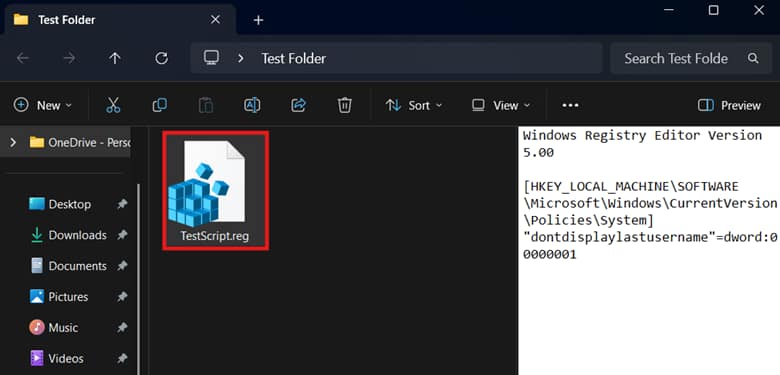
Windows Registry Editor Version 5.00 [HKEY_LOCAL_MACHINE\SOFTWARE\Microsoft\Windows\CurrentVersion\Policies\System]
“dontdisplaylastusername”=dword:00000001 - Per mostrare l’ultimo nome utente che ha effettuato l’accesso:
Windows Registry Editor Version 5.00 [HKEY_LOCAL_MACHINE\SOFTWARE\Microsoft\Windows\CurrentVersion\Policies\System]
“dontdisplaylastusername”=dword:00000000
- Per nascondere l’ultimo nome utente che ha effettuato l’accesso:
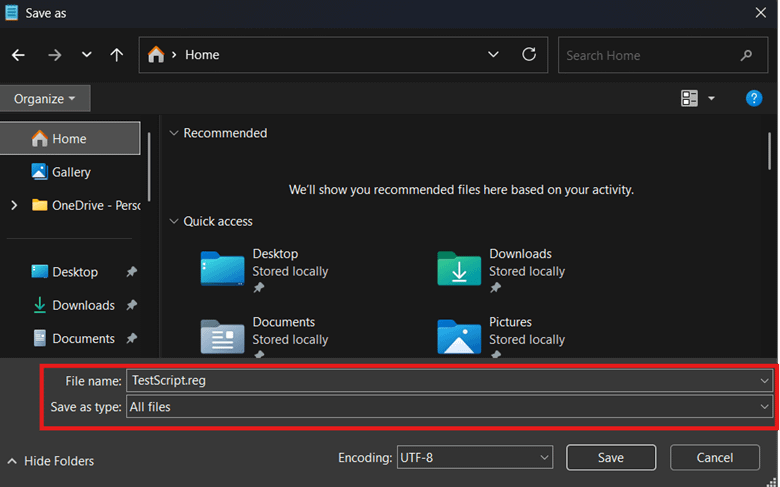
- Premi la combinazione di tasti Ctrl + Maiusc + S, assegna un nome al file con estensione .reg e nell’opzione Salva come tipo scegli Tutti i file.
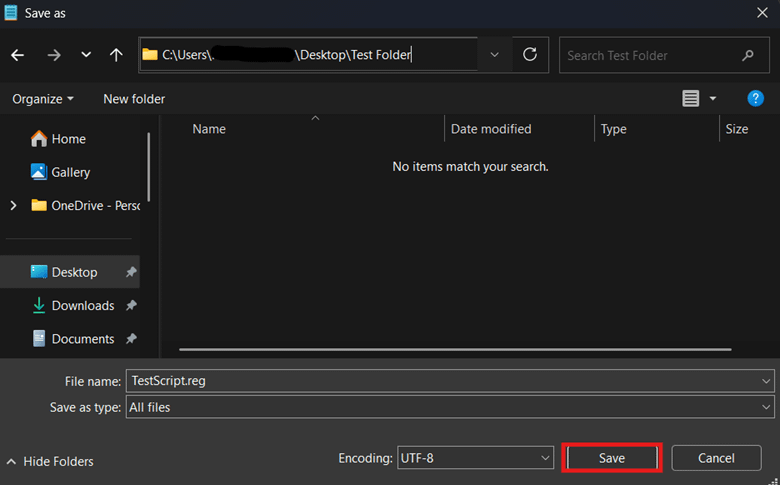
- Scegli il percorso in cui salvare il file .reg e premi Salva.
- Clicca due volte sul file .reg e verifica se riflette la modifica scelta.
⚠️ Cose da tenere d’occhio
Rischi | Potenziali conseguenze | Possibilità di tornare alla configurazione precedente |
| Le GPO hanno la precedenza sul Registro di sistema. | La GPO sovrascrive la modifica del Registro di sistema effettuata su un endpoint unito al dominio se è in conflitto con un criterio applicato. | Assicurati che non vi siano conflitti tra la modifica del Registro e i Criteri di gruppo dell’organizzazione. |
| Modificare il criterio Accesso interattivo: Non visualizzare l’ultimo accesso senza privilegi elevati | Tutti i metodi descritti in questa guida si applicano a livello di dispositivo. Senza un accesso amministrativo adeguato, l’applicazione di queste impostazioni provocherà errori o non riuscirà. | È importante assicurarsi di utilizzare un account con permessi elevati quando si applicano le modifiche a livello di sistema. |
| Modifica del registro di sistema senza backup | Le modifiche apportate al registro vengono applicate immediatamente e un singolo errore può causare l’interruzione della funzionalità del dispositivo. Poiché il Registro di sistema non dispone di una funzione integrata di annullamento , è difficile eseguire inversioni di configurazione errate. | È consigliabile creare un backup del registro di Windows prima di modificare i valori del registro. |
| Distribuzione di configurazioni di registro senza test | Senza test, le configurazioni errate possono passare inosservate, causando un fallimento silenzioso della configurazione o introducendo una pletora di errori legati al sistema. | Indipendentemente dal metodo di distribuzione utilizzato, è fondamentale testare prima le modifiche su un computer locale. Questo aiuta a prevenire la distribuzione accidentale di configurazioni errate in un ambiente. |
Considerazioni sulla gestione del criterio “Accesso interattivo: Non visualizzare l’ultimo accesso”
Visualizzazione dei nomi utente al momento dell’accesso
L’attivazione di questo criterio richiede agli utenti di inserire sia il nome utente che la password al momento dell’accesso. Inoltre, nasconde anche gli indirizzi e-mail degli account Microsoft collegati, garantendo una migliore protezione delle credenziali all’interno dell’organizzazione.
Criteri correlati
Per una maggiore sicurezza delle credenziali, abilita il criterio Accesso interattivo : Non visualizzare il nome utente all’accesso nell’Editor Criteri di gruppo locali. Questo assicura che tutti i nomi utente siano nascosti durante il processo di accesso.
Chioschi o dispositivi condivisi
Se stai gestendo un dispositivo pubblico o condiviso, ti consigliamo vivamente di abilitare questo criterio per proteggere le credenziali degli utenti finali.
Proteggi le credenziali degli utenti finali nascondendo i nomi utente al momento dell’accesso
Per impostazione predefinita, Windows mostra l’ultimo nome utente che ha effettuato l’accesso per accelerare il processo di login, ma questo può esporre le credenziali in ambienti che richiedono un alto livello di sicurezza. Ti consigliamo di nascondere l’ultimo utente che ha effettuato l’accesso per proteggere gli ambienti da accessi non autorizzati.
Gli amministratori possono gestire questo aspetto modificando il criterio Accesso interattivo: Non visualizzare l’ultimo utente che ha effettuato l’accesso nell’Editor criteri di gruppo locali. Per i computer non di dominio, il valore dontdisplaylastusername può essere impostato manualmente nell’Editor del Registro di sistema, oppure può essere impostato in modo automatizzato utilizzando PowerShell o i file .reg.
Argomenti correlati: