Schlüsselpunkte
Deinstallation von Software aus der Ferne mit NinjaOne
- NinjaOne-Dashboard:
- Aufrufen des Softwareinventars im Dashboard
- Deinstallation von Anwendungen nach Gerät, Organisation oder mandantenweit
- Fernzugriff:
- Verwendung der Bildschirmsteuerung für manuelle Deinstallationen (am besten für komplexe oder blockierte Anwendungen)
- Remote-PowerShell/Befehlszeile:
- Ausführung von Deinstallationsbefehlen wie
msiexec /xoderGet-WmiObjectaus der Ferne
- Ausführung von Deinstallationsbefehlen wie
- Automatisierung (empfohlen):
- Erkennung von Software über Richtlinienbedingungen
- Auslösen von Skripten zur automatisierten Deinstallation
Egal, ob Sie Standard-Bloatware von den Rechnern der Endbenutzer:innen während des Onboardings entfernen, Anwendungen aufgrund von Sicherheitsbedenken auf eine schwarze Liste setzen wollen oder einfach nur eine Anwendung aus der Ferne in der gesamten Organisation deinstallieren müssen, NinjaOne kann Ihnen helfen, den Prozess schnell und einfach zu gestalten.
NinjaOne bietet vier Möglichkeiten zur Deinstallation von Anwendungen:
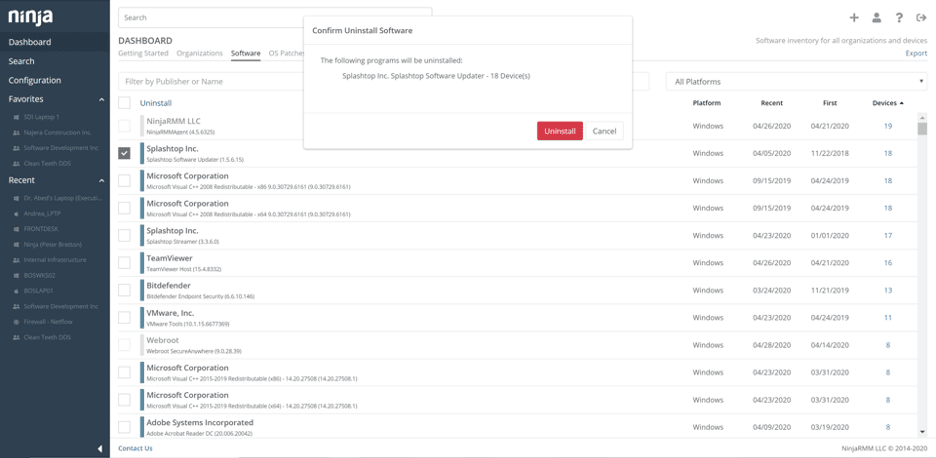
1) Software über das NinjaOne Dashboard deinstallieren
Benutzer können spezifisch über den Software-Inventar-Tab Software remote deinstallieren, entweder innerhalb der Organisationen oder auf einzelnen Geräten.
Dies ist ein idealer Arbeitsablauf zum massenhaften Deinstallieren einer Anwendung über Ihre Kundenbasis, innerhalb einer Organisation oder zum Entfernen einer Anwendung auf einem einzelnen Gerät.
2) Deinstallation von Software über Fernzugriff
Der Fernzugriff ist ideal, wenn entweder ein komplexer Deinstallationsprozess auf einem einzelnen Gerät erforderlich ist oder wenn Sie eine Anwendung nicht auf anderem Wege deinstallieren können. Der Fernzugriff zur Deinstallation von Software ist nicht gut skalierbar.

3) Remote-Deinstallation von Software über die Remote-Befehlszeile / PowerShell-Schnittstelle
Ähnlich wie beim Remote-Zugriff können Sie Software mit PowerShell / Remote-Befehlszeile deinstallieren. Dies ist ideal, wenn ein komplexer Deinstallationsprozess auf einem einzelnen Gerät erforderlich ist oder wenn Sie eine Anwendung nicht auf anderem Wege deinstallieren können.

4) Deinstallieren Sie Software aus der Ferne durch Automatisierung mit Richtlinien, Bedingungen und Skripten
Mit Hilfe von Richtlinienbedingungen und benutzerdefinierten Skripten können Sie die Entfernung von Anwendungen an allen Endpunkten vollständig automatisieren. Die anderen oben genannten Methoden sind zwar auch sehr effektiv, aber nur durch IT-Automatisierung können Sie Programme aus der Ferne deinstallieren und sicherstellen, dass sie für die Endbenutzer:innen nicht verfügbar sind.

Automatisierte Remote-Deinstallation von Software in NinjaOne
Diese letzte Option zur Automatisierung Ihres Deinstallationsprogramms kann MSPs viel Zeit und andere wichtige Ressourcen sparen. Die effektive Nutzung der Automatisierung zur Softwareentfernung erfordert zwei Schritte in NinjaOne:
- Erstellen eines Skripts zum Entfernen von Software
- Anwendung der Automatisierung
1) Erstellen Sie ein Software-Deinstallationsskript
Sie können ein Deinstallationsskript mit einer der von NinjaOne unterstützten Skriptsprachen erstellen, wie z.B. Batch oder PowerShell.
Dinge, die Sie in Ihr Skript für die Remote-Deinstallation von Software aufnehmen sollten (mit PowerShell als Beispiel):
- Überprüfen Sie, ob die Software installiert ist. Sie können die Funktion Get-WmiObject oder Get-ItemProperty cmdlet verwenden
- Deinstallieren Sie die Anwendung. Sie können Get-WmiObject verwenden und .uninstall() aufrufen oder msiexec aufrufen und den Parameter ‚/x‘ verwenden.
- Durch die Verwendung des entsprechenden stillen oder leisen Deinstallationsparameters wird eine Unterbrechung für Endbenutzer:Innen vermieden.
- NinjaOne-Skripte können bei der Ausführung Parameter verarbeiten. Entwickeln Sie Ihr Skript so, dass es generell genug ist, um vielfältige Anforderungen an die Deinstallation von Software zu erfüllen, und nutzen Sie Parameter, um zu identifizieren, welche Anwendung deinstalliert werden soll.

Vielleicht interessiert Sie unser Skript „Wie man die Deinstallation von Apps unter macOS mit einem Shell-Skript automatisiert“.
2) Automatisierung anwenden
Sie können die NinjaOne-Richtlinienbedingungen nutzen, um zu erkennen, wann eine unerwünschte Anwendung installiert ist und das Deinstallationsskript automatisieren.
1) Eine neue Richtlinienbedingung erstellen. Wenn diese Blacklist für mehrere Unternehmen gelten soll, platzieren Sie diese Bedingung in Ihrer übergeordneten Richtlinie.
- Stellen Sie den Bedingungstyp auf „Software“ und die Anwesenheit auf „Vorhanden“ ein.
- Geben Sie den Namen der Anwendung in das Feld „Name“ ein.

2) Integrieren Sie Ihr Deinstallationsskript in die Bedingung, damit es aktiviert wird, sobald die erkannte Anwendung identifiziert wird.
Wenn Sie das Deinstallationsskript dynamisch gestaltet haben, können Sie den im ersten Schritt angegebenen Anwendungsnamen verwenden, um Ihrem Skript mitzuteilen, welche Anwendung deinstalliert werden soll.

3) Es kann sinnvoll sein, Benachrichtigungen oder Tickets hinzuzufügen, sei es für Abrechnungszwecke oder zur Alarmierung.
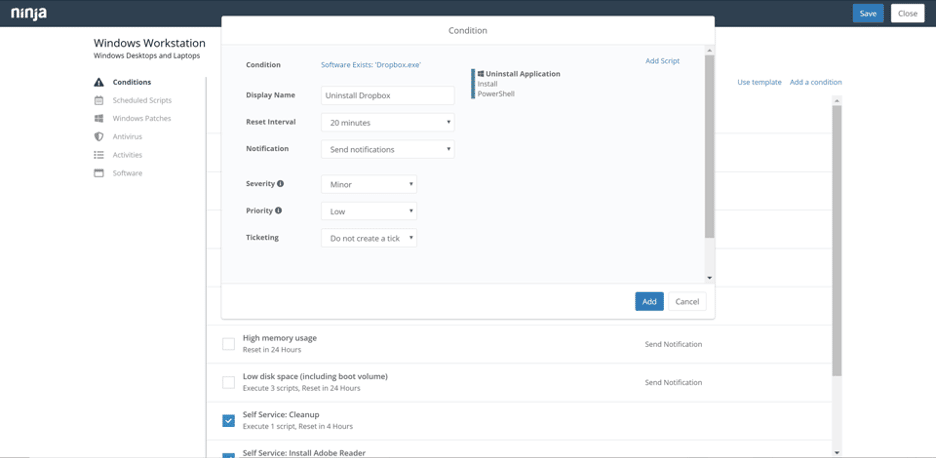
4) Sichern Sie die Einstellungen der Bedingung.
Verschaffen Sie sich die volle Kontrolle über Ihre gesamte Software und automatisieren Sie die Softwareverwaltungsprozesse für eine bessere IT-Effizienz.
Testen Sie NinjaOne 14 Tage lang.
Überwachen und verwalten Sie alle Ihre Endpunkte mit NinjaOne
Mit den oben beschriebenen Schritten haben Sie nun vier verschiedene Möglichkeiten, Software aus der Ferne zu deinstallieren. Wenn Sie auf der Suche nach einer Endpoint-Management-Lösung sind, die es IT-Teams ermöglicht, Anwendungen aus der Ferne zu deinstallieren, das Patch-Management zu automatisieren, Echtzeit-Überwachung und -Warnungen bereitzustellen und vieles mehr, sollten Sie NinjaOne in Betracht ziehen. Mit NinjaOnes leistungsfähigen Endpunktmanagement- und RMM-Tools können Anwender ihre IT-Umgebungen mühelos überwachen, verwalten und betreiben. Sehen Sie den Unterschied, den NinjaOne machen kann, mit dieser kostenlosen Testversion.