
O recurso Teclas do Mouse do Windows 11 é uma ferramenta de acessibilidade que permite controlar o ponteiro pelo teclado numérico. Com as Teclas do Mouse, também dá para acelerar ou reduzir o movimento do ponteiro segurando as teclas Ctrl e Shift. É um recurso que ajuda a melhorar o controle do ponteiro.
Por outro lado, algumas pessoas se confundem com as Teclas do Mouse por causa de mudanças acidentais de velocidade e cliques errados.
Neste artigo, explicamos os diferentes métodos para ativar ou desativar as Teclas do Mouse no Windows 11. Também respondemos às perguntas frequentes e trazemos outras informações úteis antes de ligar ou desligar o recurso.
Métodos para ativar ou desativar as Teclas do Mouse no Windows 11
Dá para ativar ou desativar as Teclas do Mouse do Windows 11 pela Configurações, pelo Painel de Controle ou pelo Editor do Registro. Cada método tem usos, nível de dificuldade, vantagens, desvantagens e requisitos diferentes.
📌 Estratégias de implantação recomendadas:
| Clique para escolher um método | 💻 Melhor para usuários individuais | 💻💻💻 Melhor para empresas |
| Método 1: pelas Configurações | ✓ | |
| Método 2: pelo Painel de Controle | ✓ | |
| Método 3: pelo Editor do Registro | ✓ |
🎥 O vídeo Como alterar a velocidade das Teclas do Mouse com as teclas Ctrl e Shift no Windows 11 mostra os três métodos.
Para conhecer os passos em detalhe, veja os guias abaixo:
Método 1: ativar ou desativar pelas Configurações
📌 Casos de uso: indicado para usuários sem perfil técnico e para configuração pontual
- Pressione Win + I para abrir as Configurações.
- Clique em Acessibilidade, à esquerda, role até Interação e clique em Mouse.
- Ative Teclas do Mouse e Mantenha pressionada a tecla Ctrl para acelerar e a tecla Shift para desacelerar para habilitar o recurso, ou desligue as opções para desativá-lo.
- Marque as demais funções das teclas do mouse que quiser ativar.
É um caminho simples, mas lembre-se de que esse método é limitado.
Método 2: ativar ou desativar pelo Painel de Controle
Esse método dá acesso a configurações adicionais das Teclas do Mouse e permite ajustar outras opções.
📌 Casos de uso: recomendado para usuários sem perfil técnico
- Pressione a tecla Win ou abra o Iniciar, digite Painel de Controle e pressione Enter.
- Confirme que o Painel de Controle está no modo de ícones (veja a imagem abaixo). Se não estiver, clique em Categoria ao lado de Exibir por: e escolha uma das duas opções de ícones.
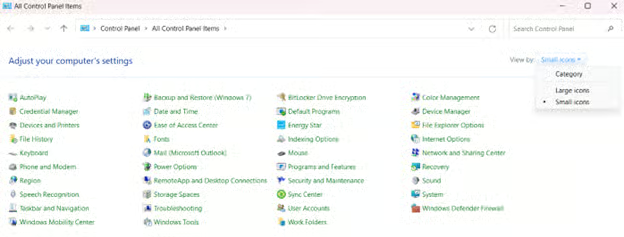
- Clique no ícone Central de Facilidade de Acesso.
- Clique no link Facilitar o uso do mouse (abaixo de Explorar todas as configurações). Os links são parecidos, então atenção para clicar no certo.
- Clique no link Configurar as Teclas do Mouse em Controlar o mouse com o teclado.
- Ative as Teclas do Mouse e ajuste as configurações adicionais que preferir.
- Não esqueça de clicar em OK para aplicar as alterações.
Método 3: ativar ou desativar pelo Editor do Registro
📌 Casos de uso: empresas que precisam aplicar configurações em dispositivos onde é necessário usar script, mas o acesso à interface gráfica é limitado
- Pressione Win + R, digite regedit e pressione Enter para abrir o Editor do Registro.
- Vá até:
- HKEY_CURRENT_USER\Control Panel\Accessibility\MouseKeys
- Clique duas vezes em Flags:
- Valor:
- 126 = desativa as Teclas do Mouse
- 127 = ativa as Teclas do Mouse
- Valor:
- Reinicie o computador para que as alterações entrem em vigor.
⚠️ Observação: esse método desativa completamente as Teclas do Mouse.
⚠️ Pontos de atenção ao ativar ou desativar a velocidade das Teclas do Mouse
Veja o que observar ao ativar ou desativar as Teclas do Mouse pelos métodos acima. Os itens listados são problemas comuns que podem aparecer. Seguindo corretamente os passos de cada método, esses problemas não acontecem.
Erros comuns
- Método dois: confirme que está clicando nos links corretos, já que alguns são bem parecidos (por exemplo, “Facilitar o uso do mouse” e “Facilitar o uso do teclado”).
- Método dois: clique em OK depois de fazer as alterações. Pular a confirmação descarta tudo o que foi alterado.
- Método três: criar uma nova chave é parte essencial do método. Usar qualquer coisa diferente de Valor de Cadeia de Caracteres deixa o recurso sem funcionar.
Limitações técnicas
- Método um: não dá para automatizar nem implantar as alterações em escala. As mudanças nas Teclas do Mouse valem por usuário e precisam ser repetidas para os demais.
Controles das Teclas do Mouse no Windows 11
Depois de ativar as Teclas do Mouse, use o recurso conforme o guia abaixo. As teclas indicadas são as do teclado numérico.
| Ação | Tecla |
| Aumentar a velocidade do ponteiro | Segurar + Ctrl |
| Reduzir a velocidade do ponteiro | Segurar + Shift |
| Movimento do mouse | |
| Para cima e à esquerda | 7 |
| Para cima | 8 |
| Para cima e à direita | 9 |
| Para a esquerda | 4 |
| Para a direita | 6 |
| Para baixo e à esquerda | 1 |
| Para baixo | 2 |
| Para baixo e à direita | 3 |
| Seleção de botão | |
| Selecionar o botão esquerdo do mouse | / |
| Selecionar os dois botões | * |
| Selecionar o botão direito do mouse | – |
| Clique em itens | |
| Clicar em um item | 5 (com o botão esquerdo selecionado) |
| Clicar com o botão direito em um item | 5 (com o botão direito selecionado) |
| Clicar duas vezes em um item | + |
| Arrastar itens | |
| Arrastar um item | 0 |
| Soltar um item | . |
Informações úteis sobre as Teclas do Mouse
Antes de ativar ou desativar o recurso, considere as informações a seguir sobre as Teclas do Mouse do Windows 11.
- Configuração por usuário: como o recurso Teclas do Mouse fica em HKEY_CURRENT_USER, é preciso aplicar a configuração individualmente ou usar o PowerShell para valer em contas diferentes.
- Dependência das Teclas do Mouse: é necessário ativar as Teclas do Mouse para a configuração funcionar. Caso contrário, o teclado numérico funciona apenas como de costume.
- Política de Grupo: o recurso não tem uma configuração nativa de Política de Grupo, ou seja, é preciso usar um script ou aplicar pelo registro.
Melhore o controle do ponteiro ativando as Teclas do Mouse no Windows 11
As Teclas do Mouse do Windows 11 são um recurso de acessibilidade que permite controlar o ponteiro pelo teclado numérico. Esse controle inclui mover, clicar, arrastar e ajustar a velocidade. O recurso traz mais consistência e usabilidade para quem controla o ponteiro pelo teclado. O Windows 11 permite ativá-lo pelas Configurações, pelo Painel de Controle ou pelo registro.