Pontos principais
- O erro “vcruntime 140 DLL not found” ou “vcruntime140.dll was not found” aparece quando o Windows não consegue localizar os arquivos de runtime do Microsoft Visual C++ necessários.
- A correção mais segura é reinstalar o pacote oficial Microsoft Visual C++ 2015–2022 Redistributable.
- Execute SFC (sfc /scannow) e DISM (DISM /Online /Cleanup-Image /RestoreHealth) para reparar arquivos de sistema corrompidos.
- Entre as variações mais comuns estão “vcruntime140.dll missing”, “vcruntime140d.dll was not found” e outras mensagens de erro ligadas ao vcruntime140.dll.
- Administradores de TI evitam a reincidência do problema com gerenciamento de patches centralizado e implantação do Redistributable.
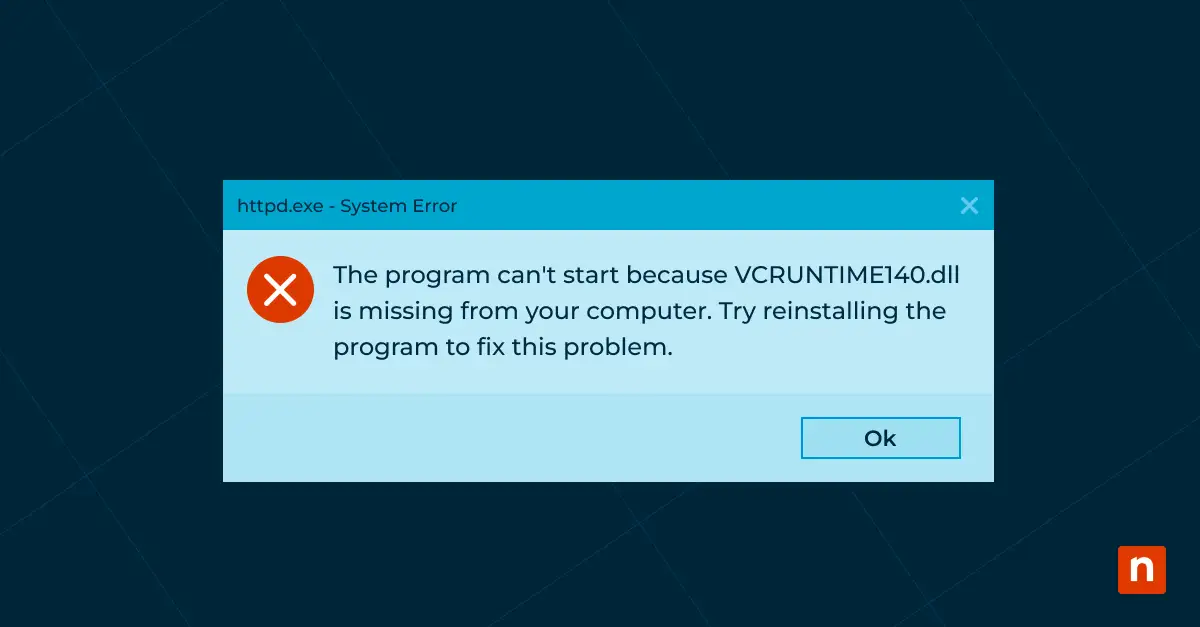
Quem usa Windows já se deparou com vários erros. Um dos mais frustrantes é o “vcruntime 140 DLL not found” ou “vcruntime140.dll was not found”, que costuma surgir ao abrir um programa ou jogo que depende do arquivo vcruntime140.dll.
Arquivos DLL e erros de DLL no Windows
DLL significa Dynamic Link Library (biblioteca de vínculo dinâmico) e contém código e dados que vários programas podem usar ao mesmo tempo. Os arquivos DLL têm um papel específico no sistema operacional Windows: tornam os programas mais eficientes e reduzem a redundância, já que permitem o compartilhamento de recursos entre programas.
Alguns executáveis precisam de DLLs específicas para funcionar. Se houver algum problema com o arquivo DLL exigido, aparece uma mensagem como o erro “vcruntime140.dll not found”.
Confira o tutorial em vídeo sobre Como entender e resolver o erro “vcruntime140.dll not found” no Windows.
🛑 Lidar com erros de DLL em vários endpoints pode ser uma tarefa e tanto.
Simplifique o trabalho e mantenha a operação funcionando com a solução de gerenciamento de endpoints do NinjaOne
O que é o vcruntime140.dll?
O arquivo vcruntime140.dll faz parte do pacote Microsoft Visual C++ Redistributable, um compilador que instala as bibliotecas de runtime do Microsoft C e C++ (MSVC).
Em 2026, a Microsoft distribui esse arquivo pelos pacotes Microsoft Visual C++ 2015–2022 Redistributable, dos quais muitos aplicativos e jogos do Windows dependem.
O pacote Redistributable contém funções essenciais que muitos aplicativos e jogos do Windows precisam para rodar corretamente. O pacote precisa estar instalado no sistema antes dos aplicativos que usam essas bibliotecas.
Por que o vcruntime140.dll não funciona?
O erro “vcruntime140.dll not found” indica que o Windows não consegue acessar o arquivo DLL, e as razões podem ser várias. Entre as causas mais comuns, estão:
- Arquivo ausente ou corrompido: o arquivo vcruntime140.dll pode estar faltando ou corrompido, o que impede o acesso dos programas.
- Instalação incorreta: se o pacote Visual C++ Redistributable não for instalado corretamente, o arquivo vcruntime140.dll pode ficar indisponível ou inutilizável
- Windows ou pacote Redistributable desatualizado: um sistema operacional Windows ou um pacote Visual C++ Redistributable desatualizado gera problemas de compatibilidade com o arquivo vcruntime140.dll.
- Problemas no registro do Windows: entradas de registro inválidas ou incorretas causam erros.
Como corrigir o erro “vcruntime140.dll not found” no Windows 11
Agora que já sabe o que é o arquivo vcruntime140.dll, deve estar se perguntando: como corrigir um arquivo DLL ausente?
Veja um resumo rápido:
Resumo da correção rápida
- Reinstale o Microsoft Visual C++ 2015–2022 Redistributable
- Execute sfc /scannow
- Execute DISM /Online /Cleanup-Image /RestoreHealth
- Instale as atualizações do Windows
- Reinicie o sistema
Para uma correção mais detalhada, veja estes cinco métodos para resolver o erro “vcruntime140 is missing” e outros problemas de arquivos DLL no Windows 11.
| Método | O que corrige | Ideal para | Escalável na empresa? |
| Reinstalar o Microsoft Visual C++ 2015–2022 Redistributable | Arquivos de runtime ausentes ou corrompidos | Maioria dos casos de vcruntime140.dll missing ou vcruntime140.dll was not found | ✅ Sim (implantação via RMM, Intune, GPO) |
| Executar SFC (sfc /scannow) | Arquivos de sistema corrompidos | Corrupção geral de arquivos do Windows | ⚠️ Limitado (dá para usar script, mas atua no endpoint) |
| Executar DISM (DISM /RestoreHealth) | Corrupção da imagem do Windows | Erros de DLL persistentes ou recorrentes | ⚠️ Dá para usar script via PowerShell remoto |
| Instalar atualizações do Windows | Compatibilidade ou arquivos de sistema desatualizados | Sistemas atrasados nos patches | ✅ Sim (com ferramentas de gerenciamento de patches) |
| Registrar a DLL com regsvr32 | Problemas de registro COM | Casos raros (não é o habitual para o vcruntime140.dll) | ❌ Não |
| “vcruntime140.dll download” manual em site de terceiros | Nada de forma confiável | Tentativas arriscadas de contornar o problema | ❌ Não |
| Reinstalar o aplicativo afetado | Corrupção específica do aplicativo | Falha em um único aplicativo | ⚠️ Limitado |
| Implantação centralizada do Redistributable (admin de TI) | Falhas em vários endpoints | Ambientes corporativos | ✅ Sim |
Método 1: verificação com o Verificador de Arquivos do Sistema (SFC)
O Verificador de Arquivos do Sistema é um utilitário nativo do Windows. A verificação SFC ajuda a analisar e restaurar arquivos de sistema corrompidos no Windows 11. Siga estes passos para executar uma verificação SFC e corrigir o erro “vcruntime140.dll not found”:
- Pressione Win no teclado e digite “Prompt de Comando”.
- Clique com o botão direito em Prompt de Comando e selecione “Executar como administrador”.
- Na janela do Prompt de Comando, digite o comando: sfc /scannow
- Pressione Enter e aguarde o fim da verificação.
A verificação SFC repara automaticamente os arquivos de sistema corrompidos do Windows, inclusive o vcruntime140.dll.
Método 2: reinstalar o Visual C++ Redistributable
Outra forma de resolver problemas com o vcruntime140.dll é reinstalar o pacote Microsoft Visual C++ Redistributable. Veja como fazer:
- Abra o navegador e procure por “Microsoft Visual C++ Redistributable download” no site oficial da Microsoft.
- Escolha e baixe a versão mais recente do pacote Visual C++ Redistributable compatível com a arquitetura do sistema (32 bits ou 64 bits).
- Concluído o download, execute o instalador e siga as instruções na tela para reinstalar o pacote.
- Ao terminar a instalação, reinicie o computador e verifique se o erro “vcruntime140.dll not found” foi resolvido.
Método 3: registrar o arquivo vcruntime140.dll manualmente
⚠️ Importante: esse método normalmente não se aplica ao vcruntime140.dll, mas às vezes é recomendado para outros problemas com DLLs.
Se o arquivo vcruntime140.dll existe no sistema, mas não está registrado corretamente, registrá-lo manualmente pode corrigir o erro. Siga estes passos:
- Pressione Win e digite “Prompt de Comando”.
- Clique com o botão direito em Prompt de Comando e selecione “Executar como administrador”.
- Na janela do Prompt de Comando, digite o comando: regsvr32 vcruntime140.dll
- Pressione Enter, aguarde o fim do processo e confirme se aparece a mensagem indicando que o arquivo foi registrado com sucesso.
- Reinicie o computador e verifique se o erro foi resolvido.
Método 4: executar uma verificação DISM
O Deployment Image Servicing and Management (DISM) é outro utilitário do Windows que ajuda a corrigir arquivos de sistema corrompidos. Para executar uma verificação DISM e resolver o erro “vcruntime140.dll not found”, siga estes passos:
- Pressione Win e digite “Prompt de Comando”.
- Clique com o botão direito em Prompt de Comando e selecione “Executar como administrador”.
- Digite o comando: DISM /Online /Cleanup-Image /RestoreHealth
- Pressione Enter e aguarde o fim da verificação. O DISM procura corrupções no sistema e repara automaticamente o que encontrar.
- Depois da verificação, reinicie o computador e veja se o erro foi resolvido.
Método 5: atualizar o Windows
Um sistema operacional Windows desatualizado traz vários problemas, inclusive de compatibilidade com arquivos DLL. Resolva o erro “vcruntime140.dll not found” e mantenha o sistema em dia com estes passos:
- Pressione Win e abra o aplicativo Configurações.
- Vá até “Atualização e Segurança” e selecione “Windows Update” na barra lateral esquerda.
- Clique no botão “Verificar se há atualizações” e aguarde a busca do Windows pelas atualizações disponíveis.
- Se houver atualizações, clique em “Instalar” para baixá-las e instalá-las.
- Depois de instalar as atualizações, reinicie o computador e verifique se o erro foi resolvido.
💡Observação: no Windows 11, o caminho é Configurações → Windows Update.
Medidas preventivas para evitar o erro “vcruntime140.dll not found” no futuro
Algumas medidas ajudam a prevenir o erro “vcruntime140.dll not found” e outros problemas de sistema:
- Mantenha o sistema em dia, verificando com frequência as atualizações do Windows e do pacote Microsoft Visual C++ Redistributable. Assim, garante a versão mais recente do vcruntime140.dll instalada, com compatibilidade e correção de problemas conhecidos.
- Use fontes de software confiáveis ao instalar novos programas ou jogos. Baixar aplicativos de origens seguras reduz o risco de arquivos DLL corrompidos ou ausentes.
- Faça manutenção periódica. Execute verificações como as do SFC e do DISM para identificar e corrigir problemas nos arquivos de sistema antes que virem erros.
Ferramentas de gerenciamento automatizado de patches como NinjaOne mantêm os sistemas Windows atualizados e protegidos contra falhas como arquivos DLL ausentes.
Agende seu teste grátis de 14 dias do gerenciamento de patches nº 1.
Como corrigir um erro de DLL ausente
Quem desenvolve aplicativos com ferramentas Microsoft C ou C++, ou executa aplicativos criados com elas, precisa do pacote Microsoft Visual C++ Redistributable. O arquivo vcruntime140.dll faz parte desse pacote e apresenta falhas quando é corrompido ou excluído.
Quer saber como corrigir um erro de DLL ausente? Erros de sistema são frustrantes, mas dá para resolvê-los seguindo as instruções acima sobre como corrigir o erro “vcruntime140 is missing” no Windows 11. Siga os passos com atenção e faça as verificações e reinstalações necessárias para uma solução tranquila.
Com medidas preventivas e o sistema sempre atualizado, as chances de encontrar erros de DLL parecidos no futuro ficam bem menores.