
Este guia passo a passo mostra como configurar a validade de senha no Windows 10 e no Windows 11. Inclui instruções para alterar a validade máxima e a validade mínima da senha usando a Política de Segurança Local e o Prompt de Comando.
Ajustar as configurações de expiração de senha no Windows 10 e no Windows 11 ajuda a proteger dispositivos domésticos e de pequenas empresas: impede o uso de senhas antigas que podem ter vazado e incentiva familiares e colegas a adotar boas práticas de segurança.
NinjaOne oferece ferramentas robustas para gerenciar diretivas de senha e reforçar a segurança de endpoint.
Instruções passo a passo para configurar a validade de senha de contas locais no Windows 10 e 11
Pré-requisitos para alterar a expiração de senha no Windows
Para alterar a validade mínima e máxima da senha, é preciso estar conectado como administrador e ter a expiração de senha ativada.
Observação: os métodos abaixo que usam a Política de Segurança Local só estão disponíveis nas edições Pro e Enterprise do Windows 10 e do Windows 11. Quem usa a edição Home só pode seguir as instruções do Prompt de Comando.
O que é a expiração de senha no Windows?
A expiração de senha obriga os usuários a trocar a senha quando a atual atinge a validade mínima ou máxima configurada. Por padrão, a expiração de senha vem desativada no Windows 10 e no Windows 11.
O que é a validade mínima da senha?
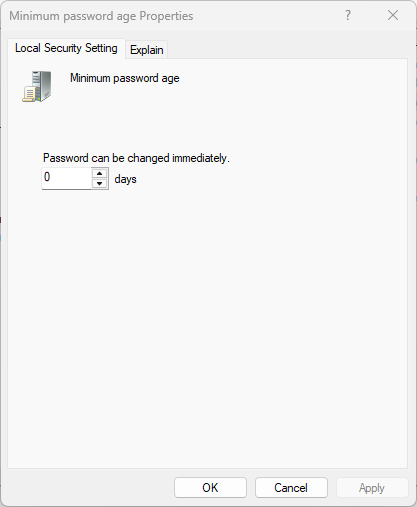
A validade mínima é o número de dias em que a senha precisa ser usada antes que o usuário possa alterá-la. Isso evita trocas de senha frequentes demais.
No Windows 10 e no Windows 11, a validade mínima pode ser configurada entre 0 e 998 dias. Ela deve ser sempre menor que a validade máxima, a não ser que esta esteja definida como 0 (ou seja, as senhas nunca expiram). Com a validade mínima em 0 (o padrão), o usuário pode trocar a senha quantas vezes quiser.
Como configurar a validade mínima da senha pela Política de Segurança Local
Siga estes passos para definir a validade mínima da senha no Windows 10 e no Windows 11:
- Clique com o botão direito no botão Iniciar e clique em Executar
- Digite secpol.msc na caixa Executar e pressione OK
- Em Configurações de Segurança, na árvore de navegação do painel esquerdo, clique em Diretivas de Conta e depois em Diretiva de Senha
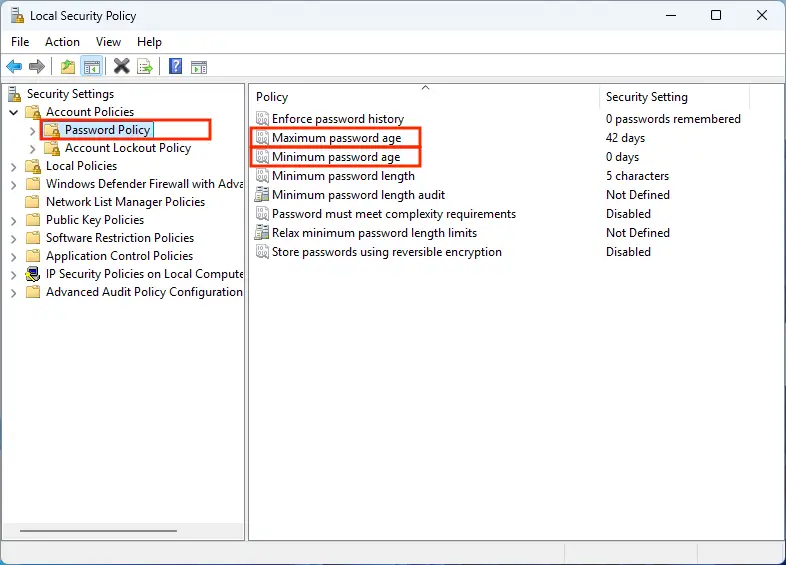
- Na lista de diretivas do painel direito, dê um duplo clique na diretiva Tempo de vida mínimo da senha
- Digite um valor entre 0 e 998 (o número de dias que deve valer) e pressione OK para confirmar a alteração
Como configurar a validade mínima da senha pelo Prompt de Comando
Para configurar a validade mínima da senha de um usuário no Windows 10 ou no Windows 11 pelo Prompt de Comando ou pelo PowerShell, digite o seguinte comando: net accounts /minpwage:NUMBER
Substitua NUMBER pelo número de dias da validade mínima. Esse comando precisa ser executado em um Prompt de Comando ou sessão do PowerShell com privilégios elevados (administrativos).
O que é a validade máxima da senha (expiração)?
A validade máxima define por quantos dias uma senha pode ser usada antes que o usuário seja obrigado a trocá-la. O valor pode ir de 0 a 999 dias. Com a validade máxima em zero, a senha nunca expira. Nesse caso, qualquer validade mínima entre 0 e 998 pode ser configurada.
No Windows 10 e no Windows 11, a validade máxima padrão é de 42 dias — mas vale lembrar que esse padrão só se aplica quando a expiração de senha está ativada. Com ela desativada, as configurações de validade mínima e máxima são ignoradas e as senhas nunca expiram.
Como configurar a validade máxima da senha pela Política de Segurança Local
Os passos para definir a validade máxima são praticamente os mesmos: no editor da Política de Segurança Local, altere a diretiva Tempo de vida máximo da senha (com valor entre 0 e 999) em vez da diretiva Tempo de vida mínimo da senha.
Como configurar a validade máxima da senha pelo Prompt de Comando
Para definir a validade máxima pelo Prompt de Comando ou pelo PowerShell, digite o seguinte comando em um prompt com privilégios elevados (administrativos): net accounts /maxpwage:NUMBER
Novamente, substitua NUMBER pelo número de dias que deseja definir como validade máxima.
Casos de uso e cenários práticos
Configurar a validade de senha de contas locais no Windows 10 e no Windows 11 é útil para usuários domésticos e pequenas empresas que não usam um domínio do Windows para centralizar as configurações de segurança do Windows.
Definir limites de expiração garante que senhas antigas, possivelmente expostas em um vazamento, não continuem em uso. A expiração de senha também pode ser exigida por normas de segurança como o Payment Card Industry Data Security Standard (PCI DSS), que determina a troca das senhas de usuário a cada 90 dias.
💡 Dica profissional: se os usuários ficarem bloqueados depois de uma troca de senha, assista ao nosso vídeo Como desbloquear uma conta local no Windows 10 e veja a recuperação passo a passo.
Recomendações e solução de problemas
Para ver a validade mínima e máxima configuradas no momento, execute o seguinte comando no Prompt de Comando ou no PowerShell: net accounts
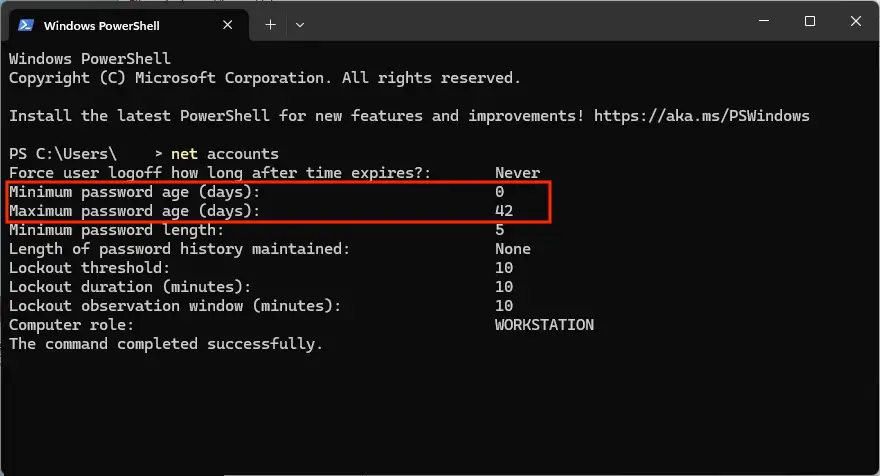
Se acabou de alterar as diretivas de senha, é possível obrigar os usuários a trocar a senha no próximo login. E para devolver a validade mínima e máxima aos valores padrão, basta redefinir todas as configurações da Política de Segurança Local.
Defina as diretivas de expiração de senha de acordo com as exigências legais ou os padrões do setor que a empresa precisa cumprir.
Mas atenção: obrigar os usuários a trocar a senha com frequência demais pode ter o efeito contrário ao pretendido. Eles acabam recorrendo a senhas mais simples, anotando senhas para lembrar delas ou apenas reaproveitando senhas antigas com um número no final (algo que os invasores certamente também vão tentar).
NinjaOne oferece ferramentas completas para gerenciar contas de usuário com eficiência.
Defina regras de expiração para senhas de contas locais. Assista a Como configurar a validade de senha de contas locais no Windows.
Gerenciamento de diretivas de segurança de senha em ambientes corporativos críticos
Configurar a validade mínima e máxima de senha no Windows 10 e no Windows 11 ajuda na conformidade, mas não é considerada uma prática recomendada e pode gerar uma falsa sensação de segurança nos usuários.
Sua infraestrutura de TI e os dados que ela guarda são essenciais para a sobrevivência do negócio e precisam ser protegidos por mecanismos de segurança robustos, incluindo diretivas de segurança e de senha. NinjaOne oferece uma plataforma unificada de gerenciamento de endpoints para administrar toda a sua TI, de servidores a dispositivos de usuário, com controle das configurações de segurança e monitoramento de atividades suspeitas.






