

Já abriu um PDF e descobriu que o leitor preferido foi silenciosamente substituído por outro aplicativo? O UserChoice Protection Driver (UCPD) do Windows 11 é a proteção nativa contra esse tipo de troca inesperada: só as suas escolhas definem os aplicativos padrão.
Neste guia, vai aprender métodos claros, passo a passo, para ativar ou desativar o UCPD com ferramentas como Editor do Registro, PowerShell e Política de Grupo.
Métodos para ativar ou desativar o UserChoice Protection Driver (UCPD)
Às vezes, controlar como os aplicativos definem padrões exige contornar temporariamente as proteções do Windows 11.
📌 Casos de uso: alterar as configurações do UCPD é ideal para implantações corporativas, configuração silenciosa de aplicativos padrão via scripts ou software personalizado que define associações de arquivos de forma programática. Também ajuda a resolver problemas com aplicativos impedidos de definir padrões mesmo com consentimento e privilégios do usuário.
📌 Pré-requisitos: antes de começar, confirme que tem o Editor do Registro, o Prompt de Comando, o PowerShell e a Política de Grupo, além de privilégios administrativos para usá-los. Essas ferramentas estão disponíveis em todas as edições do Windows 11 (versão 22H2 ou posterior) e do Windows 10 (Build 19045.3030 ou posterior).
Recomendamos consultar ⚠️Pontos de atenção antes de prosseguir.
📌 Estratégias de implantação recomendadas:
Clique para escolher um método | 💻 Melhor para usuários individuais | 💻💻💻 Melhor para empresas |
| Método 1: Editor do Registro | ✓ | ✓ |
| Método 2: Terminal do Windows (Prompt de Comando) | ✓ | ✓ |
| Método 2: Terminal do Windows (PowerShell) | ✓ | ✓ |
| Método 3: Preferências de Política de Grupo | ✓ |
Método 1: Editor do Registro
Essa abordagem manual dá controle imediato sobre as configurações do UCPD pelo banco de configurações do Windows.
📌 Caso de uso: essa chave do registro controla diretamente o UserChoice Protection Driver (UCPD) no nível do sistema. É ideal para testes rápidos em máquinas individuais, ambientes não gerenciados sem Política de Grupo e ajustes temporários durante implantações de software.
⚠️ Aviso: editar o Registro de forma incorreta pode causar sérias instabilidades no sistema. Sempre faça backup do Registro ou crie um ponto de restauração do sistema antes de prosseguir. Consulte a seção ⚠️ Pontos de atenção para saber mais.
Passo a passo:
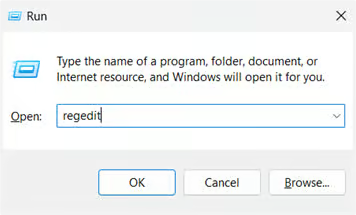
- Abra Executar (Win + R), digite regedit e pressione Enter para abrir o Editor do Registro.
- Acesse ou cole este caminho na barra de endereços: HKEY_LOCAL_MACHINE\SOFTWARE\Policies\Microsoft\Windows\System
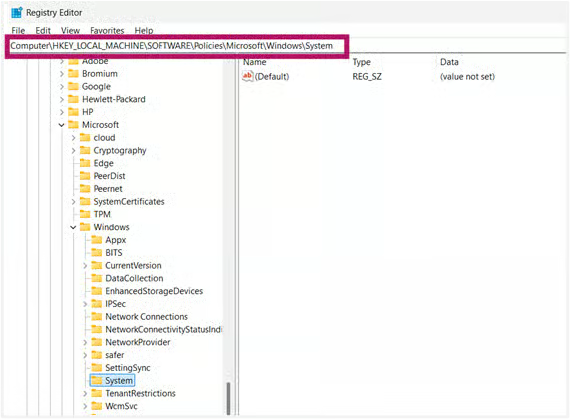
- Dê um duplo clique no DWORD EnableUCPD.
- Se ele não existir, clique com o botão direito no painel à direita e selecione Novo > Valor DWORD (32 bits).
- Nomeie como EnableUCPD.
- Defina o valor como:
- 0 = desativa a proteção do UCPD
- 1 (ou excluir a chave) = reativa a proteção
- Feche o Editor do Registro e reinicie o PC para aplicar as alterações.
Com o valor 0, aplicativos ou scripts de terceiros passam a modificar as associações de arquivos padrão sem bloqueio do Windows. Ou seja, suas implantações personalizadas funcionam, mas softwares maliciosos também podem sequestrar os padrões. Ao reativar o UCPD (definindo o valor como 1 ou excluindo a chave), a proteção volta a funcionar.
Método 2: Terminal do Windows (Prompt de Comando ou PowerShell)
Automatize o gerenciamento do UCPD com scripts e ganhe eficiência na implantação em vários sistemas. Veja como configurar pelo Prompt de Comando ou pelo PowerShell.
Opção 1: pelo Prompt de Comando
📌 Caso de uso: use em scripts de implantação em lote ou na solução de problemas sem acesso à interface gráfica.
Passo a passo:
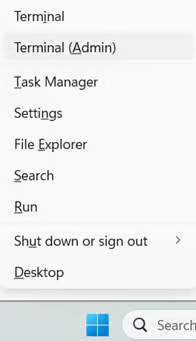
- Pressione Win + X e selecione Terminal (Admin).
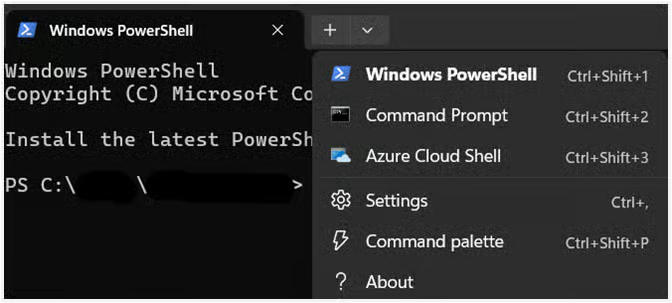
- Na janela do Terminal (Admin), clique na seta suspensa na área de guias acima da janela e selecione Prompt de Comando.
- Execute os comandos a seguir:
- Se a chave do registro EnableUCPD não existir:
- Para desativar o UCPD:
sc config UCPD start=disabled schtasks /change /Disable /TN "\Microsoft\Windows\AppxDeploymentClient\UCPD velocity" - Para reativar o UCPD:
sc config UCPD start=auto schtasks /change /Enable /TN "\Microsoft\Windows\AppxDeploymentClient\UCPD velocity"
- Para desativar o UCPD:
- Se a chave do registro EnableUCPD existir:
- Para desativar o UCPD:
reg add "HKLM\SOFTWARE\Policies\Microsoft\Windows\System" /v EnableUCPD /t REG_DWORD /d 0 /f - Para reativar o UCPD:
reg delete "HKLM\SOFTWARE\Policies\Microsoft\Windows\System" /v EnableUCPD /f
- Para desativar o UCPD:
- Se a chave do registro EnableUCPD não existir:
- Reinicie o PC para aplicar as alterações.
Opção 2: pelo PowerShell
📌 Caso de uso: ideal para ambientes de TI modernos que usam scripts de configuração.
Passo a passo:
- Pressione Win + X e selecione Terminal (Admin).
- Na janela do Terminal (Admin), clique na seta suspensa na área de guias acima da janela e selecione Windows PowerShell.
- Execute os comandos a seguir:
- Se a chave do registro EnableUCPD não existir:
- Para desativar o UCPD:
Set-Service -Name UCPD -StartupType Disabled Disable-ScheduledTask -TaskName "\Microsoft\Windows\AppxDeploymentClient\UCPD velocity" - Para reativar o UCPD:
Set-Service –Name UCPD -StartupType Automatic Enable-ScheduledTask -TaskName "\Microsoft\Windows\AppxDeploymentClient\UCPD velocity"
- Para desativar o UCPD:
- Se a chave do registro EnableUCPD existir:
- Para desativar o UCPD:
New-Item -Path "HKLM:\SOFTWARE\Policies\Microsoft\Windows\System" -Force | Out-NullSet-ItemProperty -Path "HKLM:\SOFTWARE\Policies\Microsoft\Windows\System" -Name "EnableUCPD" -Value 0 - Para reativar o UCPD:
Remove-ItemProperty -Path "HKLM:\SOFTWARE\Policies\Microsoft\Windows\System" -Name "EnableUCPD" -ErrorAction SilentlyContinue
- Para desativar o UCPD:
- Se a chave do registro EnableUCPD não existir:
- Reinicie o PC para aplicar as alterações.
Esse método age diretamente no serviço UCPD do Windows e na tarefa agendada correspondente ou, se a chave do registro existir, recorre a ela. Ao desativar o serviço e a tarefa, o Windows 11 para de impor os bloqueios de associação de aplicativos e permite implantações silenciosas por script. Se reativado, o UCPD retoma imediatamente o monitoramento das configurações de aplicativos.
Método 3: Preferências de Política de Grupo (implantação corporativa)
Gerencie o UCPD de forma centralizada em toda a organização e mantenha políticas de segurança consistentes.
📌 Caso de uso: este procedimento é ideal para ambientes corporativos que exigem configurações de segurança uniformes, implantações em larga escala em que métodos manuais ou por script são ineficientes e aplicação de políticas conforme os padrões de TI.
Passo a passo:
- Abra o Console de Gerenciamento de Política de Grupo (gpmc.msc).
- Clique com o botão direito na UO (Unidade Organizacional) de destino, crie um GPO e dê um nome adequado.
- Acesse: Configuração do Computador > Preferências > Configurações do Windows > Registro.
- Para desativar o UCPD:
- Clique com o botão direito e selecione Novo > Item do Registro.
- Configure:
- Ação: Atualizar
- Hive: HKEY_LOCAL_MACHINE
- Caminho da chave: SOFTWARE\Policies\Microsoft\Windows\System
- Nome do valor: EnableUCPD
- Tipo de valor: REG_DWORD
- Dados do valor: 0
- Para reativar o UCPD:
- Crie outro Item do Registro com:
- Ação: Excluir
- Informe o mesmo Hive, Caminho da chave e Nome do valor do passo 4.
- Crie outro Item do Registro com:
- Para aplicar, vincule o GPO à UO de destino, execute gpupdate /force nos clientes e reinicie os sistemas.
Depois dessas configurações, o UCPD vai respeitar as definições corporativas assim que os sistemas reiniciarem.
⚠️ Pontos de atenção
Esta seção reúne possíveis desafios a considerar durante o guia.
| Riscos | Possíveis consequências | Como reverter |
| 1. Edições incorretas no Registro | O sistema operacional fica instável e a inicialização falha. | Faça backup do registro (regedit > Arquivo > Exportar) ou crie um ponto de restauração do sistema. Assista a Como fazer backup e restaurar o Registro do Windows para mais detalhes. |
| 2. Desativar a proteção do UCPD | Malware sequestra associações de arquivos (por exemplo, PDFs abrem em aplicativos maliciosos). | Reative o UCPD logo após concluir a tarefa, usando o método original. |
| 3. Erros de digitação nos scripts (por exemplo, UCPD x UCPd) | Os comandos falham ou o estado da proteção não muda. | Valide a sintaxe com sc query UCPD (CMD) ou Get-Service UCPD (PowerShell). |
| 4. Executar o Terminal do Windows sem direitos de administrador | Erros de acesso negado ou nenhuma alteração aplicada. | Reabra o Terminal como administrador e repita os comandos. |
| 5. UOs vinculadas incorretamente ou conflitos de GPO | As configurações chegam aos dispositivos errados ou as políticas se sobrepõem. | Desvincule o GPO > ajuste o escopo > execute gpupdate /force nos clientes. |
| 6. Propagação lenta da política | O UCPD continua ativo ou inativo sem explicação. | Force a atualização com gpupdate /force e reinicie. Verifique gpresult /r em busca de erros. |
O que considerar ao gerenciar o UCPD no Windows 10/11
Gerenciar o UCPD é equilibrar flexibilidade e segurança. Veja o que levar em conta.
Segurança x praticidade
Desativar o UCPD libera implantações de aplicativos por script, mas reduz temporariamente as defesas contra malware que sequestra associações de arquivos. Em ambientes de produção, reative a proteção assim que concluir a tarefa.
Impacto em todo o sistema
A chave do registro HKLM\SOFTWARE\Policies\Microsoft\Windows\System (usada em todos os métodos) aplica as configurações à máquina inteira. Não existe alternância por usuário, então as alterações afetam todas as contas do dispositivo.
Limitações de implantação
A Microsoft não oferece um modelo ADMX oficial para o UCPD. Para implantação corporativa, use Preferências de Registro (Método 3) na Política de Grupo ou scripts (Método 2) em dispositivos gerenciados sem GPO.
Reinicialização necessária
As alterações só entram em vigor após reiniciar. O Windows 11 carrega o driver UCPD na inicialização, e a proteção permanece inalterada até lá.
Gerencie o UserChoice Protection Driver com segurança e flexibilidade
Seja para evitar trocas inesperadas de aplicativos ou habilitar implantações automatizadas, gerenciar o UserChoice Protection Driver (UCPD) no Windows 11 permite equilibrar segurança sólida e eficiência administrativa. Aplicando esses métodos de forma estratégica, mantém o controle sobre os aplicativos padrão e ainda acomoda fluxos de trabalho personalizados com segurança.
Temas relacionados





