
Este guia mostra como ativar ou desativar “Restaurar janelas de pastas anteriores ao fazer logon” no Windows 10 e no Windows 11. Com a opção ativada, você continua de onde parou: as janelas do Explorador de Arquivos reabrem nas pastas anteriores depois que você sai da sessão ou reinicia o PC. Isso reduz o tempo gasto reabrindo janelas de pastas, principalmente em computadores compartilhados.
As instruções abaixo cobrem a configuração pela interface gráfica do Windows, pelo Editor do Registro e pelo Editor de Política de Grupo Local.
Ativar ou desativar “Restaurar janelas de pastas anteriores ao fazer logon” pela interface gráfica do Windows
A forma mais direta de ativar ou desativar a restauração das janelas de pastas ao sair da sessão, reiniciar ou desligar o computador é usar as opções do Explorador de Arquivos.
- Abra o Explorador de Arquivos pelo menu Iniciar (ou clique com o botão direito no botão Iniciar e selecione Explorador de Arquivos)
- No Windows 10, clique na guia Exibir e depois no botão Opções
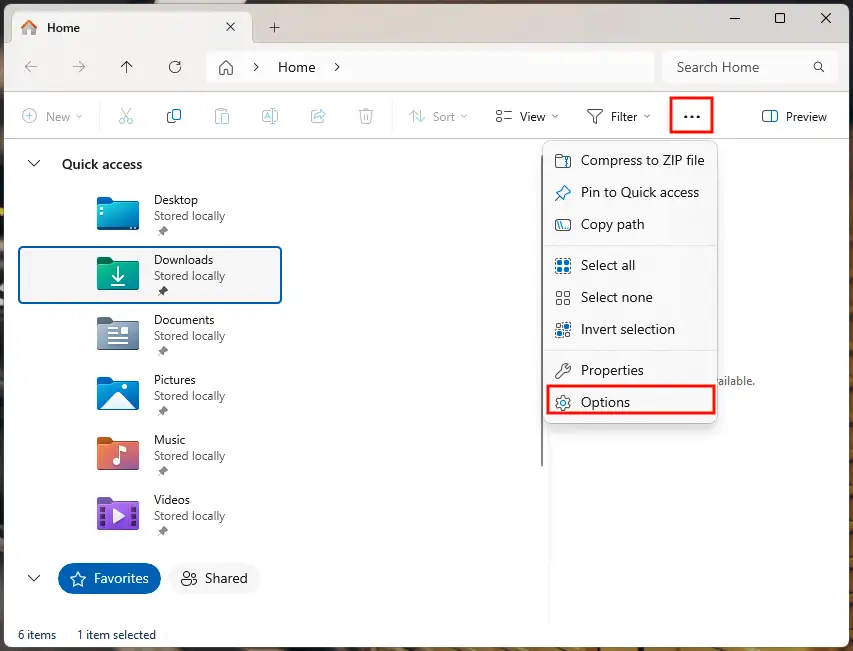
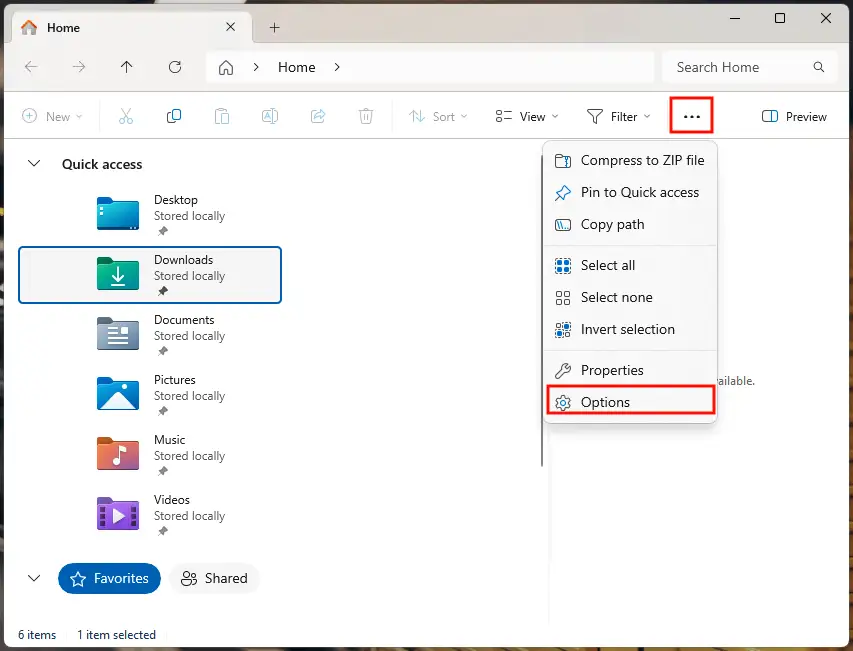
- No Windows 11, clique no menu de três pontos (…) e depois no botão Opções
- No Windows 10 e no Windows 11, na caixa de diálogo Opções do Explorador de Arquivos, clique na guia Exibir
- Role a lista de Configurações avançadas até encontrar a opção Restaurar janelas de pastas anteriores ao fazer logon
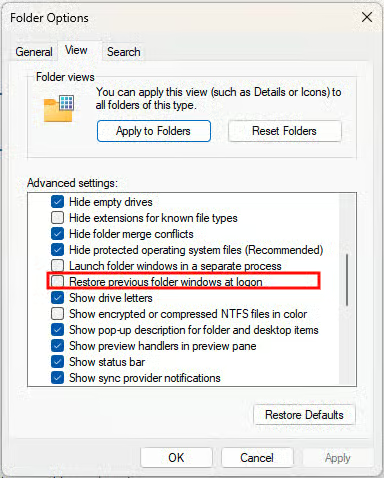
- Marque ou desmarque a caixa de seleção para ativar ou desativar esse comportamento
- Clique em OK para fechar a caixa de diálogo Opções do Explorador de Arquivos e aplicar a alteração
Essas instruções funcionam em todas as versões do Windows 10 e do Windows 11. Nesse método, a configuração vale apenas para o usuário atual e não afeta os demais usuários do dispositivo.
Configurar “Restaurar janelas de pastas anteriores ao fazer logon” pelo Editor do Registro
Esse método também funciona em todas as versões do Windows 10 e do Windows 11, mas são necessários privilégios administrativos para usar o Editor do Registro do Windows. Recomendamos fazer backup do Registro do Windows antes de qualquer alteração, para poder reverter em caso de erro.
- Clique com o botão direito no botão Iniciar e selecione Executar.
- Digite o comando regedit.exe na caixa Executar e pressione Enter para abrir o Editor do Registro.
- Vá até Computador\HKEY_CURRENT_USER\Software\Microsoft\Windows\CurrentVersion\Explorer\Advanced (copie e cole esse caminho na barra de endereços)
- Se o valor PersistBrowsers não existir nesse local, selecione Editar > Novo > Valor DWORD (32 bits) na barra de ferramentas e renomeie o novo valor para PersistBrowsers.
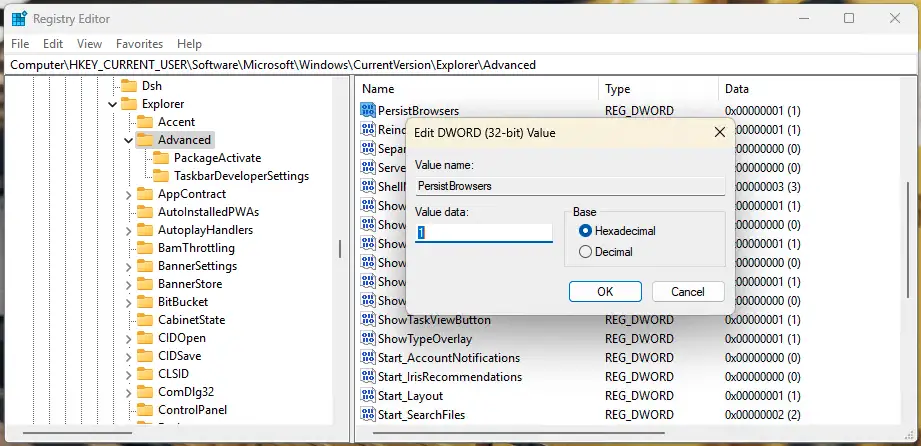
- Defina o DWORD PersistBrowsers como 1 para ativar a restauração das pastas anteriores ao fazer logon, ou como 0 para desativar
- Reinicie o dispositivo Windows para aplicar a alteração
Isso afeta apenas o usuário atual.
Ativar ou desativar “Restaurar janelas de pastas anteriores ao fazer logon” com um script do PowerShell
Também dá para alternar essa opção no registro com um comando do PowerShell, que pode ser incluído em scripts.
Para ativar a reabertura das pastas ao fazer logon, abra o PowerShell e execute o seguinte comando:
Set-ItemProperty -Path "HKCU:\Software\Microsoft\Windows\CurrentVersion\Explorer\Advanced" -Name "PersistBrowsers" -Value 1 -Type DWord
Para desativar a reabertura das pastas ao fazer logon:
Set-ItemProperty -Path "HKCU:\Software\Microsoft\Windows\CurrentVersion\Explorer\Advanced" -Name "PersistBrowsers" -Value 0 -Type DWord
Mais uma vez, isso afeta apenas o usuário atual.
Produtividade em vários dispositivos nos ambientes corporativo e educacional
Em cenários corporativos e educacionais, como escritórios com estações compartilhadas, empresas com várias unidades e equipes que dividem dispositivos portáteis, a produtividade cai quando as configurações não são aplicadas e os arquivos não ficam à mão, independentemente de onde o usuário faz login.
O Monitoramento e gerenciamento remotos (RMM) da NinjaOne permite implantar configurações consistentes em todos os dispositivos, incluindo a restauração das pastas anteriores ao fazer logon, o acesso a arquivos compartilhados e outros recursos e a disponibilidade de aplicativos. Também é possível prestar suporte remoto assumindo o controle direto dos PCs com Windows 10 e 11 ou implantar scripts para corrigir problemas, garantindo que a equipe sempre tenha as ferramentas de produtividade de que precisa, na hora em que precisa.





