

A reprodução automática de mídia, que facilita o gerenciamento de arquivos de um armazenamento ou dispositivo externo, traz comodidades e vulnerabilidades. Em ambientes gerenciados, isso exige atenção imediata.
Se prefere ser mais cauteloso, veja como restaurar a Reprodução Automática no Windows 10 para as configurações padrão.
Como restaurar as configurações de Reprodução Automática para o padrão
Em dispositivos com Windows 10, a Reprodução Automática normalmente vem desativada. Se alguém alterou essa configuração, dá para reverter rapidamente pelo Painel de Controle. Veja como:
Pelo Painel de Controle (recomendado)
- Abra o Painel de Controle.
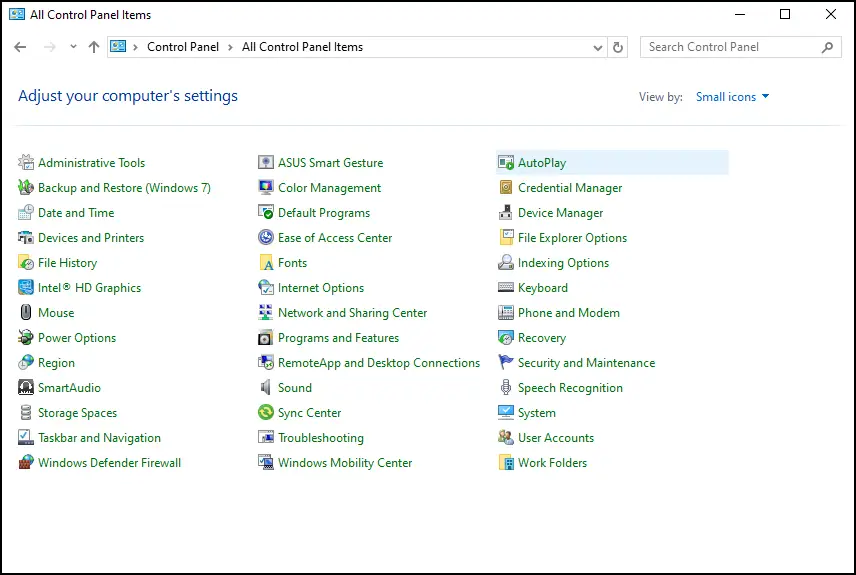
- No lado direito, clique em Exibir por e troque Categoria por Ícones grandes ou Ícones pequenos.
- Clique no ícone Reprodução Automática.
- Vá até o fim da página e clique em Redefinir todos os padrões.
- Clique em Salvar para confirmar.
Veja a restauração das configurações neste vídeo: “Como restaurar as configurações de Reprodução Automática para o padrão no Windows 10”.
Opcional: personalize a Reprodução Automática depois de restaurar
Depois de reverter as alterações, dá para personalizar como a Reprodução Automática lida com cada tipo de arquivo e dispositivo de armazenamento (por exemplo, unidades removíveis, cartões de memória e CDs).
Na lista suspensa ao lado de cada mídia, pode escolher:
- Executar ação
- Abrir pasta para exibir arquivos (Explorador de Arquivos)
- Perguntar sempre
- Reproduzir mídia (reprodutor padrão)
Definir uma ação ou um comportamento padrão para cada mídia é uma ótima forma de controlar as interações, mesmo sem desativar o recurso por completo.
Solução de problemas das configurações de Reprodução Automática
Problema: a Reprodução Automática continua sem funcionar
Se o comportamento não mudar depois de definir o padrão para cada tipo de arquivo, verifique se a opção ✅ Usar a Reprodução Automática em todas as mídias e dispositivos está ativada no topo da página de configurações.
Outra possibilidade é conferir se o serviço Detecção de Hardware do Shell está em execução:
- Digite services.msc na Pesquisa para abrir o console Serviços.
- Procure Detecção de Hardware do Shell e confirme que o Status do Serviço está em execução e o Tipo de Inicialização é Automático.
- Inicie o serviço e ajuste o Tipo de Inicialização se estiver diferente.
Esse serviço é necessário para que a Reprodução Automática funcione.
Problema: a janela da Reprodução Automática não aparece
Se o aviso não aparece ao conectar um dispositivo externo, talvez as notificações estejam bloqueadas. Confirme que estão ativadas em Configurações → Sistema → Notificações e ações.
Perguntas frequentes sobre as configurações de Reprodução Automática
1. Restaurar a Reprodução Automática afeta todas as contas de usuário?
Não. Se vários usuários compartilham o dispositivo, é preciso restaurar as configurações manualmente em cada conta.
2. Isso remove programas ou arquivos?
Não. Restaurar as configurações padrão apenas redefine as preferências de comportamento da Reprodução Automática para cada mídia ou dispositivo de armazenamento.
Seus arquivos não são desinstalados nem modificados nesse processo.
3. E se a opção de Reprodução Automática estiver esmaecida ou não funcionar?
Talvez o recurso já tenha sido desativado pela Política de Grupo ou pelo Registro do Windows.
Para verificar o Registro, acesse:
HKEY_CURRENT_USER\Software\Microsoft\Windows\CurrentVersion\Policies\Explorer
Se houver um valor DWORD de 32 bits (por exemplo, NoDriveTypeAutoRun) para desativar a Reprodução Automática, ele terá o valor decimal 255.
⚠️ Aviso: alterações indevidas no Registro podem afetar seriamente o desempenho do dispositivo. Antes de qualquer modificação, confira nosso guia sobre como fazer backup do Registro do Windows.
Se usa o Windows Pro ou Enterprise, abra o Editor de Política de Grupo (regedit.msc) e vá até Configuração do Computador → Modelos Administrativos → Componentes do Windows, depois selecione Políticas de Reprodução Automática.
Clique duas vezes em Desativar Reprodução Automática para abrir as Propriedades. Marque ✅ Ativado e selecione Todas as unidades para desativar o recurso.
Equilíbrio entre praticidade e segurança ao mudar as configurações de Reprodução Automática
A Reprodução Automática é prática em um ambiente seguro, com várias camadas de proteção ou políticas para o hardware e o software que entram na rede. Mas vira uma vulnerabilidade quando a infraestrutura de TI tem pouca visibilidade.
Se quiser liberar o recurso no seu ambiente de trabalho, faça isso sob protocolos rigorosos e só depois de definir um plano claro de backup e recuperação de dados para proteger as informações críticas do negócio.






