Pontos principais
- Ative a exibição das bibliotecas: se as Bibliotecas não aparecem no painel de navegação do Explorador de Arquivos, clique no menu de três pontos (…) > Opções > Modo de Exibição e marque Mostrar bibliotecas.
- Remova pelas Propriedades: clique com o botão direito em uma biblioteca específica (por exemplo, Documentos), selecione Propriedades, destaque a pasta ou unidade desejada e clique em Remover.
- Remova pela faixa de opções: na interface clássica do Explorador de Arquivos, abra a biblioteca, vá até a guia Ferramentas de Biblioteca, clique em Gerenciar biblioteca e selecione Remover local da biblioteca.
- Limpeza opcional: para excluir uma biblioteca inteira, clique nela com o botão direito dentro da seção Bibliotecas e selecione Excluir.
- Segurança dos dados: remover uma pasta ou unidade de uma biblioteca desfaz apenas o vínculo lógico; não exclui os arquivos nem as pastas do disco rígido ou da mídia externa.
- Gerencie mídias removíveis: unidades externas desconectadas costumam aparecer com um ícone de “X” vermelho; remover esses vínculos desatualizados evita lentidão e bagunça no Explorador de Arquivos.
As bibliotecas do Windows permitem agrupar conteúdo de várias pastas ou unidades em uma única categoria lógica. A biblioteca Documentos, por exemplo, pode reunir pastas locais e locais na nuvem, como o OneDrive. Apesar de úteis, as bibliotecas podem ficar bagunçadas ou confusas, principalmente quando recebem pastas desnecessárias ou unidades removíveis.
Remover pastas ou unidades sem uso das bibliotecas do Windows mantém a visualização limpa e fácil de navegar. Também evita vínculos quebrados de unidades desconectadas ou desatualizadas. Essa prática sustenta uma estrutura de arquivos consistente em ambientes compartilhados ou gerenciados e reduz a confusão ao ocultar pastas de que os usuários não precisam.
Observação: remover uma pasta de uma biblioteca é uma ação segura e não afeta os arquivos. Já excluir um arquivo dentro de uma biblioteca é permanente e apaga o arquivo original do disco rígido.
Este guia explica como remover uma pasta ou unidade de uma biblioteca no Windows para manter o Explorador de Arquivos limpo e organizado. Para ver a versão em vídeo deste guia, assista a Como remover uma pasta ou unidade de uma biblioteca no Windows.
Como remover uma pasta de uma biblioteca no Windows
Antes de começar, confira estes pontos para garantir que atende a todos os requisitos da tarefa:
- Não são necessários direitos de administrador.
- As bibliotecas precisam estar ativadas e visíveis no Explorador de Arquivos.
- Este artigo se aplica a todas as edições do Windows 10 e do Windows 11.
- A pasta já precisa fazer parte de uma biblioteca existente.
Método 1: remover uma pasta ou unidade pelas Propriedades da biblioteca (Explorador de Arquivos)
Use este método para controlar diretamente quais pastas estão vinculadas a uma biblioteca. Funciona igual no Windows 10 e no Windows 11.
- Pressione Win + E para abrir o Explorador de Arquivos.
- No painel de navegação à esquerda, clique em Bibliotecas.
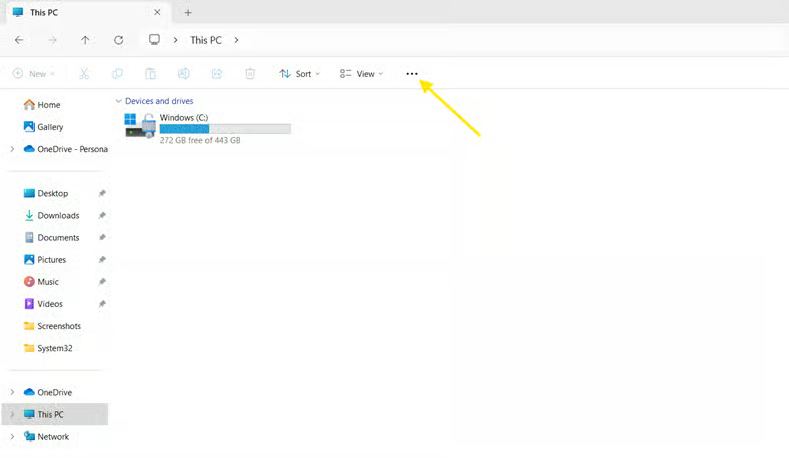
Observação: se não encontrar Bibliotecas, provavelmente é porque o Windows 11 as oculta por padrão. Para exibi-las:- Clique no menu de três pontos (···) na barra de ferramentas superior.
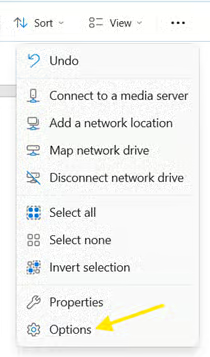
- Selecione Opções para abrir as Opções de Pasta.
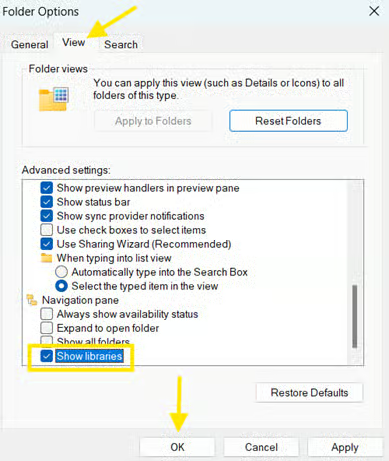
- Vá até a guia Modo de Exibição.
- Role a tela e marque a caixa Mostrar bibliotecas.
- Clique em OK.
Agora a pasta Bibliotecas aparece no painel esquerdo.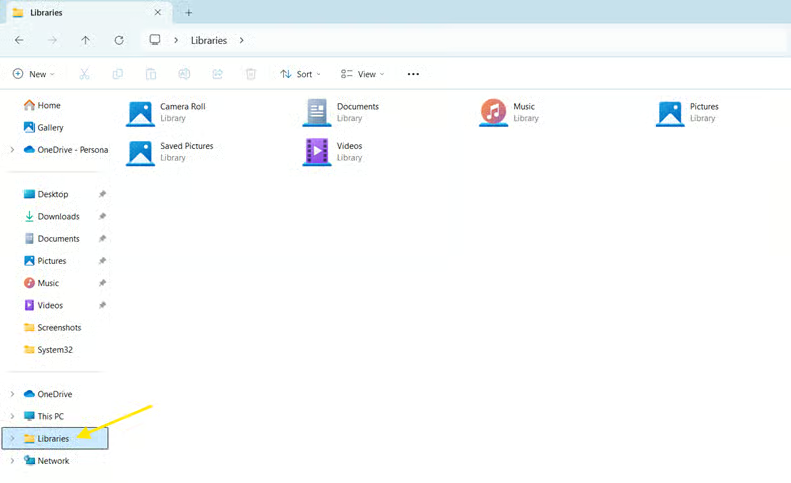
- Clique no menu de três pontos (···) na barra de ferramentas superior.
- Clique na seção Bibliotecas para expandi-la.
- Clique com o botão direito na biblioteca (Documentos, Imagens, Vídeos etc.) que contém a pasta ou unidade a remover.
- Selecione Propriedades.
- Na lista de pastas incluídas, selecione a pasta ou unidade que quer remover.
- Clique em Remover e depois em OK ou Aplicar para confirmar.
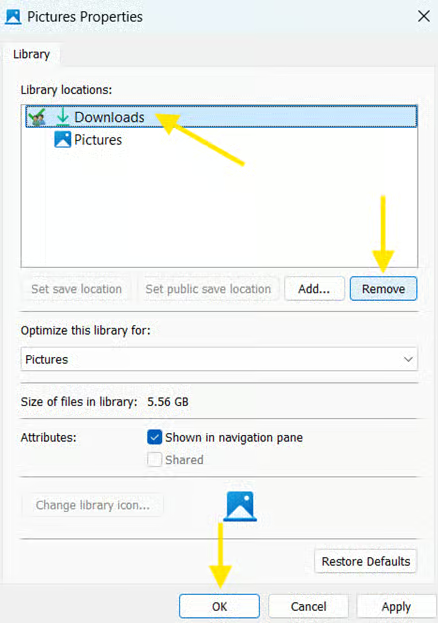
Nota técnica: vínculos antigos de bibliotecas — principalmente para compartilhamentos de rede desconectados ou unidades externas — podem travar ou deixar o Explorador de Arquivos lento, já que ele tenta consultar o caminho ausente. Remover esses vínculos acelera a navegação.
Lembre-se: essa ação remove apenas a pasta ou unidade da biblioteca. Ela não exclui nenhum arquivo ou pasta do sistema.
Método 2: remover uma pasta de uma biblioteca pela faixa de opções do Explorador de Arquivos (modo clássico)
Se usa o Explorador de Arquivos com a faixa de opções clássica (comum em configurações personalizadas ou antigas), remova as pastas assim:
- Pressione Win + E para abrir o Explorador de Arquivos.
- Vá até Bibliotecas e abra a biblioteca (Documentos, Imagens, Vídeos etc.) que contém a pasta ou unidade a remover.
- Na parte superior, acesse a guia Ferramentas de Biblioteca na faixa de opções.
- Clique em Gerenciar biblioteca e selecione Remover local da biblioteca.
Esse caminho equivale ao método pelas Propriedades, mas é mais rápido em interfaces clássicas.
Método 2a: Propriedades da biblioteca no Windows 11
- Abra o Explorador de Arquivos e vá até Bibliotecas.
- Clique com o botão direito na biblioteca que quer editar e escolha Propriedades.
- Na janela de propriedades, selecione a pasta que quer remover.
- Clique em Remover → OK.
Se as Bibliotecas não aparecem no painel de navegação, exiba-as em Exibir > Mostrar > Bibliotecas.
Observação: esse método funciona no Windows 10 e no Windows 11. A faixa de opções é padrão no Windows 10, mas no Windows 11 só costuma aparecer em configurações personalizadas.
Método 3: excluir a biblioteca (limpeza opcional)
Se não precisa mais de determinada biblioteca, exclua-a por completo para reduzir a bagunça:
- Pressione Win + E para abrir o Explorador de Arquivos.
- Vá até a seção Bibliotecas.
- Clique com o botão direito na biblioteca que quer remover e selecione Excluir.
Observação: esse método funciona no Windows 10 e no Windows 11. Excluir uma biblioteca remove apenas o atalho da biblioteca — nenhuma pasta ou arquivo real é apagado.
Pontos importantes para gerenciar as bibliotecas do Windows
Veja o que considerar ao gerenciar bibliotecas no Windows:
Integração com o OneDrive
Se o OneDrive estiver desativado, as pastas dele saem das bibliotecas. Mas, se depois reativar ou redefinir o OneDrive, essas pastas podem reaparecer automaticamente na biblioteca. Pode ser preciso removê-las de novo para manter tudo organizado.
Unidades removíveis
Adicionar pastas de unidades removíveis ou externas (como pen drives ou cartões SD) funciona bem enquanto elas estão conectadas. Quando a unidade é desconectada, ela aparece na biblioteca com um ícone de “X” vermelho. Para evitar confusão ou lentidão no Explorador de Arquivos, remova das bibliotecas as unidades desconectadas.
Perfis móveis
Em ambientes com perfis móveis, as configurações do usuário — incluindo as bibliotecas — acompanham a conta em vários dispositivos. Assim, uma biblioteca que funciona em uma máquina pode causar problemas em outra se fizer referência a pastas ou unidades locais que não existem lá.
Bibliotecas personalizadas
Além das bibliotecas padrão, você pode criar e personalizar as suas. Elas ficam salvas como arquivos .library-ms neste local:
C:\Users\<YourUsername>\AppData\Roaming\Microsoft\Windows\Libraries
Use esse caminho para fazer backup ou transferir suas bibliotecas personalizadas entre perfis de usuário ou dispositivos.
Gerencie bibliotecas no Windows e simplifique o Explorador de Arquivos
Remover pastas ou unidades das bibliotecas mantém a experiência limpa, intuitiva e fácil de administrar. As mudanças são rápidas de aplicar e simples de reverter, seja para organizar seu próprio computador ou gerenciar vários endpoints.
As bibliotecas continuam sendo um recurso poderoso, ainda que opcional, para organizar dados de usuários no Windows. Use as Propriedades da biblioteca para definir quais pastas ou unidades entram nela. Lembre-se: remover uma pasta de uma biblioteca não exclui a pasta nem o conteúdo dela. Só exclua uma biblioteca inteira se ela não for mais necessária ou estiver sem uso.