
Pontos principais
- Gerencie as exclusões do Microsoft Defender com segurança: adicione ou remova exclusões do Microsoft Defender Antivírus no Windows 10 e 11 para impedir que arquivos, pastas, tipos de arquivo ou processos seguros sejam verificados, colocados em quarentena ou excluídos.
- Use a interface da Segurança do Windows para ajustes rápidos: abra “Configurações” > “Segurança do Windows” > “Proteção contra vírus e ameaças” > “Gerenciar configurações” > “Adicionar ou remover exclusões” para ver, adicionar ou apagar exclusões.
- Automatize exclusões com comandos do PowerShell: use os cmdlets “Add-MpPreference” e “Remove-MpPreference” para criar scripts ou automatizar o gerenciamento de exclusões.
- Controle avançado pelo Registro do Windows: gerencie manualmente as exclusões em “HKLM\SOFTWARE\Microsoft\Windows Defender\Exclusions” para caminhos, extensões e processos.
- Revise, exporte e audite as exclusões com regularidade: liste as exclusões com “Get-MpPreference” no PowerShell, exporte para auditorias e revise periodicamente para confirmar que continuam justificadas.
Este guia traz instruções passo a passo sobre como adicionar ou remover exclusões do Microsoft Defender Antivírus no Windows 10 e no Windows 11. Assim, é possível excluir arquivos, tipos de arquivo, diretórios e processos reconhecidamente seguros da verificação do Microsoft Defender, evitando que sejam removidos, colocados em quarentena ou bloqueados.
Antes de adicionar ou remover exclusões do Microsoft Defender
Há vários métodos para adicionar ou remover exclusões do Microsoft Defender Antivírus: todos exigem login como administrador e funcionam em qualquer edição (Pro, Home, Education e Enterprise) do Windows 10 e do Windows 11 com o Microsoft Defender Antivírus ativado. (Lembre-se apenas de que, em ambientes corporativos ou organizacionais, as exclusões podem ser controladas ou substituídas por política.)
Tenha cuidado ao adicionar exclusões, porque o Microsoft Defender não vai verificar se há malware nelas. Deixar diretórios inteiros de fora da verificação em tempo real ou sob demanda cria esconderijos para malware no sistema. Recentemente, por exemplo, invasores passaram a ocultar exclusões por meio do valor de registro HideExclusionsFromLocalAdmins.
Exclua somente arquivos específicos que tenha certeza de estarem livres de malware e avalie com cuidado quais arquivos e diretórios entram na lista. Excluir a pasta Downloads, por exemplo, não seria uma boa ideia: ficaria fácil baixar malware por acidente sem que nada fosse detectado.
Existem quatro tipos de exclusão que podem ser criados:
- Arquivos: arquivos individuais podem ficar de fora das verificações do Microsoft Defender Antivírus
- Pastas: pastas inteiras, com todos os arquivos e subpastas, também podem ser excluídas
- Processos: processos, incluindo aplicativos e serviços, podem ser excluídos da verificação em tempo real
- Tipos de arquivo: também dá para especificar tipos de arquivo que serão ignorados nas verificações
De modo geral, revise suas exclusões com regularidade para confirmar que ainda fazem sentido.
Gerencie a TI e a segurança de endpoint com eficiência em um único painel de gerenciamento de TI.
Como adicionar ou remover uma exclusão do Microsoft Defender pela interface da Segurança do Windows
A forma mais simples de listar, adicionar e remover exclusões do Microsoft Defender é usar as configurações da Segurança do Windows:
- Clique com o botão direito no botão Iniciar e selecione Configurações.
- No Windows 10, clique em Atualização e Segurança.
- No Windows 11, clique em Privacidade e segurança
- No Windows 10 e no Windows 11, siga clicando em Segurança do Windows e depois em Abrir Segurança do Windows
- Selecione Proteção contra vírus e ameaças na barra lateral da Segurança do Windows
- Role até Configurações de proteção contra vírus e ameaças e clique em Gerenciar configurações
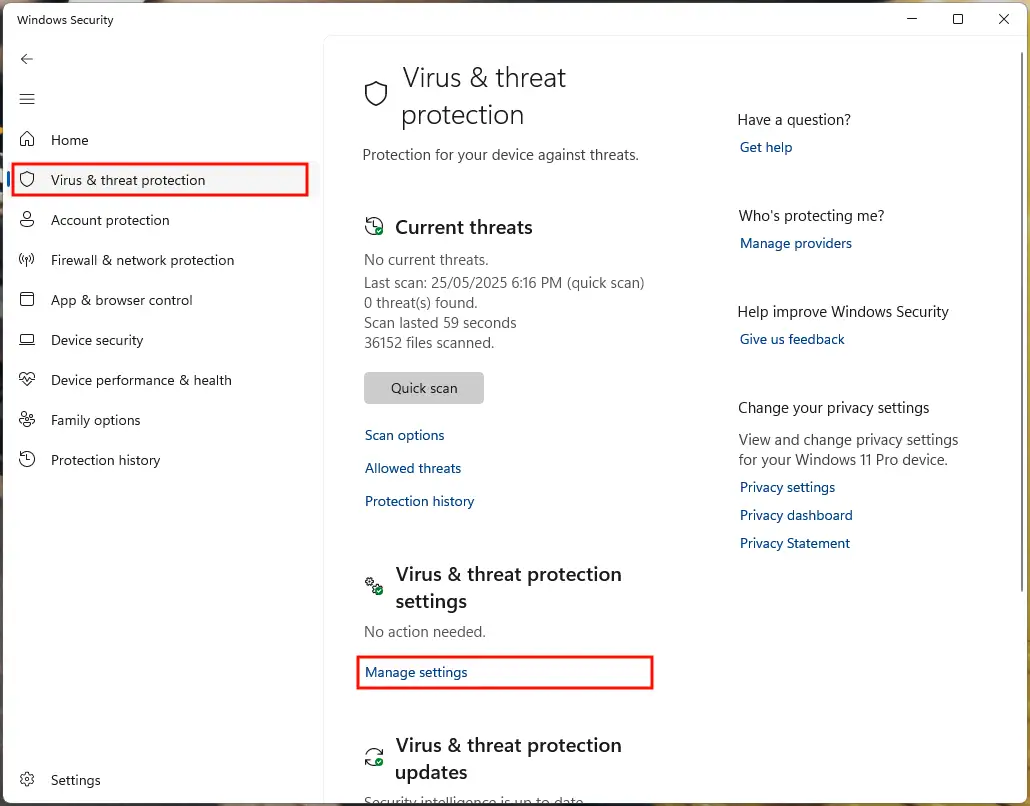
- Role até a seção Exclusões e selecione Adicionar ou remover exclusões
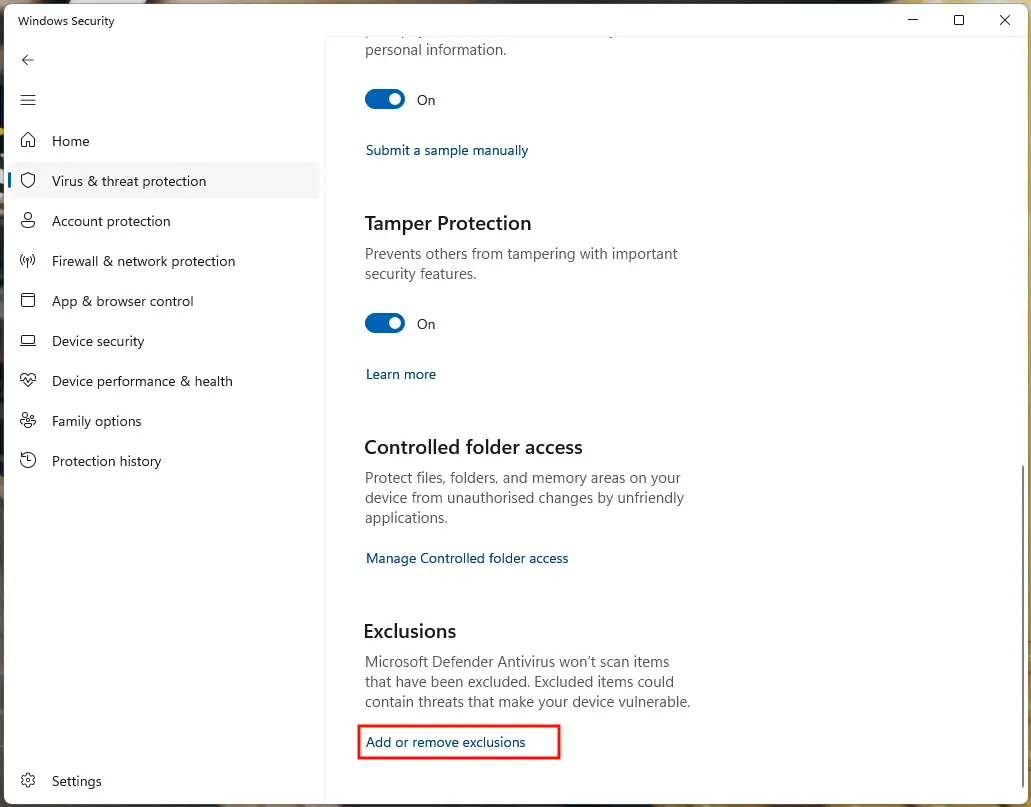
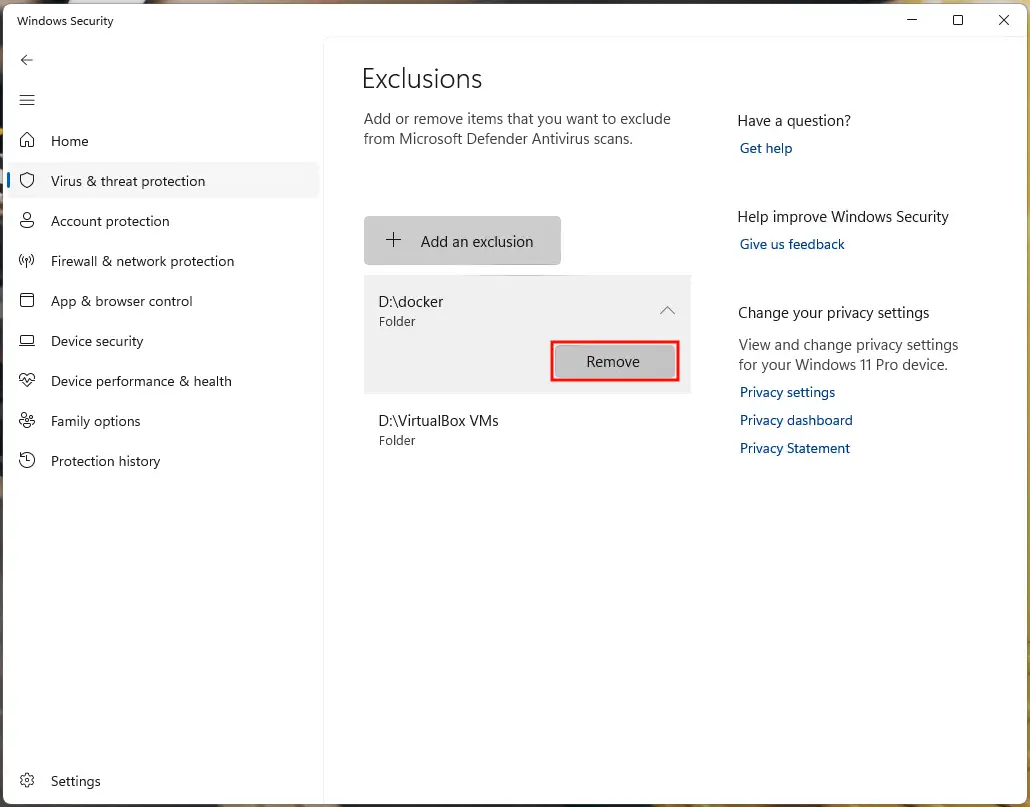
- A lista de exclusões existentes será exibida
- Para remover uma exclusão, clique nela e depois em Remover
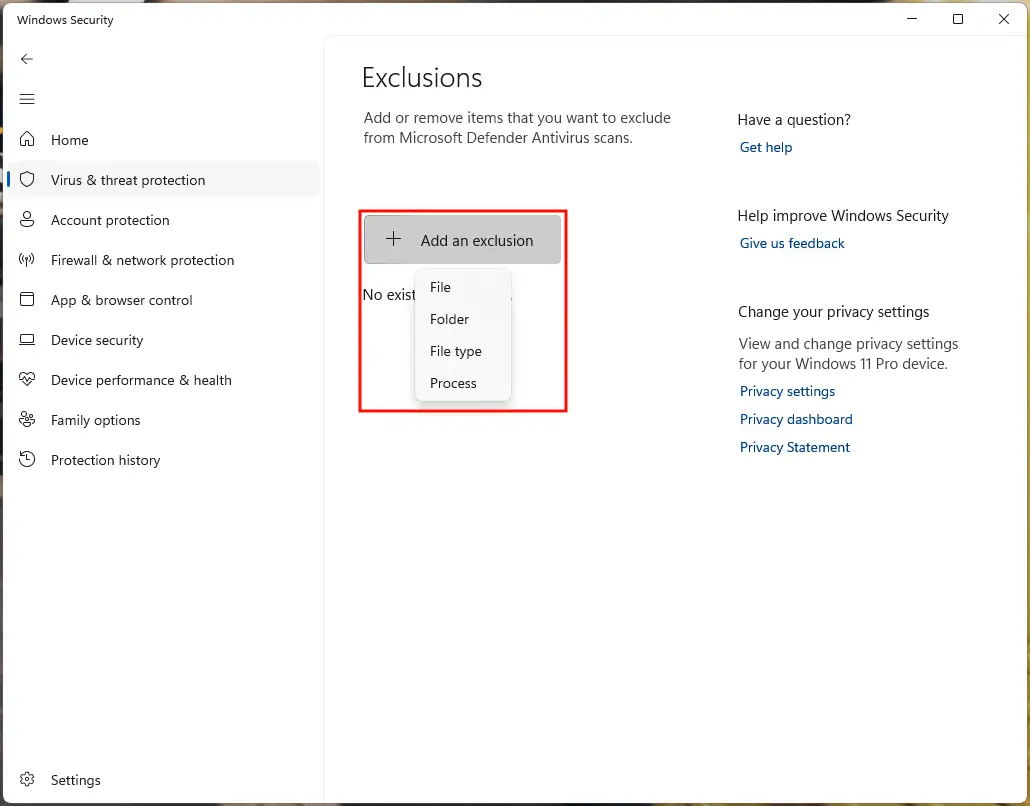
- Clique no botão + Adicionar uma exclusão para criar uma nova exclusão no Microsoft Defender
- Selecione Arquivo, Pasta, Tipo de arquivo ou Processo na lista suspensa
- Ao escolher Arquivo ou Pasta, localize e selecione no explorador de arquivos o item que ficará de fora das verificações em tempo real e sob demanda
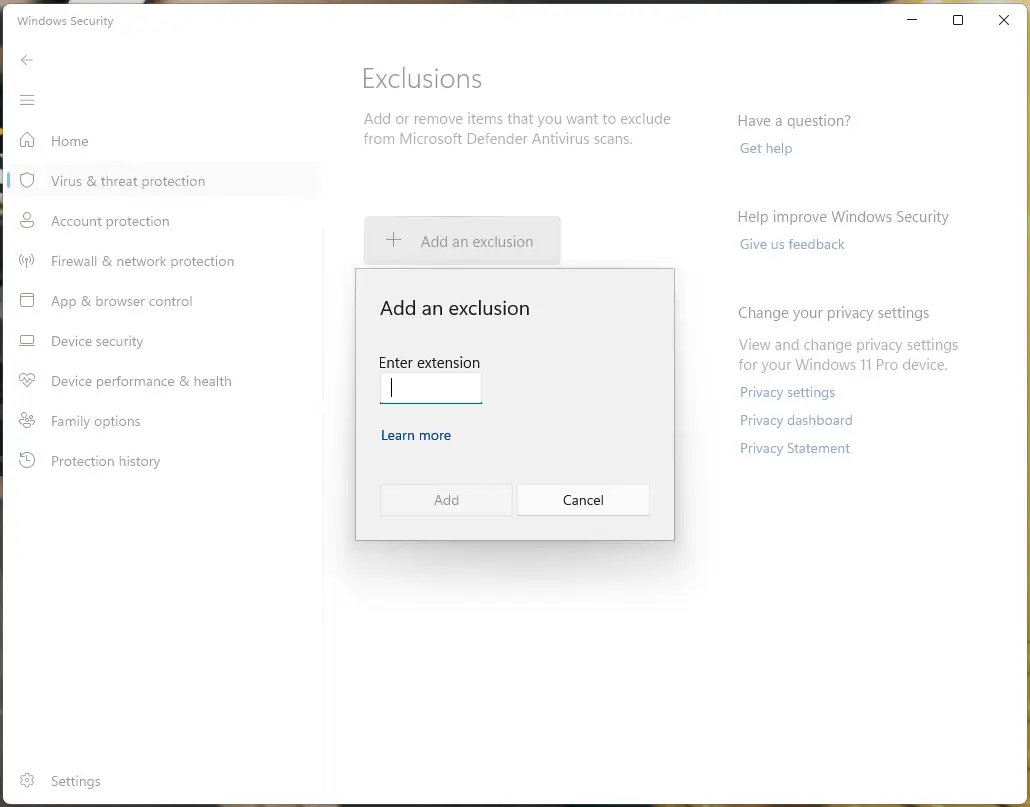
- Ao escolher Tipo de arquivo, informe a extensão que será excluída (com o ponto na frente, por exemplo .foo)
- Ao escolher Processo, informe o nome do processo que será excluído
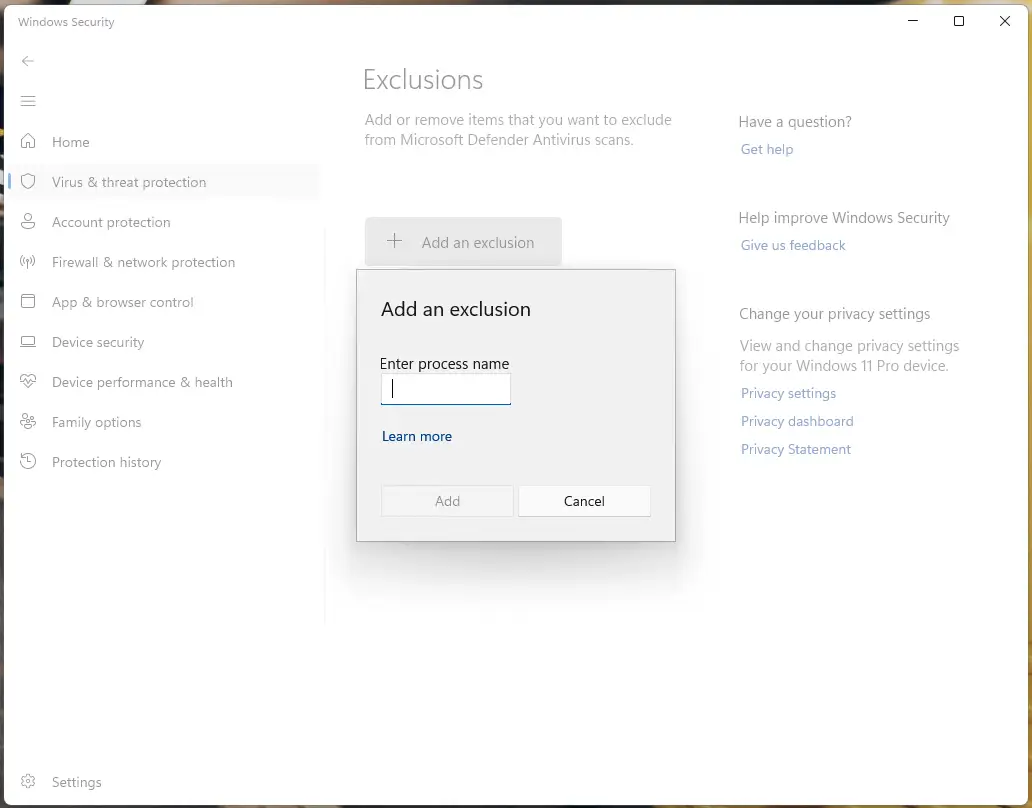
O arquivo, a pasta, o tipo de arquivo ou o processo selecionado será então adicionado à lista de exclusões.
Como adicionar ou remover exclusões do Microsoft Defender com o PowerShell
Com o PowerShell, dá para automatizar via script a adição e a remoção de exclusões do Microsoft Defender. Isso permite criar atalhos para ativar ou desativar exclusões temporariamente durante determinadas tarefas, ou automatizar a implantação delas.
Nos comandos do PowerShell a seguir, substitua
- os caminhos de exemplo,
- as extensões de tipo de arquivo e
- os nomes de processo
Exclusões de arquivo
Para adicionar uma exclusão de arquivo ao Microsoft Defender, execute o seguinte comando do PowerShell:
Add-MpPreference -ExclusionPath "C:\full\path\to\file.txt"
Para remover uma exclusão de arquivo do Microsoft Defender, execute este comando do PowerShell:
Remove-MpPreference -ExclusionPath "C:\full\path\to\file.txt"
Exclusões de pasta
Para adicionar uma exclusão de pasta ao Microsoft Defender, execute o seguinte comando do PowerShell:
Add-MpPreference -ExclusionPath "C:\full\path\to\folder"
Para remover uma exclusão de pasta do Microsoft Defender, execute este comando do PowerShell:
Remove-MpPreference -ExclusionPath "C:\full\path\to\folder"
Observe que não é preciso incluir a barra invertida final no caminho ao adicionar exclusões de pasta para corresponder às que deseja excluir.
Exclusões de tipo de arquivo
Para adicionar uma exclusão de tipo de arquivo ao Microsoft Defender, execute o seguinte comando do PowerShell:
Add-MpPreference -ExclusionExtension ".foo"
Para remover uma exclusão de arquivo do Microsoft Defender, execute este comando do PowerShell:
Remove-MpPreference -ExclusionExtension ".foo"
Não se esqueça do ponto no início da extensão.
Exclusões de processo
Para adicionar uma exclusão de processo no Microsoft Defender, execute este comando do PowerShell:
Add-MpPreference -ExclusionProcess "process_name.exe"
Para remover uma exclusão de processo do Microsoft Defender, execute o seguinte comando do PowerShell:
Remove-MpPreference -ExclusionProcess "process_name.exe"
Como listar as exclusões do Microsoft Defender com o PowerShell
Para listar as exclusões existentes do Microsoft Defender, use este comando do PowerShell:
Get-MpPreference | Select-Object -Property ExclusionPath, ExclusionExtension, ExclusionProcess
Gerenciar exclusões do Windows Defender pelo Editor do Registro
Quando você adiciona e remove exclusões do Microsoft Defender, as configurações ficam armazenadas no Registro do Windows. Ou seja, também dá para gerenciar as exclusões adicionando e removendo valores de registro.
Primeiro, abra o Editor do Registro do Windows clicando com o botão direito no botão Iniciar, selecionando Executar e rodando o comando regedit.exe.
Em seguida, vá até um destes locais de chave de registro (copie e cole os endereços abaixo na barra de endereços para ganhar tempo):
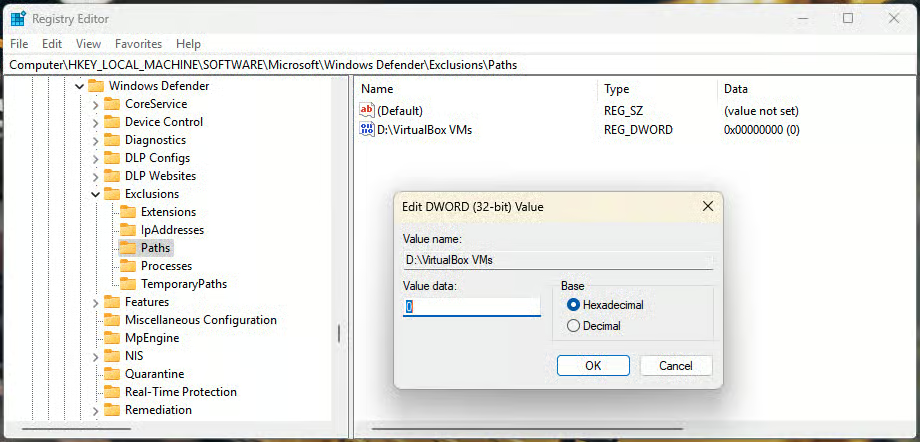
- As exclusões de arquivo e pasta ficam em Computer\HKEY_LOCAL_MACHINE\SOFTWARE\Microsoft\Windows Defender\Exclusions\Paths
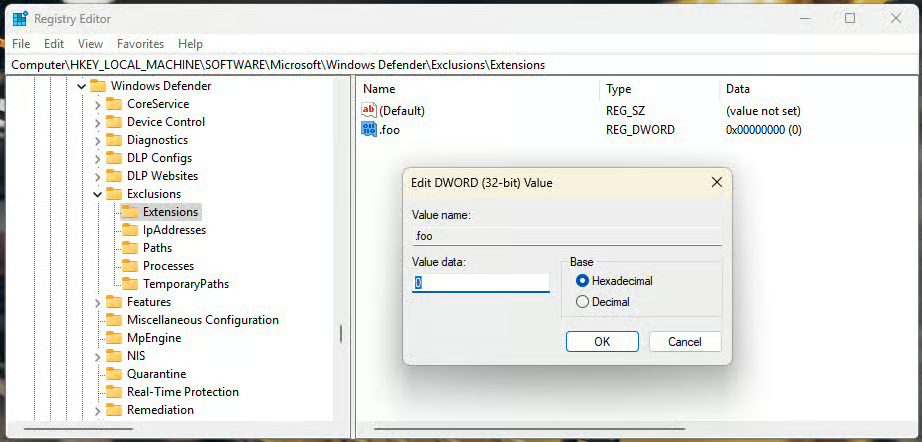
- As exclusões de tipo de arquivo ficam em Computer\HKEY_LOCAL_MACHINE\SOFTWARE\Microsoft\Windows Defender\Exclusions\Extensions
- As exclusões de processo ficam em Computer\HKEY_LOCAL_MACHINE\SOFTWARE\Microsoft\Windows Defender\Exclusions\Processes
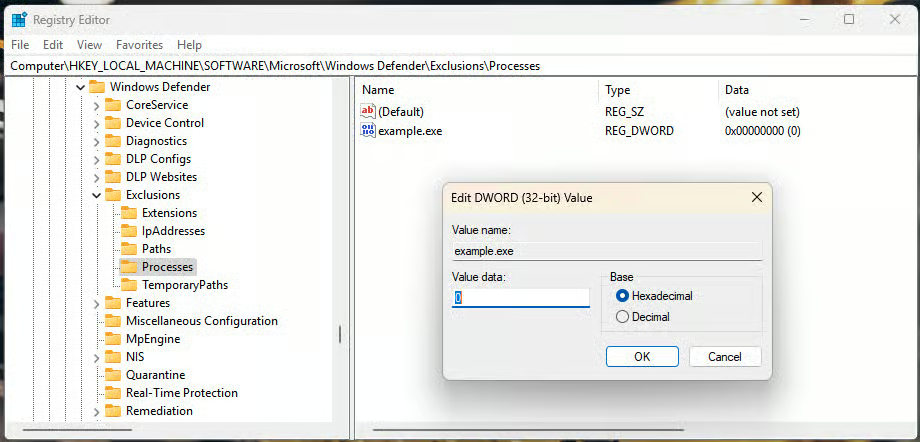
Para remover uma exclusão, clique com o botão direito no valor de registro e selecione Excluir.
Já para adicionar, siga estes passos:
- Com a subchave Paths, Extensions ou Processes selecionada no painel de navegação do Editor do Registro, escolha Editar > Novo Valor DWORD (32 bits) na barra de ferramentas
- Renomeie o novo valor DWORD para
- o caminho completo do arquivo ou diretório,
- a extensão do arquivo (incluindo o ponto) ou
- o nome do processo que deseja excluir das verificações do Microsoft Defender
- Deixe o valor DWORD definido como 0
Tenha controle granular dos seus canais de segurança e endpoints gerenciados.
👉 Assista a esta demonstração de gerenciamento de TI e veja NinjaOne em ação
Por que gerenciar exclusões no Microsoft Defender Antivírus?
Alguns cenários comuns justificam excluir arquivos, pastas, tipos de arquivo ou processos do Microsoft Defender Antivírus:
- deixar de fora arquivos reconhecidamente seguros que geram falsos positivos
- deixar de fora arquivos grandes (como imagens de disco de máquinas virtuais) que não precisam de verificação e consomem muito tempo e recursos por causa do tamanho
- omitir das verificações softwares desenvolvidos internamente que o Microsoft Defender Antivírus talvez não reconheça como seguros
- acelerar as verificações ignorando diretórios grandes cujos arquivos não mudam
- evitar conflitos com outros softwares.
O malware evolui o tempo todo e cria formas inovadoras de escapar do antivírus. Garanta que está omitindo apenas arquivos e diretórios sem dados salvos da internet e graváveis somente por partes confiáveis.
Além disso, exclua só processos confiáveis e tenha cuidado ao excluir tipos de arquivo, já que isso abrange todos os arquivos daquele tipo, onde quer que estejam ou de onde quer que tenham vindo.
Por fim, antes de adicionar exclusões ao Microsoft Defender, faça uma verificação manual de malware nelas.
Como adicionar e remover exclusões do Microsoft Defender em vários PCs em ambientes corporativos e educacionais
Adicionar e remover exclusões de antivírus manualmente funciona em qualquer sistema Windows 10/11 com o Microsoft Defender ativado, mas, como já mencionado, essas exclusões podem ser substituídas por política em ambientes corporativos com muitos PCs. Além disso, o excesso de exclusões no Microsoft Defender abre uma brecha séria de proteção, capaz de deixar mais endpoints vulneráveis do que protegidos contra ameaças.
Para evitar esse cenário, a segurança de endpoint da NinjaOne oferece as ferramentas para assumir o controle total da segurança de todos os dispositivos. Você gerencia remotamente sua solução de antivírus ou EDR, inclusive o Microsoft Defender, e também controla de forma granular opções, agendamentos e exclusões de verificação.