

Pontos principais
Como configurar ou remover uma conta de quiosque com Acesso Atribuído no Windows 10 e 11
- O modo quiosque (Acesso Atribuído) restringe um dispositivo a um único aplicativo, para uso público ou específico.
- O modo quiosque é aplicado automaticamente no login do usuário e bloqueia o acesso a outros aplicativos e às configurações do sistema.
- Reiniciar o dispositivo após a configuração ou remoção ajuda a aplicar as novas preferências de forma consistente.
- O quiosque pode ser configurado pelas Configurações tanto no Windows 10 quanto no Windows 11.
- Remover um quiosque exige selecionar a conta de quiosque configurada e clicar em Remover quiosque no menu do Acesso Atribuído.
O modo quiosque consiste em configurar um dispositivo para uso público, bloqueando-o em um único aplicativo, normalmente em ambientes abertos ao público. Além dos computadores, é possível configurar um quiosque digital em endpoints com iPadOS, iOS e Android usando o recurso Acesso Atribuído nas versões Pro, Enterprise e Education do Windows.
Se você vai seguir esses passos pela primeira vez, este guia reúne vários métodos para concluir a tarefa em ambientes gerenciados.
Para saber mais, assista a Como alterar o aplicativo de quiosque no Windows 10.
Tenha visibilidade total dos seus dispositivos em quiosque com o NinjaOne MDM.
Métodos para configurar ou remover um quiosque
Use a tabela para escolher e ir direto aos passos de ativação que preferir.
📌 Pré-requisitos:
- Baixe a versão mais recente do software e as atualizações de segurança.
- Leve em conta os recursos de acessibilidade ao escolher o dispositivo dedicado ao quiosque.
|
Clique para escolher um método |
💻 Melhor para usuários individuais |
💻💻💻 Melhor para empresas |
| Método 1: configurar um quiosque no Windows 10 pelas Configurações | ✓ | ✓ |
| Método 2: configurar um quiosque no Windows 11 pelas Configurações | ✓ | ✓ |
💡 Dica: veja a seção Pontos de atenção para otimizar seu plano de ação e gerenciar riscos.
Método 1: configurar um quiosque no Windows 10 pelas Configurações
📌 Casos de uso: configuração geral, RDP
- Abra as Configurações pela Pesquisa 🔎 ou pressione Win + I.
- Vá até Contas → Família e outros usuários na barra lateral.
- Em Configurar um quiosque, clique em Acesso Atribuído e depois em Introdução.
- Digite um nome para a nova conta de usuário do quiosque ou mantenha o padrão (kiosk).
- Escolha o único aplicativo de quiosque ao qual a conta terá acesso.
- Clique em Fechar para concluir o processo e criar a conta de aplicativo único.
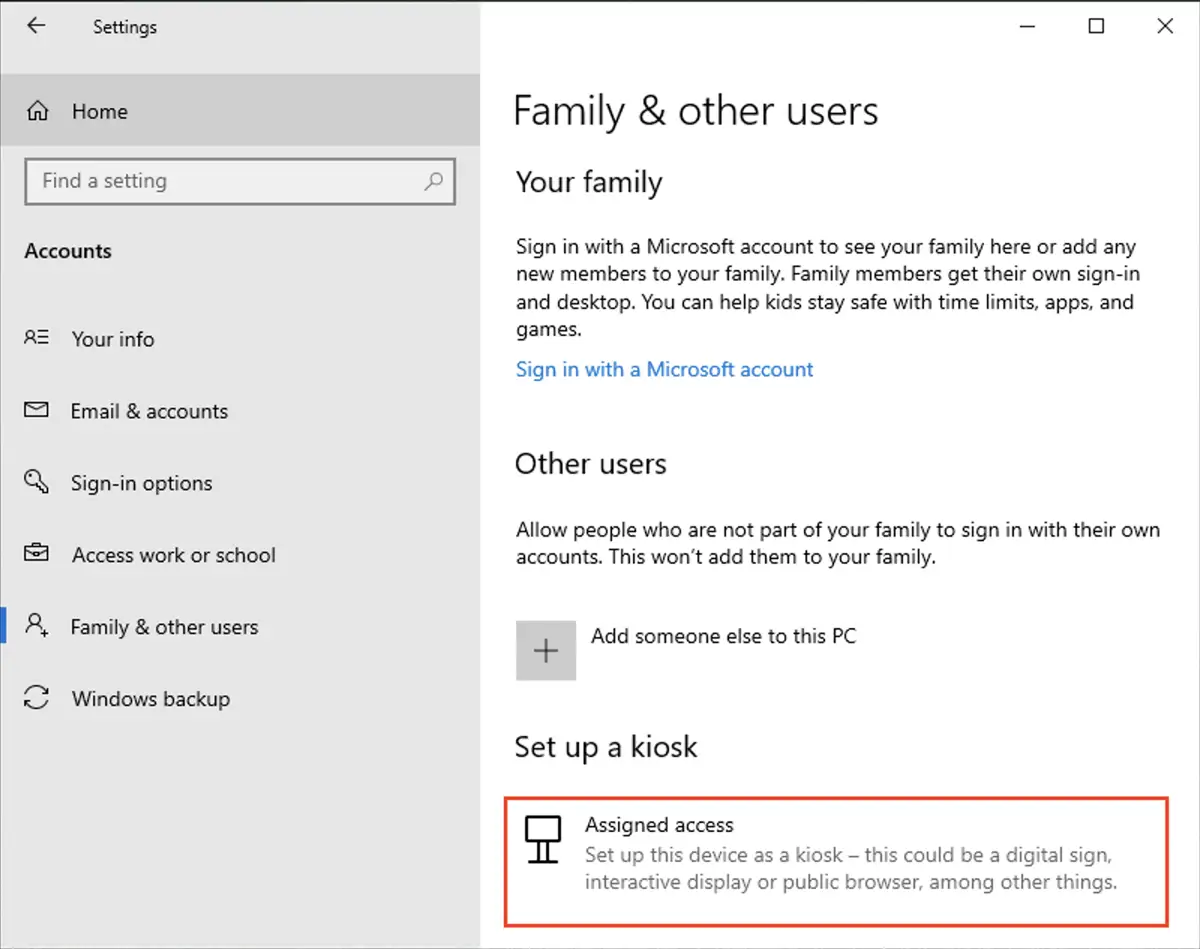
Por exemplo, ao escolher o Microsoft Edge como navegador, é possível configurá-lo como navegador público, limitar funções para evitar usos indevidos, restringi-lo a um site específico e reiniciá-lo após um período de inatividade. Dependendo do aplicativo escolhido, você também poderá definir a URL do site a ser acessado, entre outras opções.
💡Observação: você pode voltar ao mesmo local no aplicativo Configurações mais tarde para ajustar as definições do quiosque.
Método 2: configurar um quiosque no Windows 11 pelas Configurações
📌 Casos de uso: configuração geral, RDP
- Abra as Configurações pela Pesquisa 🔎 ou pressione Win + I.
- Vá até Contas → Outros usuários na barra lateral.
- Clique no botão Introdução que aparece ao lado de Configurar um quiosque.
- Digite um nome para a nova conta de usuário do quiosque ou mantenha o padrão (kiosk).
- Escolha o único aplicativo de quiosque ao qual a conta terá acesso.
Clique em Fechar para concluir o processo e criar a conta de aplicativo único.
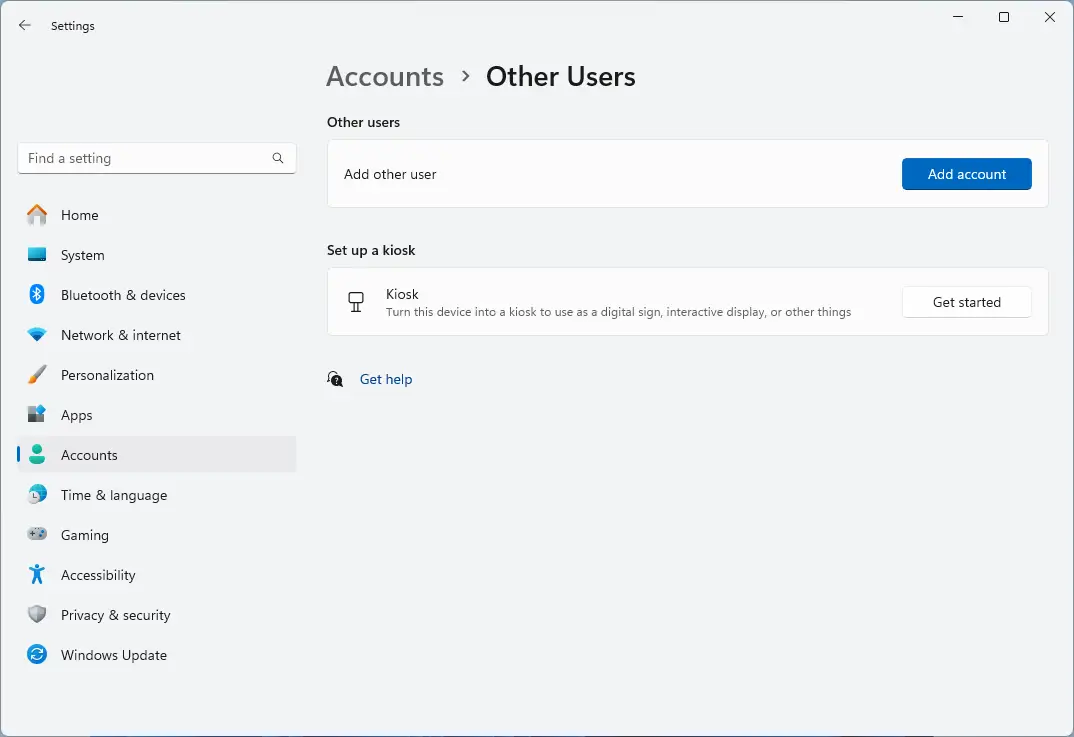
Por exemplo, ao escolher o Microsoft Edge como navegador, é possível configurá-lo como navegador público, limitar funções para evitar usos indevidos, restringi-lo a um site específico e reiniciá-lo após um período de inatividade. Dependendo do aplicativo escolhido, você também poderá definir a URL do site a ser acessado, entre outras opções.
💡Observação: você pode voltar ao mesmo local no aplicativo Configurações mais tarde para ajustar as definições do quiosque.
Como sair do Acesso Atribuído/modo quiosque no Windows
Depois de entrar em uma conta de quiosque, pressione Ctrl + Alt + Del para sair. Assim, você consegue entrar como administrador para fazer manutenção do sistema ou remover a conta de quiosque.
Como remover uma conta de quiosque
O modo quiosque é útil para restringir um endpoint de uso público a um único aplicativo, mas pode ser necessário remover o quiosque ao reaproveitar ou atualizar o dispositivo. Veja como remover uma conta de quiosque em poucos passos.
Para remover uma conta de quiosque no Windows 10, siga estes passos:
- Abra as Configurações pela Pesquisa 🔎 ou pressione Win + I.
- Vá até Contas → Família e outros usuários na barra lateral.
- Clique em Acesso Atribuído, em Configurar um quiosque.
- Selecione o nome de usuário da conta de quiosque (o padrão é Kiosk).
- Clique no botão Remover quiosque.
Para remover uma conta de quiosque no Windows 11, siga estes passos:
- Abra as Configurações pela Pesquisa 🔎 ou pressione Win + I.
- Vá até Contas → Outros usuários na barra lateral.
- Clique no nome da conta de quiosque listada em Configurar um quiosque (o nome padrão é Kiosk)
- Expanda a seção Informações do quiosque e clique no botão Remover quiosque para continuar.
Este vídeo explica com clareza “Como configurar ou remover uma conta de quiosque com Acesso Atribuído no Windows 10 e 11”.
⚠️ Pontos de atenção ao configurar um quiosque
Esqueceu de algo? Considere estes cenários e dicas para lidar com erros, evitar problemas no sistema e reforçar políticas.
|
Riscos |
Possíveis consequências |
Como reverter |
| Não testar a conta de quiosque e as restrições antes da implantação | Os usuários podem ter recebido acesso a aplicativos ou configurações indevidos | Entre na conta de quiosque após a configuração para confirmar o comportamento e as restrições |
| Esquecer de ativar o login automático | Pode ser preciso fazer login manualmente toda vez, bloqueando o acesso do público | Configure o login automático com o netplwiz ou pela Política de Grupo |
| Desativar mídias removíveis, webcams e outros periféricos desnecessários | Risco de entrada de malware ou vazamento de dados por pen drives ou webcams | Desative pelas Restrições de Instalação de Dispositivo ou nas configurações da BIOS |
Use o NinjaOne MDM para gerenciar com eficiência os dispositivos em modo quiosque.
Quiosques seguros para empresas e instituições de ensino
Configurar o modo quiosque é tarefa comum para administradores de sistemas Windows 10 e Windows 11 em ambientes corporativos e educacionais. Terminais de quiosque web de uso público trazem desafios específicos de segurança e manutenção: os dispositivos precisam estar fisicamente protegidos, além de bem configurados e monitorados para garantir que funcionem, não sejam usados de forma indevida e não virem vetor de ataque cibernético.
Tarefas de configuração como gerenciar usuários de quiosque com o Acesso Atribuído, configurar firewall e software de segurança, desativar câmeras e armazenamento externo e resolver problemas dos usuários exigem ferramentas adicionais para serem feitas com eficiência.
O gerenciamento de quiosques por MDM do NinjaOne permite gerenciar seus dispositivos Windows 10 e 11 de uso público (além de Android e iOS), incluindo quiosques de internet, por uma interface web unificada que reúne o gerenciamento e o monitoramento da segurança e do funcionamento dos dispositivos. Implante aplicativos privados, monitore usos indevidos e resolva problemas remotamente, onde quer que os dispositivos estejam. Se um dispositivo for comprometido ou roubado, você pode bloqueá-lo na hora para impedir qualquer uso.






