Os notebooks modernos com Windows 11 oferecem muitas opções de personalização para o touchpad de precisão. Com elas, é possível ajustar gestos, rolagem, toques e sensibilidade conforme a preferência de cada pessoa. Em algumas situações, porém, é preciso restaurar as configurações do touchpad para o padrão: seja para resolver problemas, preparar o dispositivo para uma nova imagem ou padronizar o comportamento do sistema.
Se você é administrador de TI ou usuário avançado e precisa redefinir as configurações do touchpad, continue a leitura. Este artigo mostra como redefinir os gestos do touchpad no Windows e suas configurações pelo app Configurações, Editor do Registro, PowerShell e Gerenciador de Dispositivos.
Se preferir um guia em vídeo, assista: Como redefinir as configurações e os gestos do touchpad para o padrão no Windows 11.
Como redefinir as configurações do touchpad no Windows 11
Administradores e usuários avançados contam com vários métodos para redefinir as configurações do touchpad, conforme o objetivo e o conhecimento técnico. Veja as opções abaixo.
📌 Pré-requisitos: as instruções a seguir valem apenas para notebooks com touchpad de precisão.
💡Recomendamos ter um mouse externo ou tela sensível ao toque à mão, caso o touchpad fique inacessível durante o processo. Também vale conferir a seção Pontos de atenção antes de começar.
📌 Estratégias de implantação recomendadas:
| Clique para escolher um método | 💻 Melhor para usuários individuais | 💻💻💻 Melhor para empresas |
| Método 1: app Configurações (GUI) | ✓ | |
| Método 2: Editor do Registro (avançado) | ✓ | ✓ |
| Método 3: PowerShell (script) | ✓ | |
| Método 4: Gerenciador de Dispositivos (opcional) | ✓ |
Método 1: redefinir as configurações do touchpad pelo app Configurações (GUI)
Este é o caminho mais seguro e acessível para redefinir as configurações do touchpad, sobretudo para usuários finais com pouco conhecimento técnico.
📌 Casos de uso: solução de problemas básicos e correção de pequenas inconsistências no comportamento dos gestos
📌 Pré-requisitos: permissão de usuário padrão
- Abra o app Configurações. Pressione Win + I ou use a barra de pesquisa do menu Iniciar.
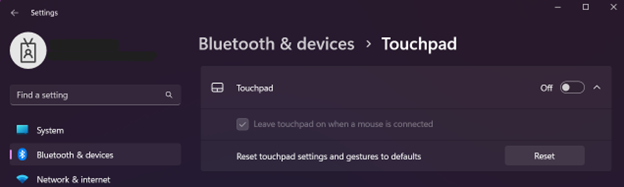
- No painel esquerdo, selecione Bluetooth e dispositivos.
- No painel direito, clique em Touchpad.
- Localize Touchpad e clique para expandir.
- Clique no botão Redefinir, ao lado de Redefinir as configurações e os gestos do touchpad para os padrões.
💡 O botão Redefinir fica indisponível com o touchpad ligado, então mude a chave para Desativado. Se estava usando o touchpad e ele parou de funcionar depois de desligado, navegue pelo app Configurações com o teclado (teclas Tab, Enter e barra de espaço) ou com um mouse externo para concluir o processo.
Método 2: redefinir as configurações do touchpad pelo Editor do Registro (avançado)
Este método remove manualmente a configuração do touchpad de precisão do registro, forçando o Windows a recriar as configurações padrão no próximo uso.
📌 Casos de uso: corrigir problemas do touchpad em sistemas restritos, nos quais o app Configurações está bloqueado, e redefinir configurações por usuário em ambientes compartilhados
📌 Pré-requisitos: permissão de administrador
⚠️ Aviso: antes de continuar, faça o backup do registro. Erros na edição do registro podem causar problemas graves no sistema.
- Abra o Editor do Registro. Pressione Win + R, digite “regedit” e pressione Enter.
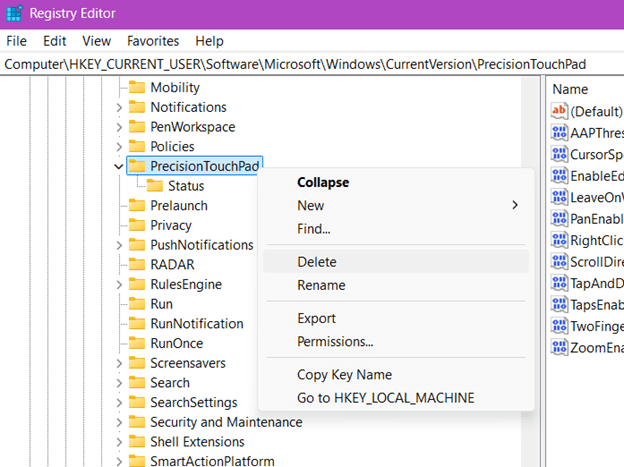
- No painel esquerdo, siga este caminho:
HKEY_CURRENT_USER\Software\Microsoft\Windows\CurrentVersion\PrecisionTouchPad
- Clique com o botão direito na chave PrecisionTouchPad e escolha Excluir.
- Confirme a exclusão.
- Saia e entre novamente na conta, ou reinicie o sistema, para que o Windows recrie a chave excluída com as configurações padrão do touchpad.
Método 3: redefinir as configurações do touchpad pelo PowerShell (script)
Este método exclui a chave de registro PrecisionTouchPad de forma programática com o PowerShell, para automação ou implantação em massa. Também permite criar scripts, o que garante repetibilidade e escala.
📌 Casos de uso: padronizar as configurações do touchpad e garantir configurações limpas em toda a imagem corporativa
📌 Pré-requisitos: permissão de administrador
- Abra o PowerShell. Pressione Win + R, digite “powershell” e pressione Enter.
- Copie e cole este comando:
Remove-Item -Path "HKCU:\Software\Microsoft\Windows\CurrentVersion\PrecisionTouchPad" -Recurse -Force
- Pressione Enter.
- Saia e entre novamente na conta, ou reinicie o sistema, para que o Windows recrie a configuração padrão.
Método 4: redefinir as configurações do touchpad pelo Gerenciador de Dispositivos (opcional)
Este método restaura a configuração de fábrica do touchpad removendo e reinstalando o driver do dispositivo.
📌Casos de uso: redefinir dispositivos que usam drivers Synaptics, ELAN ou de outros fabricantes e fazer redefinições no nível do hardware como parte da solução de problemas
📌Pré-requisitos: permissão de administrador
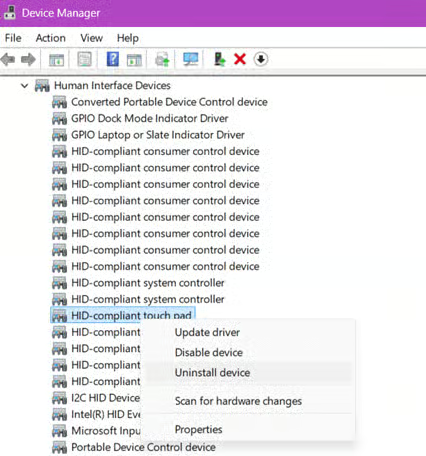
- Pressione Win + X ou clique com o botão direito no botão Iniciar para abrir o menu de Links Rápidos.
- Selecione Gerenciador de Dispositivos na lista.
- Expanda Dispositivos de Interface Humana ou Mouse e outros dispositivos apontadores
- Clique com o botão direito no seu touchpad (por exemplo, Synaptics Touchpad, touchpad compatível com HID ou Precision Touchpad).
- Selecione Desinstalar dispositivo.
- Na caixa de diálogo, clique em Desinstalar.
⚠️ Não marque a caixa de seleção para excluir o driver do dispositivo, pois isso pode impedir que o Windows reinstale o dispositivo automaticamente.
- Reinicie o sistema para que o Windows reinstale as configurações padrão do dispositivo.
⚠️ Pontos de atenção
| Riscos | Possíveis consequências | Como reverter |
| O touchpad pode não reiniciar corretamente após o reboot | O touchpad para de funcionar depois da redefinição e o controle do ponteiro é perdido |
|
| Exclusão acidental do driver atual do touchpad no Gerenciador de Dispositivos sem um driver OEM ou substituto disponível | O Windows pode instalar um driver genérico com suporte limitado a gestos ou sem nenhuma funcionalidade de touchpad |
|
| Exclusão acidental de chaves não relacionadas ou alteração de valores incorretos |
|
|
Por que redefinir as configurações do touchpad?
Redefinir as configurações do touchpad no Windows 11 pode ser prático e estratégico, principalmente na solução de problemas ou em ambientes corporativos. Veja alguns motivos:
Resolver problemas de gestos ou falhas do touchpad
Os usuários podem personalizar gestos com vários dedos, comportamentos de toque e sensibilidade. Mas uma configuração errada gera comportamentos inesperados, como rolagem ou movimento do cursor irregular, ações disparadas pelos gestos errados e lentidão ou falta de resposta do touchpad. Restaurar as configurações padrão de fábrica ajuda a identificar se o problema está na personalização do usuário, em software de terceiros ou no hardware.
Remover personalizações antes de reimagear ou reaproveitar um dispositivo
Ao reatribuir, recondicionar ou preparar dispositivos para novos usuários, é fundamental entregar uma experiência limpa e padronizada. Redefinir as configurações de gestos do Windows remove as personalizações individuais, garante configurações previsíveis para o próximo usuário e reduz chamados gerados por configurações herdadas. Isso é útil para departamentos de TI que gerenciam notebooks de laboratórios de informática e pools de dispositivos.
Restaurar os gestos padrão para treinamentos ou fluxos de acessibilidade
Quando a organização adota a navegação por gestos como parte do treinamento de funcionários ou de práticas de acessibilidade, redefinir as configurações do touchpad deixa o ambiente compatível com os materiais de treinamento ou recursos de acessibilidade. Na prática, isso simplifica o onboarding dos usuários e o suporte técnico.
Padronizar configurações em dispositivos gerenciados de ambientes corporativos
A TI corporativa precisa manter configurações uniformes em todos os endpoints para reduzir variações, facilitar o gerenciamento e diminuir os custos de suporte. Voltar às configurações padrão do touchpad ajuda a alinhar a experiência entre os departamentos e evita erros causados por personalizações excessivas.
Outros pontos a considerar ao redefinir as configurações do touchpad
Ao redefinir as configurações do touchpad no Windows 11, é preciso conhecer os fatores de hardware, software e ambiente que influenciam o comportamento e a eficácia da redefinição.
Compatibilidade do dispositivo
Os métodos só funcionam se o dispositivo for reconhecido como touchpad de precisão. Para confirmar, acesse Configurações > Bluetooth e dispositivos > Touchpad. Se a página existir e trouxer opções de gestos, o dispositivo provavelmente se enquadra. Se nenhuma configuração aparecer, ele pode estar usando um driver legado ou específico do fabricante.
Dispositivos Synaptics e ELAN
Nem todos os dispositivos seguem o padrão de touchpad de precisão da Microsoft. Se o sistema depende de drivers de terceiros, como Synaptics ou ELAN, a redefinição do touchpad do Windows não se aplica, porque os painéis de controle do fabricante podem sobrepor as configurações do Windows. Nesse caso, abra o painel de controle do fabricante (por exemplo, Synaptics Settings ou ELAN Smart-Pad) e procure por uma opção “Padrões” ou “Redefinir”.
Escopo do usuário
Todos os métodos de redefinição apresentados valem apenas para a conta de usuário atual. Os demais perfis na mesma máquina mantêm suas preferências de gestos e touchpad, e não são afetados, a menos que cada perfil seja redefinido manualmente ou por script.
Política de Grupo e implantação corporativa
Não existe um Objeto de Política de Grupo (GPO) nativo para redefinir as configurações do touchpad de precisão diretamente. Ainda assim, os administradores podem usar as Preferências de GPO ou scripts para excluir ou configurar as chaves de registro adequadas. Assim, as equipes de TI conseguem aplicar configurações de base durante o login ou o provisionamento.
Como garantir uma boa experiência de touchpad no Windows 11
Redefinir as configurações e os gestos do touchpad no Windows 11 ajuda a restaurar uma experiência consistente, resolver comportamentos erráticos e preparar dispositivos para novos usuários. Com vários caminhos possíveis — app Configurações, Editor do Registro ou PowerShell —, profissionais de TI e usuários avançados escolhem a abordagem que melhor atende ao ambiente. Entenda as limitações e os requisitos de cada método para restaurar o funcionamento do touchpad com segurança e manter tudo rodando bem daqui para frente.
Temas relacionados: