Pontos principais
- Como adicionar perguntas de segurança a uma conta local no Windows 10
- Abra as Configurações
- Vá em Contas > Opções de entrada > Senha
- Na seção “Usar senha para entrar no Windows, aplicativos e serviços”, clique no botão Adicionar.
- Configure três perguntas de recuperação.
- Como adicionar perguntas de segurança a uma conta local no Windows 11
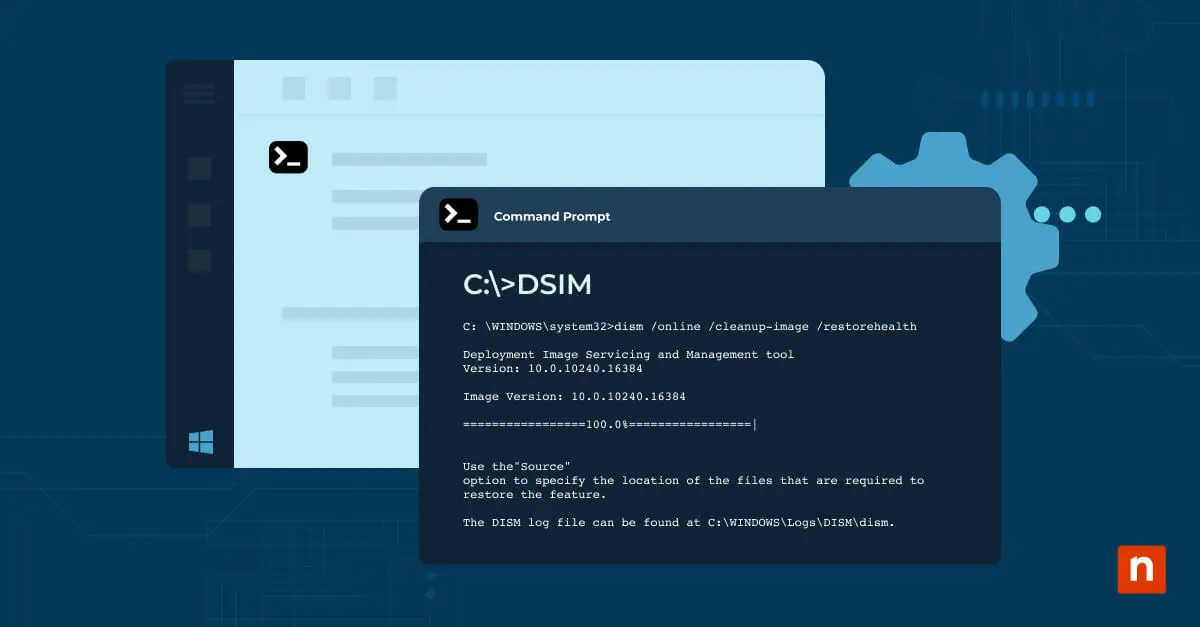
- Abra um Prompt de Comando elevado e execute:
ms-cxh://setsqsalocalonly
- Selecione três perguntas e crie uma resposta para cada uma.
- Como atualizar as perguntas de segurança no Windows 10:
- Abra Configurações > Contas > Opções de entrada > Senha
- Clique em “Atualizar suas perguntas de segurança”.
- Altere as perguntas de segurança.
- Como atualizar as perguntas de segurança no Windows 11:
- Abra um Prompt de Comando elevado e execute:
ms-cxh://setsqsalocalonly
Proteger a conta local do Windows é essencial, e uma das formas mais eficazes de fazer isso é configurar perguntas de segurança. Elas funcionam como uma camada extra de proteção e permitem redefinir a senha caso você a esqueça. Windows 10 e 11 oferecem esse recurso, mas o acesso e a atualização dessas perguntas mudam de um sistema operacional para o outro.
Neste guia, mostramos o passo a passo para atualizar as perguntas de segurança de contas locais no Windows 10 e no Windows 11, garantindo que você sempre consiga recuperar o acesso ao sistema quando precisar.
Implemente soluções de recuperação de conta seguras e ágeis em todos os endpoints.
💡 Descubra como NinjaOne gerencia Active Directories com facilidade
Como funcionam as perguntas de segurança no Windows
As perguntas de segurança são um mecanismo essencial de recuperação para contas locais no Windows 10 e 11. Elas acrescentam uma camada extra de proteção e permitem redefinir a senha em caso de esquecimento. Ao criar uma conta local com senha no Windows, por padrão é preciso escolher e responder três perguntas de segurança de uma lista predefinida. Essas perguntas servem como método de verificação para confirmar sua identidade antes de permitir a redefinição da senha direto na tela de entrada.
Para que servem as perguntas de segurança na recuperação de conta
O objetivo principal das perguntas de segurança é oferecer um jeito simples de recuperar o acesso à conta sem precisar de ferramentas ou dispositivos adicionais. Se esquecer a senha, basta clicar em “Redefinir senha” na tela de login depois de digitar uma senha incorreta, responder corretamente às perguntas de segurança e criar uma nova senha. Essa opção de recuperação em autoatendimento é fundamental em ambientes corporativos, pois reduz o tempo de inatividade e mantém a produtividade.
Windows 10 e 11 trazem várias perguntas de segurança padrão para escolher, entre elas:
- Qual era o nome do seu primeiro animal de estimação?
- Qual é o nome da cidade onde você nasceu?
- Qual era seu apelido de infância?
Diferença entre perguntas de segurança e outras opções de recuperação
As perguntas de segurança se diferenciam de outros métodos de recuperação em alguns pontos importantes:
- Contas locais x contas Microsoft: as perguntas de segurança são exclusivas de contas locais, enquanto contas Microsoft usam outros métodos de recuperação, como autenticação por e-mail ou telefone e autenticação de dois fatores.
- Recuperação autossuficiente: ao contrário de discos de redefinição de senha ou unidades de recuperação, as perguntas de segurança não exigem nenhum dispositivo externo nem preparação prévia.
- Simplicidade: o método das perguntas de segurança é mais direto do que as abordagens via prompt de comando, que exigem conhecimento técnico.
Limitações das perguntas de segurança em contas locais
Apesar da praticidade, as perguntas de segurança têm limitações relevantes:
1. Vulnerabilidades de segurança
Segundo pesquisas, as perguntas de segurança são inseguras por natureza, porque as respostas costumam ser fáceis de adivinhar ou de descobrir em buscas na web e nas redes sociais.
2. Equilíbrio entre memorização e segurança
As perguntas de segurança costumam sofrer de uma falha básica: as respostas ou são razoavelmente seguras ou são fáceis de lembrar, mas raramente as duas coisas.
3. Problemas de consistência
Algumas respostas mudam com o tempo, como preferências ou opiniões, o que as torna pouco confiáveis para recuperação de conta no longo prazo.
4. Facilidade de adivinhação
Respostas comuns a perguntas de segurança podem ser surpreendentemente previsíveis. Pesquisas mostram, por exemplo, que alguém teria 20 por cento de chance de acertar que a comida favorita de um usuário de língua inglesa é pizza.
Por causa dessas limitações, muitos especialistas em segurança recomendam usar as perguntas de segurança apenas como método complementar de recuperação, e não como principal forma de proteger a conta.
Pré-requisitos e exigências
Antes de atualizar as perguntas de segurança de contas locais no Windows 10 e 11, verifique se o sistema atende aos requisitos e se você tem as permissões adequadas.
Requisitos de sistema do Windows 10 e 11
Windows 10 e Windows 11 têm requisitos mínimos diferentes, que precisam ser atendidos para o sistema operacional rodar bem:
Requisitos mínimos do Windows 10:
- Processador: 1 GHz ou mais rápido
- RAM: 2 GB para 32 bits ou 64 bits
- Armazenamento: 16 GB para 32 bits ou 20 GB para 64 bits
- Placa gráfica: dispositivo compatível com DirectX 9 e driver WDDM 1.0
Requisitos mínimos do Windows 11:
- Processador: 1 GHz ou mais rápido, com dois ou mais núcleos, em processador de 64 bits compatível
- RAM: 4 GB ou mais
- Armazenamento: 64 GB ou mais
- Placa gráfica: compatível com DirectX 12 e driver WDDM 2.0
- Firmware do sistema: UEFI, com suporte a Inicialização Segura
- TPM: Trusted Platform Module (TPM) versão 2.0
Tipo de conta: local ou Microsoft
É importante entender a diferença entre contas locais e contas Microsoft:
Contas locais:
- Mantêm os dados do usuário apenas no dispositivo
- Não vinculam o Windows a uma identidade on-line
- Funcionam off-line
- Exigem perguntas de segurança para recuperação de senha
Contas Microsoft:
- Sincronizam dados entre vários dispositivos
- Vinculam o Windows a uma identidade Microsoft on-line
- Dão acesso aos serviços da Microsoft
- Usam outros métodos de recuperação, como autenticação por e-mail ou telefone
Permissões de administrador necessárias para alterar as perguntas de segurança
Para atualizar ou alterar as perguntas de segurança de contas locais, é preciso ter permissões de administrador no sistema Windows. Isso é fundamental porque:
- Só administradores acessam determinadas configurações do sistema
- Alterações em recursos de segurança exigem privilégios elevados
- O acesso de administrador garante que apenas usuários autorizados alterem as configurações de segurança da conta
Confirme que está conectado com uma conta de administrador antes de tentar atualizar as perguntas de segurança. Se estiver usando uma conta padrão, troque para uma conta de administrador ou peça ajuda a um administrador.
Como adicionar perguntas de segurança a uma conta local do Windows
Adicionar perguntas de segurança à conta local do Windows garante um método essencial de recuperação caso você esqueça a senha. O processo muda um pouco entre Windows 10 e Windows 11, mas os dois sistemas operacionais oferecem esse importante recurso de segurança.
Passo a passo no Windows 10
- Entre na sua conta local no dispositivo com Windows 10.
- Abra as Configurações clicando no menu Iniciar e selecionando o ícone de engrenagem, ou pressione Win + I.
- Vá até Contas e selecione Opções de entrada na barra lateral esquerda.
- Na seção Opções de entrada, localize e clique em Senha para expandir essa opção.
- Vá até a seção “Usar senha para entrar no Windows, aplicativos e serviços”. Clique no botão Adicionar.
- Digite a senha atual da conta local quando solicitado e clique em OK para confirmar sua identidade.
- Agora aparece uma tela para selecionar três perguntas de segurança em menus suspensos. Escolha perguntas que façam sentido para você, mas que outras pessoas não consigam adivinhar facilmente.
- Digite as respostas de cada pergunta. Lembre-se: as respostas diferenciam maiúsculas de minúsculas, então mantenha a consistência.
- Depois de preencher as três perguntas e respostas, clique em Concluir para salvar.
- Agora pode fechar o aplicativo Configurações. Suas perguntas de segurança estão configuradas.
Passo a passo no Windows 11
No Windows 11 o processo é menos direto, porque a Microsoft não oferece uma opção direta nas Configurações:
- Entre na sua conta local no dispositivo com Windows 11.
- Pressione Win + R para abrir a caixa de diálogo Executar.
- Na caixa Executar, digite ou cole o seguinte comando: ms-cxh://setsqsalocalonly
- Pressione Enter ou clique em OK para executar o comando.
- Quando solicitado, digite a senha da conta local (não o PIN) e clique em OK para confirmar sua identidade.
- Aparece uma tela para selecionar três perguntas de segurança em menus suspensos.
- Escolha as perguntas e responda cada uma delas. Use respostas que você vá lembrar, mas que os outros não adivinhem com facilidade.
- Depois de preencher as três perguntas e respostas, clique em Concluir para salvar.
Como atualizar ou alterar as perguntas de segurança
Adicionar perguntas de segurança à conta local do Windows garante um método essencial de recuperação caso você esqueça a senha. O processo muda um pouco entre Windows 10 e Windows 11, mas os dois sistemas operacionais oferecem esse importante recurso de segurança.
Passo a passo no Windows 10
- Entre na sua conta local no dispositivo com Windows 10.
- Abra as Configurações clicando no menu Iniciar e selecionando o ícone de engrenagem, ou pressione Win + I.
- Vá até Contas e selecione Opções de entrada na barra lateral esquerda.
- Na seção Opções de entrada, localize e clique em Senha para expandir essa opção.
- Clique no link Atualizar suas perguntas de segurança que aparece.
- Digite a senha atual da conta local quando solicitado e clique em OK para confirmar sua identidade.
Agora aparece uma tela para selecionar três perguntas de segurança em menus suspensos. Escolha perguntas que façam sentido para você, mas que outras pessoas não consigam adivinhar facilmente.
Digite as respostas de cada pergunta. Lembre-se: as respostas diferenciam maiúsculas de minúsculas, então mantenha a consistência.
Depois de preencher as três perguntas e respostas, clique em Concluir para salvar.
Agora pode fechar o aplicativo Configurações. Suas perguntas de segurança estão configuradas.
Passo a passo no Windows 11
No Windows 11 o processo é menos direto, porque a Microsoft não oferece uma opção direta nas Configurações:
- Entre na sua conta local no dispositivo com Windows 11.
- Pressione Win + R para abrir a caixa de diálogo Executar.
- Na caixa Executar, digite ou cole o seguinte comando: ms-cxh://setsqsalocalonly
- Pressione Enter ou clique em OK para executar o comando.
- Quando solicitado, digite a senha da conta local (não o PIN) e clique em OK para confirmar sua identidade.
Aparece uma tela para selecionar três perguntas de segurança em menus suspensos.
Escolha as perguntas e responda cada uma delas. Use respostas que você vá lembrar, mas que os outros não adivinhem com facilidade.
Depois de preencher as três perguntas e respostas, clique em Concluir para salvar.
Como escolher perguntas de segurança fortes e fáceis de lembrar
Ao configurar as perguntas de segurança, siga estas boas práticas:
- Prefira perguntas com respostas imutáveis: escolha perguntas cujas respostas não mudem com o tempo. Por exemplo, “Qual era o nome do seu primeiro animal de estimação?” tem resposta permanente, enquanto “Qual é seu filme favorito?” pode mudar.
- Use perguntas específicas e pessoais: boas perguntas de segurança têm respostas ligadas às suas experiências de vida, mas que não estão disponíveis publicamente. “Em que cidade seus pais se conheceram?” é melhor do que “Em que cidade você nasceu?”, que pode ser fácil de achar na internet.
- Evite respostas comuns ou previsíveis: não escolha perguntas com poucas respostas possíveis ou com respostas óbvias. “Qual é sua cor favorita?”, por exemplo, tem possibilidades demais limitadas e é fácil de adivinhar.
- Pense na memorização: escolha perguntas cujas respostas você lembre com facilidade, mesmo anos depois. As melhores perguntas de segurança equilibram proteção e facilidade de lembrar.
- Seja consistente: ao responder, mantenha a mesma grafia, os mesmos espaços e o mesmo uso de maiúsculas. Alguns sistemas diferenciam maiúsculas de minúsculas, então “New York” e “new york” podem ser tratadas como respostas diferentes.
- Não repita as mesmas perguntas em várias contas: use perguntas de segurança diferentes para cada conta, para que uma violação em uma plataforma não comprometa as outras.
Seguindo essas orientações, você cria um conjunto robusto de perguntas de segurança, que oferece recuperação eficaz e mantém a conta local do Windows bem protegida.
Para ver o passo a passo de como selecionar e alterar perguntas de segurança no Windows, assista a este vídeo: ‘Atualizando perguntas de segurança para contas locais no Windows 10 e 11’.
Boas práticas para responder às perguntas de segurança do Windows
As perguntas de segurança ajudam na recuperação, mas também podem virar o ponto fraco da conta se as respostas não forem seguras. Siga estas boas práticas para tornar suas perguntas e respostas mais eficazes.
Como escolher respostas seguras e difíceis de adivinhar
- Use respostas complexas: em vez de respostas simples de uma palavra, use frases que tenham sentido para você, mas que sejam difíceis de adivinhar.
- Inclua informações falsas: considere usar respostas parcialmente falsas que você consiga lembrar. Se a pergunta for o nome do seu primeiro animal de estimação, responda “Whiskers é uma tartaruga” em vez de só “Whiskers”.
- Crie um código pessoal: desenvolva um sistema de respostas que só você conheça. Por exemplo, acrescente sempre o mês do seu nascimento ao final de cada resposta.
- Use respostas sem relação com a pergunta: escolha respostas sem conexão lógica com a pergunta. Para “Qual foi seu primeiro carro?”, responda com sua comida favorita.
- Evite respostas comuns: não use respostas genéricas, como cores favoritas ou nomes de bichos de estimação muito comuns, fáceis de adivinhar.
- Não reutilize respostas: use respostas diferentes para cada pergunta de segurança e não repita respostas em contas ou plataformas distintas.
- Não use informações da família: evite dados sobre familiares, principalmente algo que eles possam compartilhar nas redes sociais.
- Cuidado com olhares curiosos: ao digitar as respostas, observe o ambiente ao redor para evitar que alguém veja o que você escreve.
Solução de problemas comuns
Mesmo com um processo simples de configuração, os usuários podem enfrentar problemas que impedem a configuração ou o uso correto desse recurso de segurança. Veja como resolver os casos mais comuns:
Opção de perguntas de segurança ausente ou indisponível
Se não encontrar a opção para definir ou atualizar as perguntas de segurança, há algumas causas possíveis:
Configurações de Política de Grupo: o motivo mais comum para a ausência das perguntas de segurança é que elas foram desativadas por Política de Grupo. Para resolver:
- Pressione Win + R para abrir a caixa de diálogo Executar
- Digite gpedit.msc e pressione Enter
- Vá até Configuração do Computador > Modelos Administrativos > Componentes do Windows > Interface do Usuário de Credenciais
- Procure por “Impedir o uso de perguntas de segurança para contas locais”
- Defina como “Não configurado” ou “Desativado”
Configurações do Registro: se a Política de Grupo não apontar nenhum problema, verifique o Registro:
- Pressione Win + R e digite regedit
- Vá até HKEY_LOCAL_MACHINE\SOFTWARE\Policies\Microsoft\Windows\System
- Localize o valor NoLocalPasswordResetQuestions
- Defina como 0 ou exclua o valor por completo
Interface do Windows 11: no Windows 11, a Microsoft removeu a opção direta das Configurações. Use o comando ms-cxh://setsqsalocalonly na caixa de diálogo Executar para acessar a interface das perguntas de segurança.
O que fazer se esquecer as respostas ou ficar bloqueado
- Teste variações: as respostas diferenciam maiúsculas de minúsculas, então experimente outras formas de escrever.
- Use um disco de redefinição de senha: se já tiver criado um disco de redefinição de senha, use-o clicando em “Redefinir senha” na tela de login, quando aparecer o aviso de senha incorreta.
- Use outra conta de administrador: se tiver acesso a outra conta de administrador no mesmo computador, redefina por ela a senha da conta bloqueada.
- Ferramentas de redefinição de senha de terceiros: como último recurso, use ferramentas especializadas de recuperação de senha, como o EaseUS WinRescuer, para redefinir a senha do Windows. Isso exige criar uma mídia inicializável em outro computador.
Como redefinir as perguntas de segurança já conectado
Para redefinir ou atualizar as perguntas de segurança quando já está conectado à conta:
No Windows 10:
- Vá em Configurações > Contas > Opções de entrada
- Clique em Senha para expandir as opções
- Clique em “Atualizar suas perguntas de segurança”
- Digite a senha atual quando solicitado
- Selecione novas perguntas e informe as respostas
No Windows 11:
- Pressione Win + R para abrir a caixa de diálogo Executar
- Digite ms-cxh://setsqsalocalonly e pressione Enter
- Digite a senha atual quando solicitado
- Selecione novas perguntas e informe as respostas
- Clique em “Concluir” para salvar as alterações
Erros ao definir ou atualizar as perguntas de segurança
Se encontrar erros ao tentar configurar ou alterar as perguntas de segurança no Windows:
- Erro “Não foi possível definir as perguntas de segurança”: em geral acontece quando as perguntas de segurança foram desativadas no nível do sistema. Siga os passos de Política de Grupo ou Registro citados acima.
- Comando não reconhecido: se o comando ms-cxh://setsqsalocalonly não funcionar no Windows 11, confira se digitou tudo corretamente, sem espaços.
- Falha na verificação de senha: confirme que está digitando a senha atual da conta local (não o PIN) quando solicitado durante a atualização das perguntas de segurança.
- As perguntas não aparecem no login: se a opção de redefinir senha não aparecer ao digitar uma senha incorreta, talvez as perguntas de segurança não estejam configuradas corretamente. Entre com sua senha e configure-as de novo.
- “Este recurso requer mídia removível”: se vir essa mensagem ao tentar redefinir a senha, o sistema está configurado para usar discos de redefinição de senha em vez de perguntas de segurança. Nesse caso, use um disco de redefinição de senha ou acesse a conta por outro método.
Resolvendo esses problemas comuns, você garante que as perguntas de segurança estejam bem configuradas e disponíveis quando precisar, oferecendo uma opção importante de recuperação para a conta local do Windows.
Quer resolver tickets de gerenciamento de usuários mais rápido?
🥷 Veja as ferramentas de Gerenciamento do Active Directory do NinjaOne em ação
Alternativas de recuperação de conta com mais segurança
As perguntas de segurança são um método comum de recuperação, mas existem alternativas mais seguras que vale a pena considerar:
- Autenticação de dois fatores (2FA): a 2FA usa um segundo dispositivo ou método para verificar sua identidade no login. Pode ser um código enviado ao celular ou gerado por um aplicativo autenticador.
- Códigos de backup: gere um conjunto de códigos de uso único, guarde-os com segurança off-line e use-os para recuperar o acesso à conta.
- E-mail de recuperação: crie um endereço de e-mail exclusivo para recuperação de conta. Garanta que essa conta de e-mail seja bem protegida e não esteja vinculada às suas contas principais.
- Chaves de segurança físicas: use dispositivos USB ou NFC como camada extra de segurança no login.
- Autenticação biométrica: use dados biométricos, como impressão digital ou reconhecimento facial, nos seus dispositivos para reforçar a segurança de acesso.
- Gerenciadores de senhas: use um gerenciador de senhas confiável ou algum serviço de gerenciamento de credenciais para gerar e armazenar senhas complexas e exclusivas em todas as contas.
- Telefone de recuperação: adicione um número de telefone confiável à conta para opções de recuperação por SMS.
Com essas boas práticas e métodos alternativos de recuperação, você aumenta bastante a segurança da conta local do Windows e reduz o risco de acesso não autorizado. Lembre-se: o objetivo é equilibrar segurança e acessibilidade da forma que melhor atenda às suas necessidades.
Em resumo
As perguntas de segurança de contas locais no Windows 10 e 11 são uma ferramenta importante de recuperação, ainda que imperfeita. Elas oferecem um jeito prático de recuperar o acesso à conta quando você esquece a senha, mas também trazem riscos de segurança inerentes.
Seguindo as boas práticas deste guia, você torna esse recurso bem mais eficaz. Ainda assim, vale lembrar que as perguntas de segurança devem ser apenas uma parte de uma estratégia de segurança completa. Considere adotar métodos de autenticação mais fortes, como autenticação de dois fatores, biometria ou chaves de segurança físicas, para proteção máxima.
No fim das contas, o objetivo é equilibrar acessibilidade e segurança conforme suas necessidades, protegendo seus dados valiosos e sua identidade digital.