Pontos principais
- As redes Wi-Fi salvas podem ser gerenciadas pelo Prompt de Comando, pelo PowerShell ou pelo aplicativo Configurações do Windows, em “Gerenciar redes conhecidas”.
- Com scripts de PowerShell, é possível filtrar e exibir apenas os nomes dos perfis de Wi-Fi para usar em automação ou no gerenciamento de dispositivos em massa.
- Empresas e MSPs podem usar plataformas de gerenciamento de endpoints para implantar, gerenciar e proteger perfis de Wi-Fi em escala.
Os dispositivos Windows guardam um perfil de cada rede Wi-Fi à qual se conectaram. Às vezes é preciso acessar essa lista para reconectar a uma rede oculta, remover perfis antigos por segurança ou resolver problemas de conexão. Este guia mostra como visualizar os perfis de rede sem fio salvos pelo Prompt de Comando, pelo PowerShell e pelas Configurações do Windows.
Se preferir, assista ao vídeo Como ver a lista de perfis de rede sem fio no Windows 11 para uma demonstração visual do conteúdo deste post.
Monitore a conectividade de rede e o desempenho do Wi-Fi dos seus dispositivos Windows.
O que são os perfis de rede sem fio no Windows
Perfis de rede sem fio (ou perfis de Wi-Fi) são as configurações de cada rede Wi-Fi à qual o dispositivo já se conectou. Ao entrar em uma rede sem fio, é criado um perfil com as configurações dela, como o SSID (service set identifier — o nome da rede Wi-Fi), a chave de rede (a senha exigida para entrar na rede) e outras informações, como endereço IP e servidor DNS, quando definidos manualmente.
O objetivo dos perfis de rede sem fio é guardar todas essas informações para que não seja necessário digitá-las de novo a cada conexão. Também traz praticidade: o Windows pode se conectar automaticamente às redes sempre que estiverem ao alcance.
Os perfis de Wi-Fi também trazem ganhos de segurança: o Windows os armazena com segurança, então não é preciso anotar as credenciais da rede em lugar nenhum. Isso dificulta que alguém engane você para entrar na rede dele usando um nome parecido com o da sua.
Como visualizar os perfis de rede sem fio no Windows
Dá para listar os perfis de rede sem fio dos dispositivos com Windows 11 usando várias ferramentas nativas. Veja o passo a passo de cada uma abaixo.
Método 1: exibir os perfis pelo Prompt de Comando
Para ver as redes Wi-Fi armazenadas no Windows pelo Prompt de Comando, use o comando netsh assim:
- Pressione Win + R, digite cmd e clique em OK para abrir o Prompt de Comando.
- Execute o comando netsh wlan show profiles para exibir a lista de perfis de rede.
Lembre-se: é preciso executar o CMD como administrador para gerenciar ou excluir perfis.
Método 2: listar os perfis de rede Wi-Fi com o PowerShell
Também dá para usar o PowerShell para executar o comando netsh:
- Use a Pesquisa 🔎 para abrir o Terminal → PowerShell → Executar como administrador.
- Execute o comando netsh wlan show profiles para exibir a lista de perfis de rede.
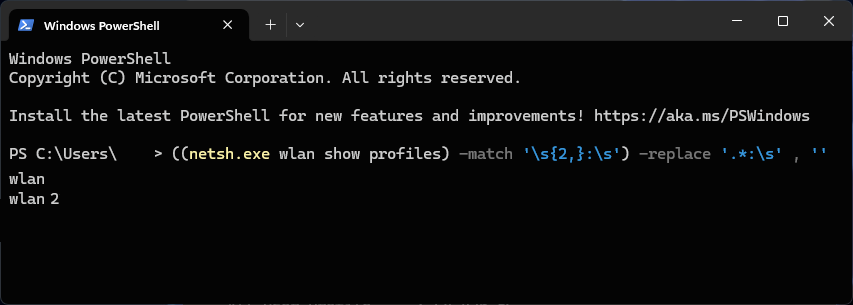
O PowerShell é bem mais poderoso que o CMD e oferece recursos mais avançados para scripts. Por exemplo, dá para usar expressões regulares para modificar a saída do netsh e exibir apenas os nomes das redes Wi-Fi, um por linha: ((netsh.exe wlan show profiles) -match ‘\s{2,}:\s’) -replace ‘.*:\s’ , ”.
Método 3: usar as Configurações do Windows para ver os perfis de rede sem fio
O aplicativo Configurações do Windows também lista os perfis de rede Wi-Fi. Para vê-los:
- Abra as Configurações pela Pesquisa 🔎 ou pressione Win + I.
- Selecione Rede e Internet no menu de navegação à esquerda.
- Encontre Wi-Fi na lista de configurações à direita.
- Clique em Gerenciar redes conhecidas.
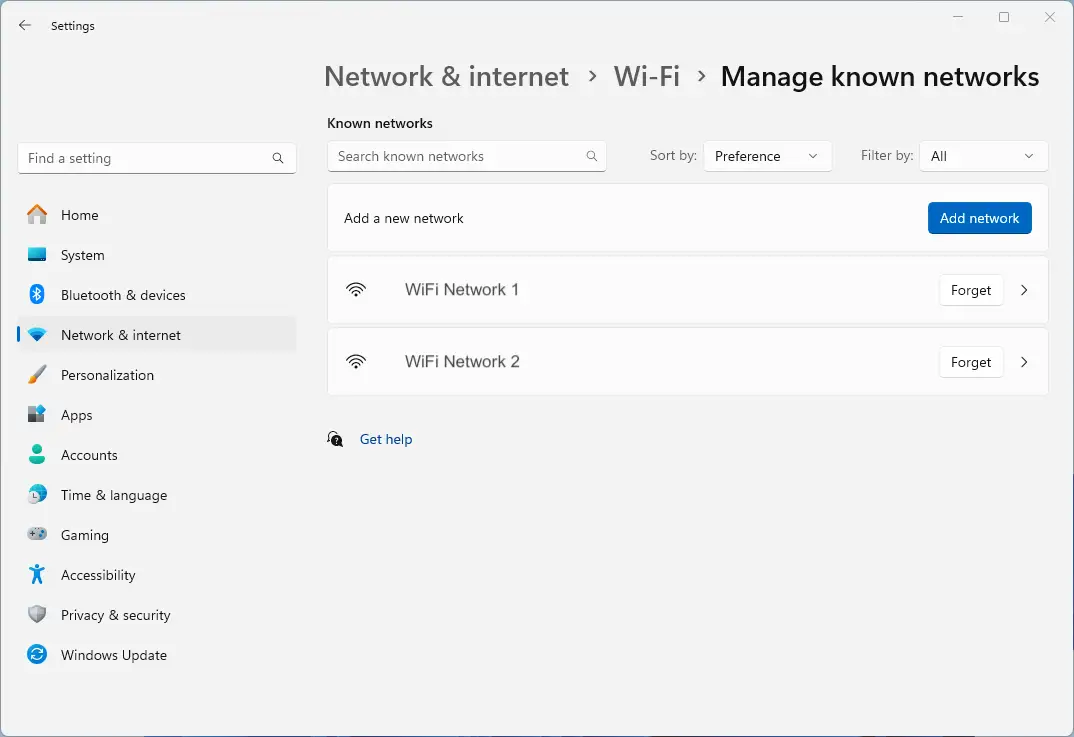
A partir daí, dá para filtrar, listar e gerenciar as configurações de todos os perfis de rede Wi-Fi do seu PC com Windows 11.
Se tiver dificuldade com algum dos métodos acima, assista também ao nosso vídeo Como ver a lista de perfis de rede sem fio no Windows para acompanhar o processo passo a passo.
Como resolver problemas com perfis de Wi-Fi
Todos os usuários de um sistema Windows conseguem listar as redes Wi-Fi configuradas às quais têm acesso. Já o acesso restrito pode limitar quem pode alterar os perfis de rede. Dito isso, veja alguns fluxos básicos de solução de problemas:
Problema | Causa | Solução | Observação |
| Não é possível alterar as redes Wi-Fi | Falta de privilégios administrativos | Faça login como Administrador para gerenciar os perfis | Usuários padrão só conseguem listar os perfis, não alterá-los |
| Problemas de conexão com uma rede | Configurações do perfil corrompidas ou desatualizadas | Exclua o perfil e conecte-se de novo do zero. Depois, execute este comando:
| Substitua ProfileName pelo nome exato do perfil de rede |
| Dificuldade para encontrar redes ativas | Perfis demais sem uso ou desatualizados | Remova os perfis sem uso para simplificar a lista e reforçar a segurança | Ajuda a evitar conexões indesejadas a redes inseguras ou desatualizadas |
Vale remover os perfis sem uso para encontrar e conectar-se às redes ativas com mais facilidade e aumentar a segurança em ambientes gerenciados.
Tenha controle total sobre seus dispositivos Windows e sua rede para ganhar mais segurança e desempenho.
Gerenciamento de perfis de Wi-Fi em vários dispositivos no ensino e nas empresas
Em ambientes de ensino e corporativos, onde vários dispositivos precisam ser configurados para se conectar com segurança a diversas redes em prédios, departamentos e campi diferentes, gerenciar redes Wi-Fi manualmente é quase impossível.
O gerenciamento de endpoints do NinjaOne automatiza as operações de TI em escala e permite configurar dispositivos remotamente para que se conectem apenas a redes Wi-Fi aprovadas, evitando usos indevidos e problemas de cibersegurança causados quando funcionários entram em redes inseguras ou maliciosas. NinjaOne oferece visibilidade total de todos os dispositivos e pode implantar novos perfis sem fio remotamente quando você muda ou atualiza a configuração da rede, simplificando as operações de TI.
Temas relacionados: