

Este guia mostra como ocultar ou exibir notificações do provedor de sincronização no Explorador de Arquivos no Windows 10 e no Windows 11. Explicamos o que são essas notificações e trazemos as instruções para usar a interface gráfica do Windows, o Editor do Registro e o PowerShell para definir se as notificações do provedor de sincronização do OneDrive ficam visíveis.
Se preferir um guia visual, assista ao vídeo “Como ocultar ou exibir notificações do provedor de sincronização no Explorador de Arquivos no Windows 10/11” para mais detalhes.
Como exibir notificações do provedor de sincronização no Windows 10 e no Windows 11
As notificações do provedor de sincronização podem ser configuradas no Windows 10 build 14901 e versões posteriores, além de todas as versões do Windows 11. Para definir se as notificações do OneDrive aparecem, use um dos métodos a seguir.
Pela caixa de diálogo Opções do Explorador de Arquivos
Para configurar as notificações do provedor de sincronização pela caixa de diálogo Opções do Explorador de Arquivos no Windows 10 ou no Windows 11, siga os passos abaixo.
- Abra o Explorador de Arquivos pelo menu Iniciar ou clique com o botão direito no botão Iniciar e selecione Explorador de Arquivos
- No Windows 10: selecione a guia Exibir e clique no botão Opções
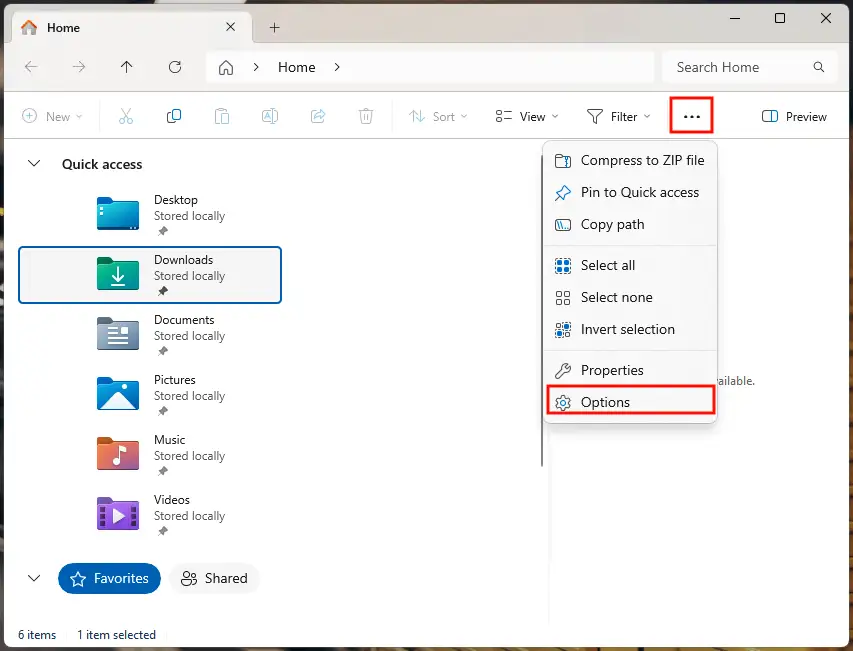
- No Windows 11: clique no menu de três pontos (…) e depois no botão Opções
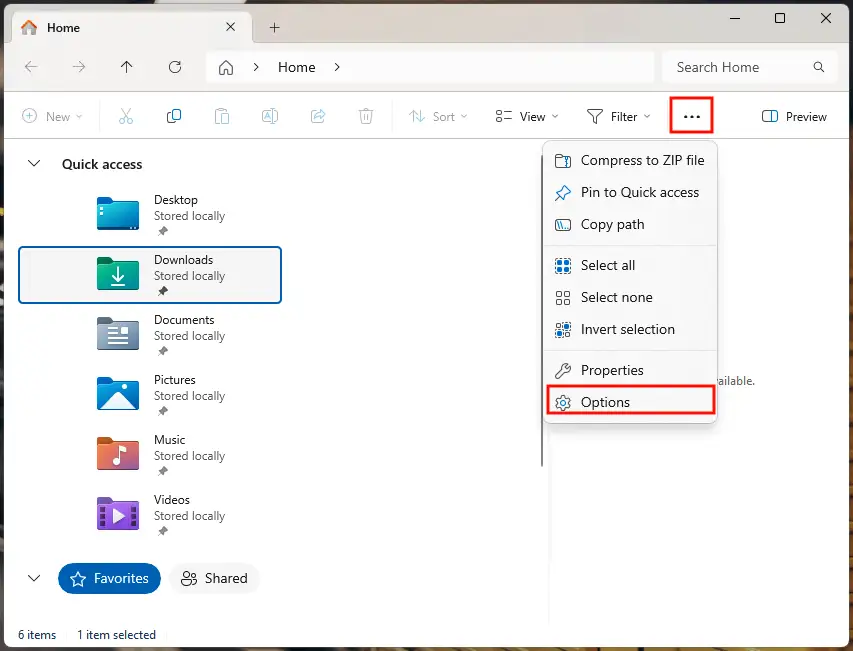
- Em seguida, tanto no Windows 10 quanto no Windows 11, selecione a guia Modo de Exibição na caixa de diálogo Opções do Explorador de Arquivos
- Na lista de Configurações avançadas, role até a opção Mostrar notificações do provedor de sincronização
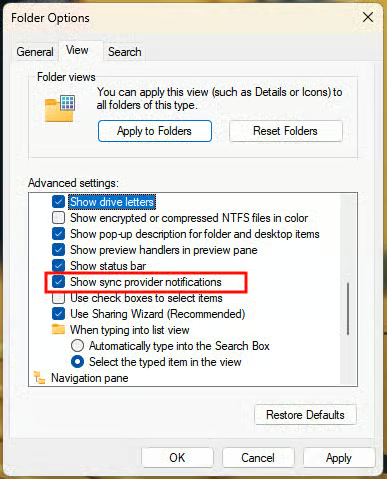
- Marque a caixa de seleção para ativar Mostrar notificações do provedor de sincronização
Qualquer usuário pode alterar essa configuração, sem precisar estar conectado como administrador. A mudança afeta apenas o usuário atual e permanece após logoffs e reinicializações.
Pelo Editor do Registro
É preciso estar conectado como administrador para usar o Editor do Registro. Antes de alterar o Registro do Windows, recomendamos criar um backup completo dele, caso algo dê errado e seja necessário restaurar o estado anterior.
Os passos abaixo mostram como exibir notificações do provedor de sincronização no Explorador de Arquivos usando o Registro do Windows:
- Pressione Win + R para abrir a caixa de diálogo Executar
- Digite o comando regedit.exe e clique em OK para abrir o Editor do Registro
- Navegue até a chave de registro em Computer\HKEY_CURRENT_USER\Software\Microsoft\Windows\CurrentVersion\Explorer\Advanced (para ganhar tempo, copie e cole esse caminho na barra de endereços do editor de registro)
- Se o valor ShowSyncProviderNotifications ainda não existir na chave Advanced, selecione Editar > Novo > Valor DWORD (32 bits) na barra de ferramentas e renomeie o novo valor DWORD para ShowSyncProviderNotifications
- Dê um duplo clique no DWORD ShowSyncProviderNotifications e defina o valor como 1 para exibir as notificações do provedor de sincronização no Explorador de Arquivos
- Reinicie o dispositivo Windows para aplicar a mudança
Lembre-se de que o padrão é exibir as notificações do provedor de sincronização.
Com um script do PowerShell
Execute o comando do PowerShell a seguir para ativar as notificações do provedor de sincronização no Explorador de Arquivos, definindo o valor no registro:
Set-ItemProperty -Path "HKCU:\Software\Microsoft\Windows\CurrentVersion\Explorer\Advanced" -Name "ShowSyncProviderNotifications" -Value 1
Esse comando pode entrar em scripts de logon para aplicar o mesmo valor a vários usuários em ambientes corporativos ou educacionais.
Como ocultar notificações do provedor de sincronização no Windows 10 e no Windows 11
Os mesmos métodos servem para ocultar as notificações do provedor de sincronização em PCs com Windows 10 e Windows 11.
Pela caixa de diálogo Opções do Explorador de Arquivos
Para ocultar as notificações do provedor de sincronização em todas as edições do Windows 10 e do Windows 11, siga os passos de ativação mostrados acima, mas desmarque a caixa de seleção Mostrar notificações do provedor de sincronização.
Pelo Editor do Registro
Para ocultar as notificações pelo Editor do Registro, siga os passos indicados acima, mas defina o DWORD ShowSyncProviderNotifications com o valor 0 em vez de 1.
Com um script do PowerShell
Para automatizar a alteração desse valor no registro, use o script do PowerShell a seguir.
Execute este comando do PowerShell para desativar as notificações do provedor de sincronização no Explorador de Arquivos:
Set-ItemProperty -Path "HKCU:\Software\Microsoft\Windows\CurrentVersion\Explorer\Advanced" -Name "ShowSyncProviderNotifications" -Value 0
O que são notificações do provedor de sincronização?
As notificações do provedor de sincronização no Explorador de Arquivos trazem informações extras do serviço de sincronização de arquivos OneDrive. Algumas são úteis, mas incluem ofertas comerciais que talvez você prefira não ver. Também pode ser interessante ocultá-las para reduzir a poluição visual da interface e evitar confusão entre os usuários.
Se você usa serviços de sincronização de arquivos diferentes do OneDrive, será preciso configurar as notificações nas próprias opções desses serviços.
Gerenciamento do OneDrive e de outras configurações de sincronização em escala
Implantar configurações sem política de grupo correspondente em dispositivos com Windows 10 e Windows 11 costuma frustrar os técnicos de suporte de TI. O Monitoramento e Gerenciamento Remoto (RMM) da NinjaOne permite implantar scripts de automação e políticas de segurança, além de monitorar e acessar dispositivos remotamente, garantindo uma configuração consistente e fácil de diagnosticar.
Perguntas frequentes
Ocultar ou exibir as notificações do provedor de sincronização vale para todos os usuários do sistema?
Não. Independentemente do método usado, a configuração vale apenas para o usuário atual e precisa ser definida individualmente para cada um.
Existe política de grupo para gerenciar as notificações do provedor de sincronização?
Não, não existe política de grupo para ocultar ou exibir essas notificações. Mas é possível implantar um script do PowerShell no processo de logon ou usar as Preferências de Política de Grupo para enviar configurações de registro a vários usuários.
Ocultar as notificações afeta o funcionamento do OneDrive ou de outros provedores de sincronização?
Não. No Windows 10 e no Windows 11, ocultar as notificações do provedor de sincronização afeta apenas a interface, sem interferir na sincronização de arquivos nem em outras funções.





