Pontos principais
- Dá para liberar aplicativos específicos do modo não perturbe: use Configurações > Sistema > Notificações > Definir notificações prioritárias para adicionar ou remover aplicativos que podem exibir alertas.
- O modo não perturbe pode ser ativado manual ou automaticamente: ative pela central de notificações ou crie regras automáticas em Configurações.
- As sessões de foco seguem as mesmas regras de prioridade: quando o Foco ativa o modo não perturbe, só os aplicativos da lista de prioridades enviam notificações.
- Todas as configurações valem por usuário: não é preciso ter direitos de administrador, a menos que o dispositivo seja gerenciado por política.
- O PowerShell automatiza o comportamento das notificações: dá para criar scripts que alteram o registro em HKCU e ativar ou desativar o modo não perturbe em vários dispositivos.
O modo não perturbe impede que notificações apareçam enquanto usa o dispositivo com Windows 11. Mas há situações em que convém receber notificações apenas de alguns aplicativos. Este tutorial mostra como definir notificações prioritárias no modo não perturbe do Windows 11 para determinados aplicativos.
Como funcionam as notificações prioritárias e o que é preciso para configurá-las
O modo não perturbe pode ser ativado e desativado no Windows 11 para silenciar as notificações. Também dá para configurar sessões de foco que ativam o modo não perturbe automaticamente, desligando as notificações enquanto a sessão estiver ativa. Isso costuma ajudar na concentração durante o trabalho ou evita que notificações inesperadas atrapalhem reuniões, apresentações, gravações de tela ou sessões de jogo.
As notificações prioritárias conseguem “furar” essa configuração (ativada manualmente ou pelo modo de foco), o que permite indicar aplicativos que sempre exibirão notificações. Também dá para priorizar a ordem em que as notificações aparecem.
O modo não perturbe, o modo de prioridade e as sessões de foco estão disponíveis em todos os dispositivos com Windows 11 e são configurados por conta de usuário. Por isso, não exigem privilégios administrativos, a menos que tenham sido desativados de propósito em um ambiente corporativo.
Como permitir notificações de determinados aplicativos com o modo não perturbe ativo no Windows 11
Para definir quais aplicativos terão notificações prioritárias (e, portanto, não serão afetados pelo modo não perturbe), siga estes passos:
- Clique com o botão direito no botão Iniciar e clique em Configurações
- Clique em Sistema na barra lateral
- Clique em Notificações
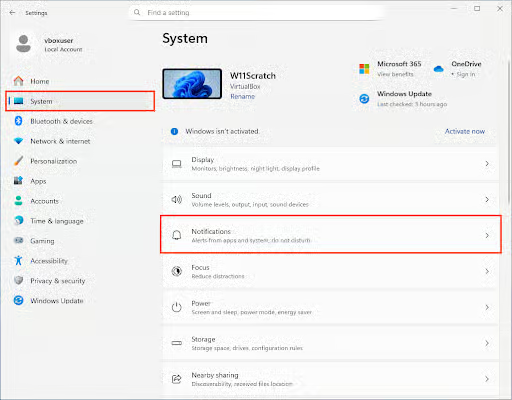
- Clique em Definir notificações prioritárias
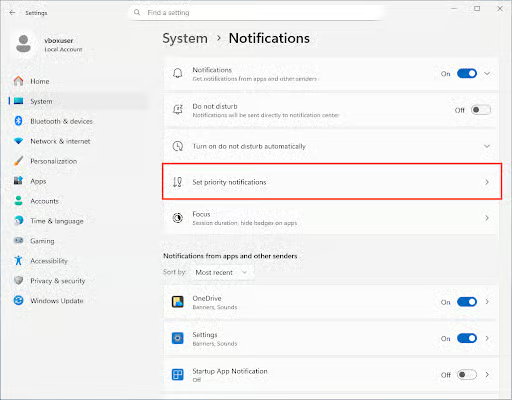
- Clique em Adicionar aplicativos para incluir aplicativos na lista de notificações prioritárias (as notificações de qualquer aplicativo dessa lista serão tratadas como prioridade e vão ignorar o modo não perturbe)
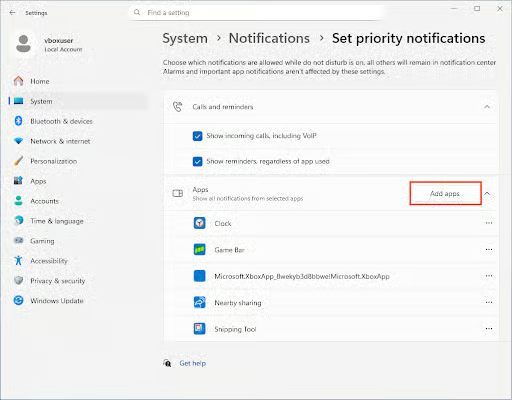
Como desativar as notificações prioritárias
Para tirar um aplicativo das notificações prioritárias (fazendo com que volte a ser afetado pelo modo não perturbe), siga os passos acima e clique nos três pontos (…) ao lado do aplicativo para removê-lo da lista de Aplicativos em Definir notificações prioritárias.
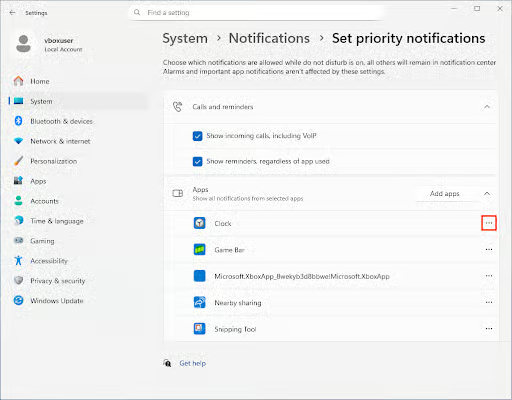
Para desativar todas as notificações prioritárias, remova todos os aplicativos e desmarque Mostrar chamadas recebidas, incluindo VOIP e Mostrar lembretes, independentemente do aplicativo usado.
Como ativar ou desativar o modo não perturbe manualmente no Windows 11
Para testar o que foi configurado acima, ative o modo não perturbe no Windows 11 assim:
- Clique na hora/data à direita da barra de tarefas do Windows
- Clique no ícone de sino no canto superior direito da área de notificações para alternar o modo não perturbe
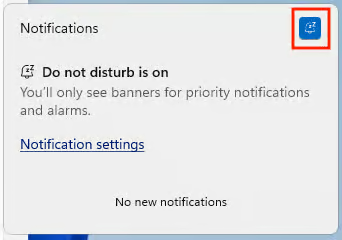
- O ícone de sino fica azul e exibe uma mensagem quando o modo não perturbe está ativo
- Com o modo não perturbe ativo, clique no sino novamente para desativá-lo e fazer as notificações voltarem ao comportamento normal
Como ativar ou desativar o modo não perturbe automaticamente
Dá para configurar o modo não perturbe para ativar sozinho. Siga estes passos:
- Clique com o botão direito no menu Iniciar e clique em Configurações
- Clique em Sistema na barra lateral
- Clique em Notificações
- Clique em Ativar não perturbe automaticamente
- Defina as condições para ativar e desativar o modo não perturbe automaticamente
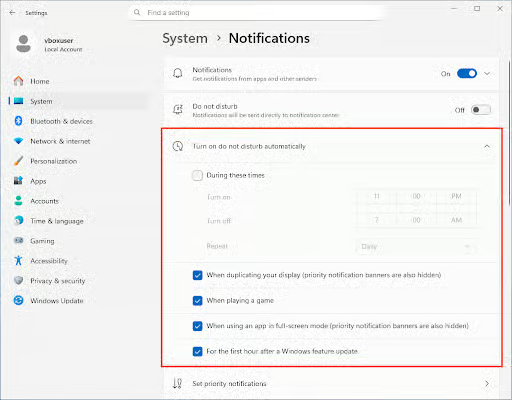
Defina a prioridade de notificação de cada aplicativo na central de notificações do Windows
Nas configurações de notificações, role até Notificações de aplicativos e outros remetentes, toque no aplicativo que quer configurar e escolha a categoria de notificação (mais alta, alta ou normal).
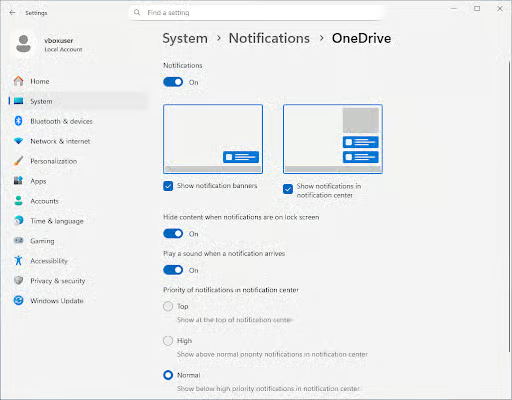
Alguns aplicativos têm configurações de notificação extras que também podem ser ajustadas aqui.
Configure notificações prioritárias para sessões de foco
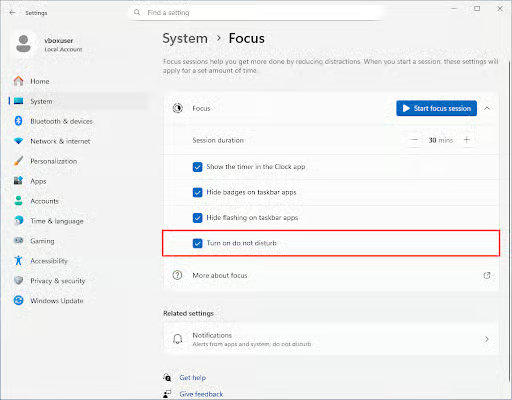
As sessões de foco podem ser configuradas para ativar o modo não perturbe automaticamente, com as mesmas notificações prioritárias.
Para garantir que o modo não perturbe fique ativo durante uma sessão de foco, siga estes passos:
- Abra o aplicativo Configurações do Windows
- Clique em Sistema e depois em Foco
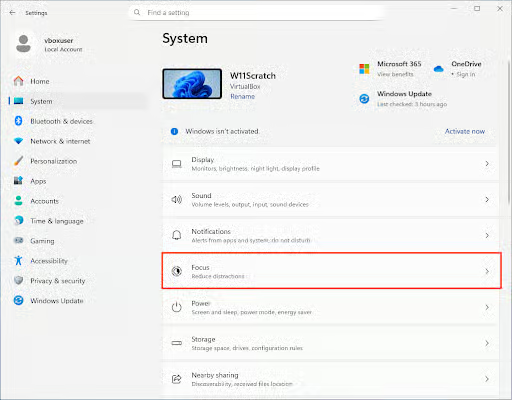
- Marque Ativar não perturbe nas configurações de Foco
Automatize a configuração das notificações prioritárias com PowerShell
Se você gerencia vários dispositivos, pode definir as configurações de notificação via script, alterando o registro do Windows. Isso continua valendo por usuário, então os scripts que mudam o comportamento das notificações prioritárias precisam rodar no logon.
Os comandos do PowerShell para ativar ou desativar o modo não perturbe são:
Ativar o modo não perturbe:
New-ItemProperty -Path "HKCU:\Software\Microsoft\Windows\CurrentVersion\Notifications\Settings" -Name "NOC_GLOBAL_SETTING_TOASTS_ENABLED" -Value 1 -PropertyType DWord -Force
Desativar o modo não perturbe:
New-ItemProperty -Path "HKCU:\Software\Microsoft\Windows\CurrentVersion\Notifications\Settings" -Name NOC_GLOBAL_SETTING_TOASTS_ENABLED" -Value 0 -PropertyType DWord -Force
Outras configurações de notificação podem ser ajustadas por programação, alterando as chaves HKCU:\Software\Microsoft\Windows\CurrentVersion\Notifications\Settings\<App ID> — cada aplicativo tem seu próprio AppID e suas próprias configurações nesse local.
Teste os scripts em um ambiente de sandbox antes de usá-los em produção.
Solução de problemas e outros pontos de atenção ao configurar notificações no Windows 11
Se não conseguir configurar o modo não perturbe e as notificações prioritárias, verifique se o dispositivo não está inscrito em um MDM (gerenciamento de dispositivos móveis) ou em uma rede corporativa que restrinja essas configurações. Os selos de notificação continuam sendo atualizados em segundo plano mesmo com o modo não perturbe ativo, a não ser que sejam desativados à parte.
Vale lembrar: o modo não perturbe e as notificações prioritárias valem apenas para notificações enviadas pela central de notificações do Windows. Alguns aplicativos têm sistemas próprios de notificação, com pop-ups e outros alertas que não são afetados pelo recurso nativo de não perturbe do Windows 11.
NinjaOne implanta configurações de notificação consistentes em todos os dispositivos com Windows 11
Com sua plataforma de monitoramento e gerenciamento remoto (RMM) compatível com scripts, NinjaOne dá as ferramentas para automatizar a implantação e a aplicação de configurações de notificação. Isso inclui os alertas da central de notificações do Windows 11 e as configurações de notificação de softwares de terceiros. Com configurações uniformes em todos os dispositivos, a solução de problemas com o NinjaOne Helpdesk e o acesso remoto fica mais ágil, e os usuários têm uma experiência previsível em qualquer máquina.