Pontos principais
Como gerenciar as notificações do Firewall do Windows no Windows 10
- Acesse as configurações de notificação: abra Segurança do Windows > Firewall e proteção de rede > Configurações de notificação do firewall para ativar ou desativar alertas nas redes pública, privada ou de domínio.
- Equilibre segurança e produtividade: as notificações ampliam a visibilidade sobre aplicativos bloqueados e ameaças, mas podem ser personalizadas ou silenciadas para evitar distração e fadiga de alertas.
- Segurança sem alertas: com as notificações desligadas, use os logs do firewall, revisões manuais e auditorias programadas para manter visibilidade e defesa.
- Fique com o Defender: o Windows Defender e o Firewall nativos oferecem proteção forte, com menos conflitos e melhor integração que muitos antivírus de terceiros.
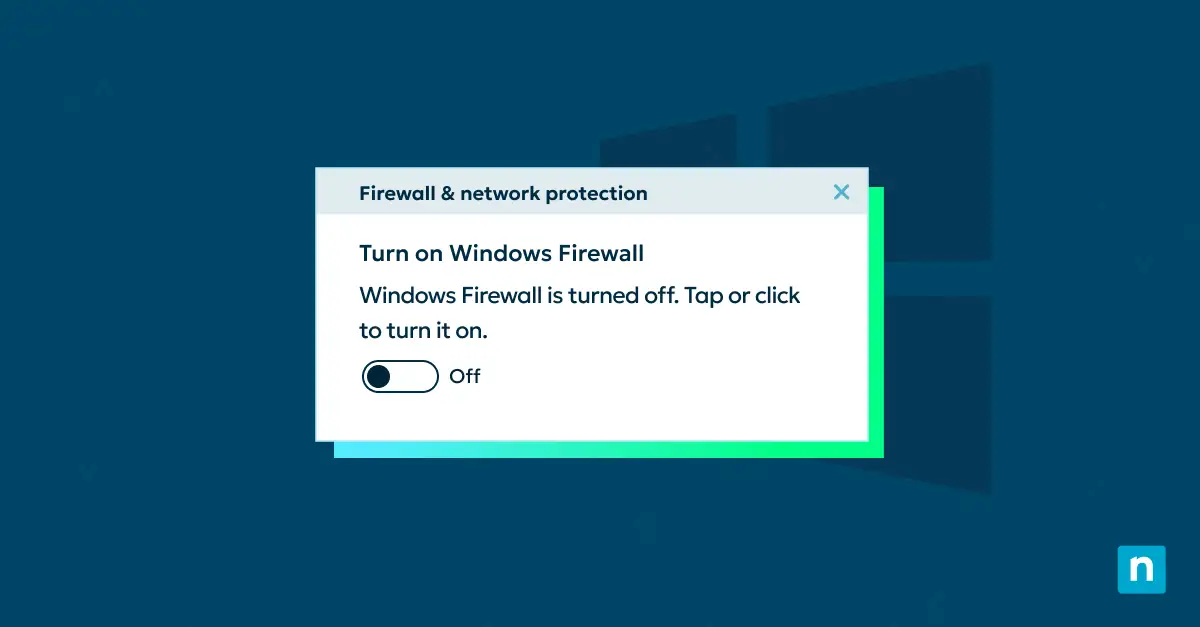
As notificações do Firewall do Windows são uma peça essencial da estrutura de segurança do Windows 10. Elas ampliam essa proteção ao avisar os usuários sobre eventos críticos, como tentativas de acesso à rede ou mudanças nas configurações de segurança. Saber como e quando ativar ou desativar esses avisos ajuda profissionais de TI e usuários do Windows a ajustar a segurança sem criar distrações desnecessárias.
Este guia traz o contexto e as instruções para configurar as notificações do Firewall do Windows no Windows 10. Ele cobre os cenários em que vale ativar ou desativar os alertas e como manter o equilíbrio na segurança do sistema, para que cada decisão favoreça tanto a proteção quanto a produtividade.
Por que gerenciar as notificações do Firewall do Windows
As notificações do Firewall do Windows são alertas que informam mudanças no status do firewall, conexões bloqueadas ou eventos de segurança que exigem atenção. Elas são fundamentais para manter uma boa postura de segurança, porque ajudam a entender o ambiente de rede e a agir quando algo dá errado. Com as configurações certas, dá para ter uma visão completa da atividade de rede — algo crítico para identificar tentativas de acesso não autorizado ou corrigir vulnerabilidades em potencial.
As notificações trazem várias vantagens:
- Consciência de segurança: avisam sobre aplicativos bloqueados e permitem aprovar ou negar o acesso. Assim, fica claro quais aplicativos podem interagir com o sistema e a rede.
- Resposta a incidentes: alertam sobre tentativas de acesso não autorizado e permitem reagir rápido a ameaças. É possível bloquear conexões maliciosas na hora e evitar danos maiores.
- Visibilidade do sistema: mostram o que acontece na rede, o que ajuda a entender o ambiente e adotar medidas de segurança proativas.
Algumas desvantagens:
- Excesso de notificações: alertas frequentes levam à fadiga de alertas, fazendo com que avisos importantes sejam ignorados ou descartados — o que compromete a segurança.
- Distração: notificações constantes atrapalham o fluxo de trabalho e a produtividade, principalmente durante tarefas que exigem concentração.
Veja como voltar às configurações padrão do Firewall do Windows.
⚙️ Leia nosso guia “Como redefinir as configurações de firewall no Windows Defender”.
Passo a passo para ativar ou desativar as notificações do firewall
Pela Segurança do Windows
Para alterar as notificações do Firewall do Windows, siga os passos abaixo e receba só os alertas que realmente importam.
1. Abra o aplicativo Segurança do Windows
- Abra o menu Iniciar: clique no ícone do Windows no canto inferior esquerdo da tela.
- Procure por Segurança do Windows: digite “Segurança do Windows” na barra de pesquisa e selecione o aplicativo nos resultados. Você chegará à tela principal, onde é possível gerenciar os diferentes aspectos da segurança do sistema.
2. Vá até Firewall e proteção de rede
- Abra Firewall e proteção de rede: no aplicativo Segurança do Windows, localize e clique em “Firewall e proteção de rede”. Essa seção reúne as configurações de como o sistema interage com cada tipo de rede.
- Escolha o perfil de rede: aparecem opções para os perfis pública, privada e de domínio. Cada perfil pode ter configurações de notificação próprias, o que permite personalizar as preferências conforme o lugar de onde você se conecta.
3. Altere as configurações de notificação
- Clique em Configurações de notificação: role a tela e selecione “Configurações de notificação do firewall”. Ali estão as opções de notificação para cada tipo de rede.
- Ative ou desative as notificações: use as chaves para ligar ou desligar os alertas nas redes pública, privada ou de domínio, conforme a necessidade. Esse nível de personalização garante alertas apenas quando são realmente necessários.
Quer ver o processo na prática? Assista a este guia rápido em vídeo: “Gerenciando as notificações do Firewall do Windows no Windows 10”.
Pela Política de Grupo (Windows Pro/Enterprise)
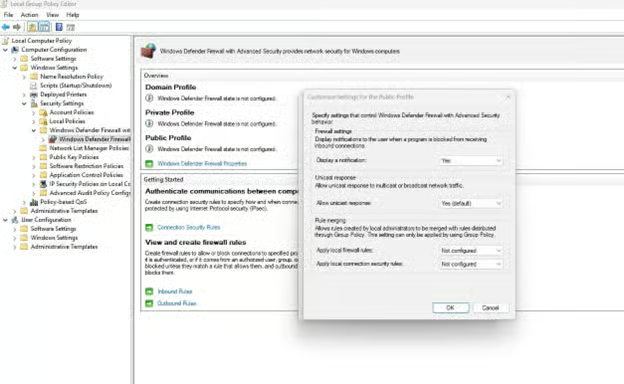
Quem usa o Windows Pro e o Enterprise também pode recorrer à Política de Grupo para limitar e controlar as notificações do firewall em um ou vários endpoints.
- Abra a Política de Grupo
- Execute gpedit.msc para abrir a Política de Grupo Local.
- Vá até as propriedades do Firewall do Windows Defender
- Acesse Configuração do Computador > Configurações do Windows > Configurações de Segurança > Firewall do Windows Defender com Segurança Avançada
- Clique em Firewall do Windows Defender com Segurança Avançada – Objeto de Política de Grupo Local
- Clique em Propriedades do Firewall do Windows Defender
- Ative ou desative as notificações no perfil
- Abra a guia do perfil desejado
- Defina Exibir uma notificação como Sim (ativar) ou Não (desativar)
Quando faz sentido gerenciar as notificações do firewall
Ativar as notificações é especialmente útil ao se conectar a redes públicas não confiáveis. No Wi-Fi público, por exemplo, os avisos ajudam a monitorar atividades potencialmente maliciosas. Redes públicas costumam ser menos seguras, e os alertas mantêm o usuário atento para proteger o sistema a tempo. O mesmo vale para quem gerencia uma rede ativamente: as notificações informam sobre tentativas de acesso ou atividades não autorizadas que precisam de atenção imediata. Administradores de sistema, por exemplo, usam esses alertas para conter incidentes de segurança rapidamente.
Outro cenário em que vale manter os alertas ligados é durante a solução de problemas ou a criação de novas regras de segurança. As notificações dão retorno imediato sobre o que está sendo permitido ou bloqueado, o que permite refinar as configurações e garantir proteção máxima sem restringir atividades legítimas na rede. Por outro lado, há situações em que desativar as notificações faz sentido. Em redes altamente seguras, com medidas rigorosas já em vigor, os alertas podem ser redundantes e gerar ruído. Isso é comum em ambientes com várias camadas de segurança, nos quais cada notificação individual tem pouco impacto.
Alertas frequentes também atrapalham tarefas importantes. Nesses casos, desligar as notificações ajuda a manter o foco, sobretudo quando há confiança na segurança da rede. Reduzir avisos desnecessários evita a “fadiga de alertas”, em que o usuário se acostuma e passa a ignorar notificações relevantes. Em ambientes com equipes de segurança dedicadas que monitoram os eventos de firewall de forma centralizada, as notificações nos dispositivos dos usuários podem ser dispensáveis. Assim, ninguém fica sobrecarregado de alertas e a supervisão de segurança continua alta.
O que muda ao desativar as notificações do firewall
Desativar as notificações tem implicações de segurança. Alertas importantes sobre tentativas de acesso não autorizado ou mudanças nas configurações do firewall podem passar despercebidos. Por isso, é essencial conhecer esses riscos e adotar medidas para manter a proteção. Sem notificações, eventos críticos passam batidos e abrem vulnerabilidades que atacantes podem explorar.
Como manter a segurança sem notificações
- Ative os logs: deixe o log do firewall ativado para ter um registro de todas as atividades, mesmo sem notificações. Os logs trazem detalhes sobre o tráfego de rede e as tentativas bloqueadas, úteis para solução de problemas e auditorias.
- Verificações regulares de segurança: confira manualmente as configurações e os logs do firewall com frequência para identificar problemas. Assim, nada crítico escapa, mesmo com as notificações desligadas.
- Revisões periódicas: programe lembretes para revisar as configurações e os logs do firewall de tempos em tempos. Essa postura proativa reduz os riscos de operar sem notificações.
Windows Defender x soluções antimalware de terceiros
Além de aumentarem, sem querer, a superfície de ataque do sistema e introduzirem vulnerabilidades exploráveis, antivírus de terceiros muitas vezes sobrepõem as configurações nativas de rede do Windows e alteram quais notificações aparecem. Muitos desses aplicativos insistem em anúncios pop-up mesmo nas versões pagas e acabam substituindo as preferências de notificação definidas por você.
O Windows Defender é hoje uma das soluções de antivírus/antimalware mais bem avaliadas, especialmente em sistemas Windows 10. Ele oferece proteção completa sem boa parte das desvantagens dos antivírus de terceiros, o que é particularmente recomendável em infraestrutura crítica ou máquinas de produção, onde estabilidade e segurança vêm em primeiro lugar. Para a maioria dos usuários, combinar o Windows Defender com o Firewall do Windows garante uma proteção nativa robusta, com menos problemas de compatibilidade e menor risco de prejudicar o desempenho ou a segurança do sistema.
Reforce o Windows Defender com a solução completa do NinjaOne.
Equilíbrio entre vigilância e produtividade
Para achar o ponto certo, leve em conta suas necessidades de segurança e sua rotina de trabalho. Decidindo com critério quando ativar ou desativar as notificações do firewall, dá para manter um fluxo seguro e eficiente, com menos interrupções e sem abrir mão da proteção. A chave está em perceber quando os alertas agregam valor e quando só atrapalham. Revisar as configurações com regularidade, acompanhar os logs e somar outras ferramentas de segurança ao firewall mantém o sistema bem protegido.
Com a configuração certa, o Firewall do Windows funciona como um escudo eficaz contra ameaças cibernéticas, protegendo a rede e deixando você trabalhar sem interrupções constantes.