
Administradores de TI podem precisar mudar o formato de data em endpoints gerenciados para seguir as preferências regionais e padronizar a experiência do usuário. Se precisar de ajuda com essa tarefa, veja este guia rápido sobre como mudar o formato de data no Windows 11 em dispositivos pessoais, remotos ou corporativos.
Pré-requisitos e métodos para mudar o formato de data
Antes de fazer qualquer alteração, confira os requisitos de sistema e de acesso:
✔️ Direitos de administrador podem ser necessários para mudanças que valem para todo o sistema.
✔️ As atualizações costumam valer imediatamente, mas alguns apps podem exigir logoff ou reinicialização.
✔️ Lembre-se: para personalizar, use d, dd = dia, M, MM = mês e yyyy, yy = ano.
✔️ Mudanças para o usuário atual não exigem acesso de administrador e também valem para a HKCU.
ℹ️ Observação: HKCU se refere à chave do Registro HKCU, HKEY_CURRENT_USER. Ela armazena configurações específicas do usuário conectado no momento.
Além das preferências da organização, o formato pode ser atualizado para adotar o formato de data e hora ISO 8601 (yyyy-MM-dd), que evita ambiguidade na comunicação de datas e horários entre equipes e programas de regiões diferentes.
Método 1: mudar o formato de data pelas Configurações (recomendado)
Este método é recomendado para atualizar preferências individuais de cada usuário.
- Abra as Configurações pela Pesquisa ou pressione Win + I.
- Vá em Hora e idioma → Idioma e região.
- Em Formato regional, clique em Alterar formatos.
- Em Data abreviada e Data por extenso, escolha uma das opções disponíveis.
- As mudanças valem na hora para a interface do sistema, a barra de tarefas e o Explorador de Arquivos.
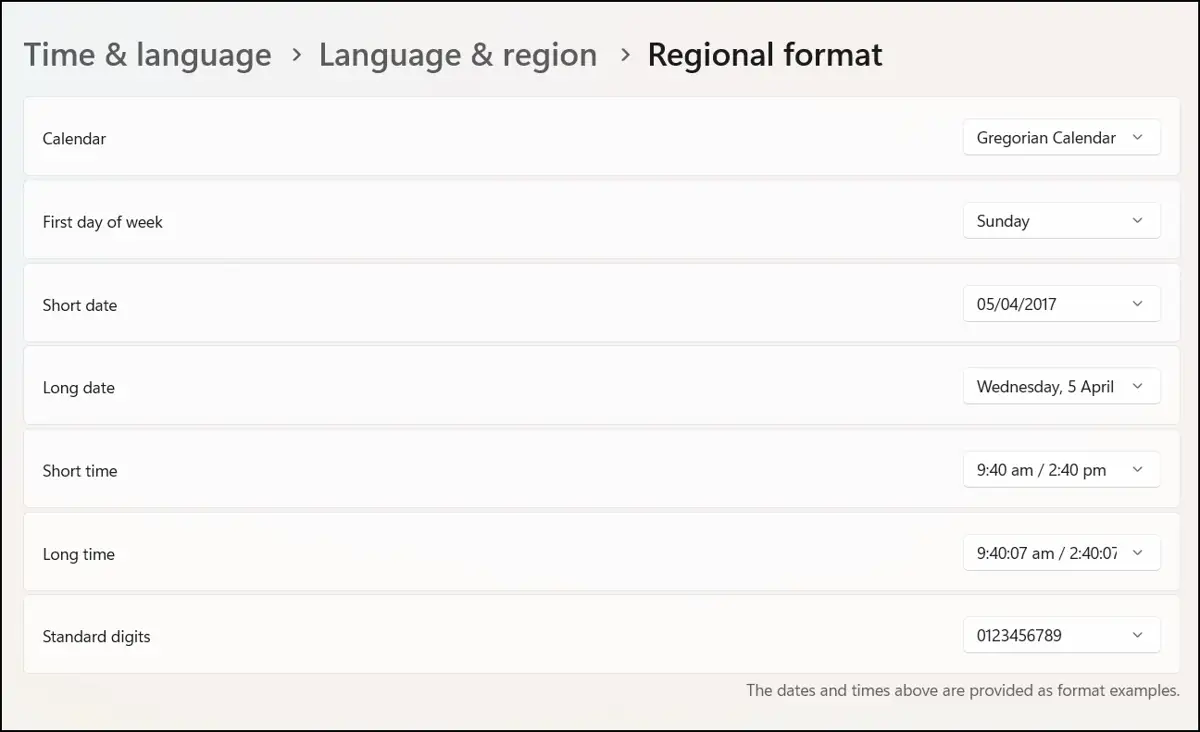
Método 2: mudar o formato de data pelo Painel de Controle
O Painel de Controle oferece mais opções de personalização e é uma alternativa para atualizar as configurações pela interface gráfica.
- Digite control na Pesquisa e selecione Painel de Controle.
- Vá em Relógio e Região → Região.
- Na guia Formatos, clique em Configurações adicionais e abra a guia Data.
- Personalize o formato de Data abreviada e Data por extenso.
- Clique em Aplicar e depois em OK para confirmar as mudanças.

Método 3: alterar o formato de data pelo Editor do Registro (avançado)
Usuários avançados e administradores de TI podem usar o Editor do Registro em implantações que valem para todo o sistema.
⚠️Aviso: alterações indevidas no Editor do Registro podem afetar o desempenho e a estabilidade do sistema. Veja como fazer backup do Registro do Windows para salvar o banco de dados e criar um ponto de restauração.
- Pressione Win + R, digite regedit e clique em OK para abrir o Editor do Registro.
- Navegue até o caminho a seguir ou cole-o na barra de endereços do Editor do Registro:
Computer\HKEY_CURRENT_USER\Control Panel\International
- Procure estes valores de string (REG_SZ) na chave International e altere-os conforme a preferência:
| Formato de data e hora | Nome do valor de string |
| Formato | LocaleName |
| Data abreviada | sShortDate |
| Data por extenso | sLongDate |
| Hora abreviada | sShortTime |
| Hora por extenso | sTimeFormat |
| Símbolo AM | s1159 |
| Símbolo PM | s2359 |
| Primeiro dia da semana | iFirstDayOfWeek |
- Feche o Editor do Registro.

Método 4: configurar o formato de data pelo PowerShell
Também dá para usar um comando do PowerShell para ver as configurações ativas e alterar o Registro.
- Abra o PowerShell pela Pesquisa, clique com o botão direito e selecione Executar como administrador.
- Execute o comando
Get-Culture | Select-Object DateTimeFormatpara ver os formatos de data abreviada e por extenso em uso. - Para definir um formato de data abreviada personalizado, use:
Set-Culture -CultureInfo (Get-Culture).Name
Set-ItemProperty -Path "HKCU:\Control Panel\International" -Name "sShortDate"-Value "yyyy-MM-dd"
ℹ️ Observação: algumas mudanças de cultura feitas pelo PowerShell só valem depois de sair da sessão do sistema.
🎥 Assista à versão em vídeo de “Como mudar o formato de data no Windows 11”.
O que mais considerar ao mudar o formato de data
Veja outras configurações, dicas e alternativas para ficar de olho ao ajustar as preferências de formato de data.
Comportamento dos aplicativos
Alguns apps antigos ou aplicativos web, como softwares de contabilidade legados ou CMS (versões mais antigas de SAP, Jira etc.), podem sobrepor ou ignorar as configurações de data do sistema operacional. Esses apps às vezes têm lógica interna própria para lidar com horários, como datas ou fusos fixos, em vez de seguir o sistema operacional.
Política de Grupo e MDM
Não existe uma configuração de Política de Grupo específica para formato de data. Mesmo assim, os administradores podem:
- usar Preferências de Política de Grupo → Registro para aplicar valores à chave Computer\HKEY_CURRENT_USER\Control Panel\International.
- aplicar a configuração por script durante o provisionamento ou o onboarding dos usuários.
Os administradores também podem usar perfis de configuração via RMM/MDM (quando aplicável) para atualizar o Registro.
Nomenclatura padronizada de arquivos
O padrão ISO 8601 cobre a troca e a comunicação de dados de data e hora no mundo todo. Por isso, usar o formato padronizado (yyyy-MM-dd) é recomendado para compatibilidade entre regiões. Os sistemas de arquivos também usam esse formato para ordenar dados.
Perfis móveis
As mudanças de formato de data acompanham o usuário quando os perfis são redirecionados. Na prática, os perfis móveis permitem fazer login em dispositivos diferentes e ter as configurações personalizadas, inclusive os formatos de data, aplicadas de novo.
Sistemas com vários idiomas
Mudar a região ou a localidade em sistemas com vários idiomas também pode afetar o formato de data e hora, a moeda, o formato decimal e as configurações de idioma.
Principais vantagens de padronizar o formato de data
Definir um formato de data padrão na rede de TI é uma boa forma de deixar a experiência do usuário consistente, eliminar ambiguidades e melhorar a comunicação e a troca de dados entre colegas e programas. Fora do contexto corporativo, pode ser só uma preferência pessoal que organiza melhor os dados e o fluxo de trabalho.