Pontos principais
- Os endereços de 128 bits oferecem uma quantidade praticamente ilimitada, bem acima do limite de 32 bits do IPv4, de cerca de 4,3 bilhões.
- Nem todo roteador ou provedor tem suporte completo a IPv6, então confirme isso antes de tudo.
- O Windows normalmente já vem com IPv6 ativado, mas os servidores DNS costumam exigir configuração separada para dar suporte completo.
- Basta desmarcar a caixa do IPv6 nas configurações de rede para voltar a conexão ao estado anterior, sem nenhuma outra alteração.
A conectividade com a internet evolui rápido, e uma das maiores mudanças é a transição do IPv4 para o IPv6. Saber como mudar o computador de IPv4 para IPv6 no Windows melhora a eficiência, a segurança e a velocidade da rede.
Otimize o desempenho da sua rede com NinjaOne.
IPv4 e IPv6: entenda a diferença
Para entender por que vale a pena migrar para o IPv6, convém conhecer as diferenças entre IPv4 e IPv6 e os motivos pelos quais o IPv6 vem se tornando a opção preferida.
Principais diferenças entre IPv4 e IPv6
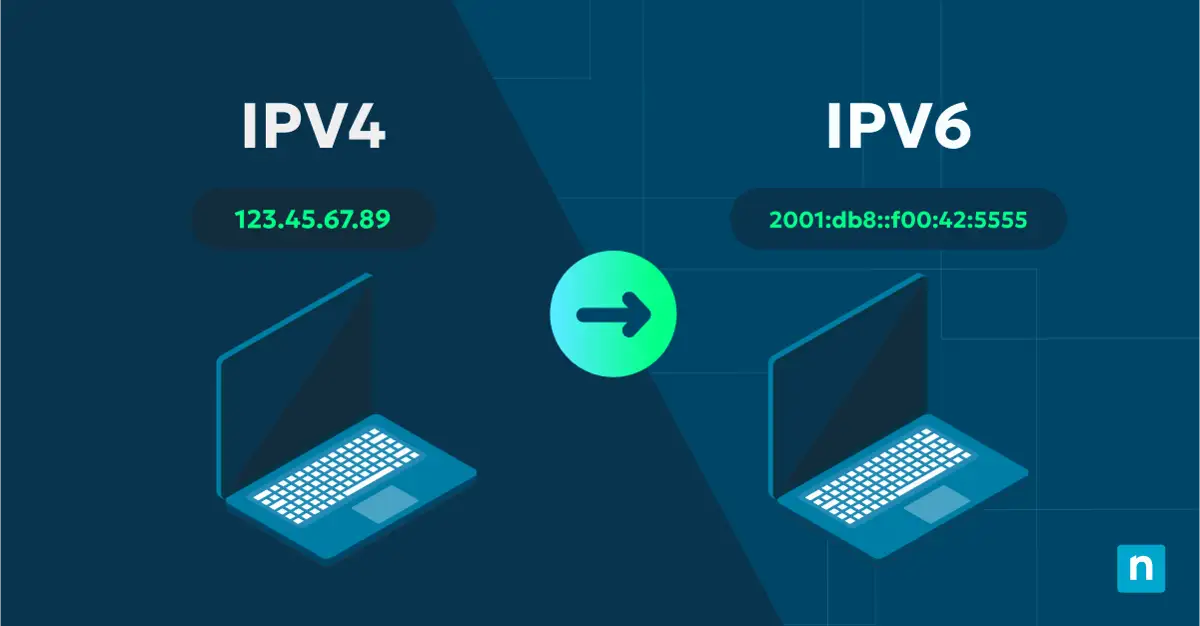
IPv4 e IPv6 são versões do IP (Internet Protocol) que funcionam como sistemas de endereçamento para dispositivos conectados à internet. O IPv4 usa um formato de endereço de 32 bits, que gera cerca de 4,3 bilhões de endereços únicos. Esse limite bastava nos primeiros anos da internet, mas ficou insuficiente com a explosão de dispositivos conectados. Já o IPv6 usa um formato de 128 bits, que permite um número praticamente ilimitado de endereços únicos.
Veja um resumo das principais diferenças entre IPv4 e IPv6:
| Aspecto | IPv4 | IPv6 |
| Comprimento do endereço | 32 bits | 128 bits |
| Formato: (numérico ou hexadecimal) | 192.168.1.1 | 2001:0db8:85a3:0000:0000:8a2e:0370:7334 |
| Complexidade do cabeçalho | Complexo | Simplificado |
Por que o IPv6 ganha cada vez mais espaço
O IPv6 nasceu para resolver as limitações do IPv4, principalmente o esgotamento de endereços. Com o crescimento gigantesco no número de dispositivos, de smartphones a equipamentos de IoT, o IPv4 simplesmente não gera endereços únicos suficientes. Além de oferecer mais endereços, o IPv6 traz recursos como configuração de rede simplificada, mais segurança e melhor suporte a dispositivos móveis.
Vantagens do IPv6 em relação ao IPv4
O IPv6 leva vantagem sobre o IPv4 em vários pontos, o que o torna uma escolha atraente para redes modernas:
- Mais espaço de endereçamento: o IPv6 comporta um número exponencialmente maior de endereços.
- Mais segurança: o IPv6 foi projetado com recursos de segurança como o IPsec, que criptografa pacotes IP para reforçar a privacidade e a proteção.
- Roteamento eficiente: o IPv6 reduz o tamanho da tabela de roteamento, o que pode acelerar a transmissão de dados.
O que é um servidor DNS e por que ele importa
Os servidores DNS (Domain Name System) são essenciais para converter nomes de domínio legíveis por pessoas em endereços IP. Quando digita a URL de um site, um servidor DNS traduz esse endereço no IP correspondente. Ao migrar de IPv4 para IPv6, também precisa de um servidor DNS compatível com IPv6 para garantir uma resolução de endereços precisa e sem falhas.
O servidor DNS funciona como uma lista telefônica da internet: permite que o usuário acesse sites digitando um nome em vez de um endereço IP complexo. Na migração para o IPv6, é fundamental ter servidores DNS compatíveis com IPv6, porque eles resolvem nomes de domínio mais rápido e deixam a navegação mais fluida.
Como se preparar para migrar de IPv4 para IPv6
Antes de mudar o computador de IPv4 para IPv6, cumpra alguns passos preliminares para confirmar se a rede e os dispositivos são compatíveis.
Verifique a compatibilidade da rede com IPv6
O primeiro passo é confirmar se a rede tem suporte a IPv6. A maioria dos dispositivos mais recentes já está pronta para IPv6, mas ainda vale conferir. Basta abrir as configurações de rede do dispositivo para ver se há suporte ao IPv6.
Confirme o suporte a IPv6 no roteador e no provedor
Nem todos os roteadores e provedores de internet oferecem suporte completo a IPv6, então fale com o seu provedor para confirmar se há conectividade IPv6 disponível. Acesse também as configurações do roteador para verificar se o IPv6 está ativado ou disponível como opção.
Confira as configurações do Windows para IPv6
No Windows, o IPv6 costuma vir ativado por padrão, mas é melhor conferir antes de fazer qualquer alteração. Para isso, abra as configurações de rede pelo Painel de Controle ou pelo menu Configurações do Windows.
Como ativar o IPv6 no computador no Windows
Com tudo pronto, veja o passo a passo para mudar o computador de IPv4 para IPv6 no Windows.
Passo a passo para ativar o IPv6
- Abra o Painel de Controle no dispositivo Windows.
- Vá até Rede e Internet > Central de Rede e Compartilhamento.
- Clique na conexão de rede ativa.
- Selecione Propriedades.
- Na lista de itens, localize Protocolo IP Versão 6 (TCP/IPv6). Se estiver desmarcado, marque a caixa para ativá-lo.
- Clique em OK para salvar as alterações.
Depois desses passos, o dispositivo deve estar configurado para usar IPv6.
Configurações que convém verificar no Windows
Com o IPv6 ativado, revise mais alguns ajustes. Verifique se as configurações de DNS são compatíveis com IPv6 e confirme se o firewall permite tráfego IPv6. Isso ajuda a evitar problemas de conectividade depois da mudança.
Como alterar as configurações de DNS no Windows 11 e no Windows 10 para IPv6
Para dar suporte completo ao IPv6, configure o DNS de forma compatível com o protocolo. Esse cuidado é especialmente importante porque o servidor DNS traduz nomes de domínio em endereços IP, e um DNS compatível com IPv6 deixa a navegação mais fluida.
Como definir servidores DNS compatíveis com IPv6
Para configurar um servidor DNS compatível com IPv6, siga estes passos:
- Abra o Painel de Controle e vá até Rede e Internet > Central de Rede e Compartilhamento.
- Clique na conexão ativa, selecione Propriedades e localize Protocolo IP Versão 6 (TCP/IPv6) na lista.
- Clique em Propriedades e selecione “Usar os seguintes endereços de servidor DNS.
- Informe um endereço de servidor DNS compatível com IPv6. Entre as opções mais usadas estão os servidores DNS IPv6 do Google: 2001:4860:4860::8888 e 2001:4860:4860::8844.
Endereços de servidores DNS IPv6 recomendados
Alguns endereços de servidores DNS IPv6 confiáveis que pode considerar:
- Google DNS: 2001:4860:4860::8888 e 2001:4860:4860::8844
- Cloudflare DNS: 2606:4700:4700::1111 e 2606:4700:4700::1001
Configure DNS separados para IPv4 e IPv6
Se usa IPv4 e IPv6 ao mesmo tempo, pode definir servidores DNS diferentes para cada um. Mantenha as configurações de IPv4 como estão e adicione os endereços DNS compatíveis com IPv6 nas configurações de IPv6. Assim, o Windows usa o DNS adequado conforme a versão de IP da conexão.
Modernize a rede e ganhe produtividade com NinjaOne.
→ Conheça os recursos do NinjaOne Network Monitoring and Management.
Prepare a rede para o futuro com protocolos modernos. Assista a este vídeo, Como mudar o computador de IPv4 para IPv6, e faça a transição de forma segura e tranquila.
Como verificar a conexão IPv6 e resolver problemas
Depois de migrar para o IPv6, confirme se a conexão funciona corretamente e resolva eventuais problemas.
Verifique se o IPv6 está funcionando
Para saber se o IPv6 funciona como esperado, use um site de teste de IPv6. Páginas como test-ipv6.com fazem uma avaliação rápida e mostram se o dispositivo está usando IPv6.
Resolva problemas comuns de conexão IPv6
Se tiver problemas depois de ativar o IPv6, tente estas soluções:
- Reinicie o dispositivo e o roteador para renovar a conexão de rede.
- Atualize os drivers de rede no Gerenciador de Dispositivos para manter a compatibilidade com IPv6.
- Confira as configurações de DNS e confirme se estão preparadas para IPv6.
Como voltar ao IPv4, se necessário
Se o IPv6 estiver causando problemas e preferir voltar ao IPv4, repita os passos de ativação, mas desmarque a caixa Protocolo IP Versão 6 (TCP/IPv6) nas propriedades de rede. Essa mudança desativa o IPv6 e devolve a conexão ao IPv4.
Migrar de IPv4 para IPv6 pode parecer complicado, mas é um processo tranquilo com alguns preparativos. Uma vez configurado, poderá aproveitar os recursos e a conectividade aprimorada do IPv6.
Otimize a rede e simplifique o gerenciamento de dispositivos com o NinjaOne Endpoint Management. Tenha visibilidade centralizada, reforce a segurança e facilite o gerenciamento de IPs em todos os dispositivos. Experimente agora gratuitamente.