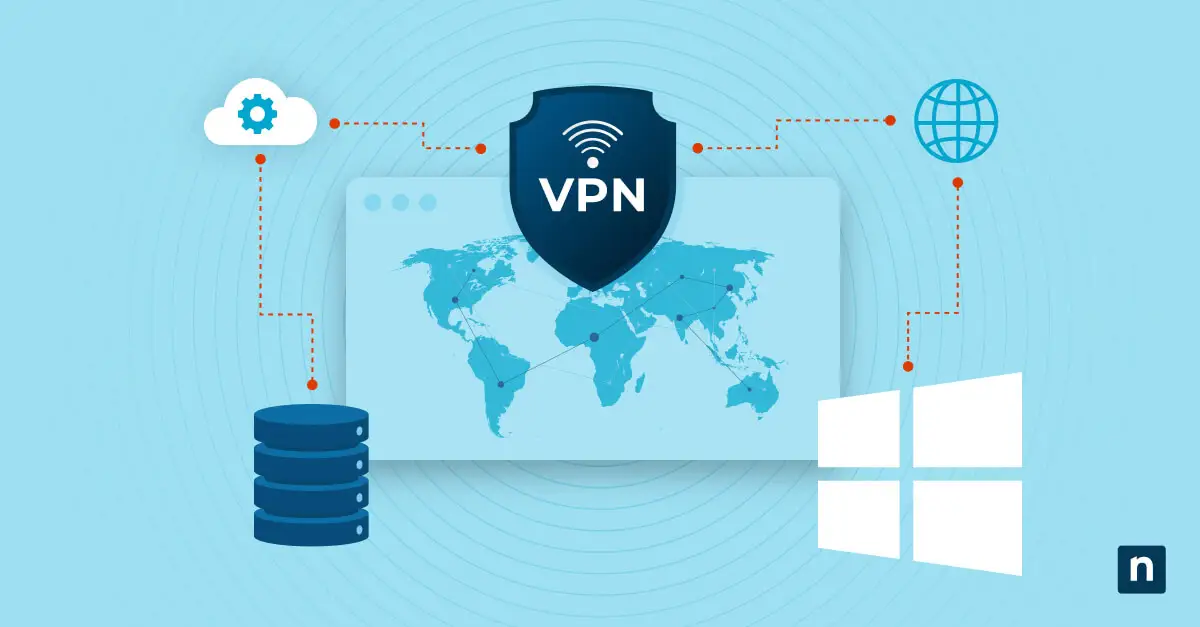
O Microsoft Edge é um dos poucos navegadores com VPN integrada, um recurso bastante útil para navegar com mais segurança. Só que VPNs costumam entrar em conflito com os protocolos de segurança de ambientes gerenciados, onde a visibilidade da rede é prioridade.
Pensando nisso, este guia reúne várias formas de usuários e administradores de TI controlarem a VPN do Edge para cumprir ou aplicar as próprias preferências e políticas de segurança na internet.
Prefere vídeo? Assista a “Como ativar ou desativar o Microsoft Edge Secure Network VPN Service” para uma explicação completa.
Formas de configurar o serviço Microsoft Edge Secure Network
Use a tabela para escolher e ir direto às etapas de ativação que preferir.
📌 Pré-requisitos:
- A VPN do Edge exige o Microsoft Edge versão 103.0.1255.0 ou posterior.
- Alguns métodos podem exigir acesso ao sistema e à rede.
- Uma política de grupo pode ocultar esse recurso ou essa configuração para os usuários dos endpoints.
- O recurso pode ter restrições regionais ou exigir participação nos programas Insider da Microsoft.
💡 Observação: consulte a página do recurso Edge Network Secure VPN para saber mais.
Configurar o serviço Microsoft Edge Secure Network nas configurações
Esse método é o mais indicado para autoatendimento ou configuração via Remote Desktop Protocol.
📌 Casos de uso: ativação pelo usuário ou remota.
- Abra o Edge e clique no menu de três pontos para acessar Configurações e mais.
- Vá até Configurações → Privacidade, pesquisa e serviços → Segurança.
- Ative a opção Usar o Microsoft Edge Secure Network.
- Escolha Selecionar sites, Otimizado (padrão) ou Todos os sites, conforme a preferência.
Assim, cada usuário ou a equipe de TI remota consegue configurar o recurso Secure Network de acordo com as necessidades ou preferências.
⚠️ Pontos de atenção ao configurar a VPN do Edge
Ficou faltando algo? Veja estes cenários e dicas para lidar com erros, evitar problemas no sistema e reforçar políticas.
| Riscos | Possíveis consequências | Como reverter |
| A VPN do Edge pode estar desativada em ambientes gerenciados. | O Microsoft Edge Secure Network não aparece nas configurações do navegador para o usuário do endpoint | Verifique edge://policy; fale com a TI se o recurso for necessário para o trabalho |
| Funciona apenas no navegador Microsoft Edge | Ao sair do aplicativo, o tráfego seguinte fica exposto | Use uma VPN para o dispositivo inteiro se precisar de proteção mais ampla |
| Banda mensal de VPN limitada | O consumo de banda varia de usuário para usuário | Monitore o uso de dados ou migre para um serviço de VPN premium de terceiros |
A VPN do Edge é gratuita e tem suporte da Cloudflare. Os termos e condições, inclusive a disponibilidade, variam conforme as políticas da Cloudflare.
Guia de início rápido
NinjaOne oferece recursos de MDM (gerenciamento de dispositivos móveis) que ajudam a gerenciar as configurações do navegador, incluindo a VPN do Microsoft Edge.
Essa configuração específica costuma ser controlada por:
- Configurações de política de grupo
- Políticas de MDM (gerenciamento de dispositivos móveis)
- Políticas de configuração do navegador no NinjaOne
Pontos principais:
- Em ambientes gerenciados, as configurações da VPN do Edge podem ser controladas de forma centralizada
- Os usuários finais talvez não consigam alterar as configurações de VPN diretamente
- Use as políticas de MDM do NinjaOne para configurar o navegador, inclusive as opções de VPN
Para uma configuração mais precisa, recomendo:
- Falar com o administrador de TI
- Conferir as configurações da política de NinjaOne MDM aplicadas ao Microsoft Edge
- Usar o gerenciamento de políticas do NinjaOne para controlar as configurações da VPN do Edge em toda a organização
Boas práticas para gerenciar o Microsoft Edge Secure Network VPN
O Microsoft Edge Secure Network é uma solução de VPN simples e integrada, criada para reforçar a privacidade dentro do próprio navegador da Microsoft. Funciona bem como ponto de partida para quem navega com frequência em redes Wi-Fi públicas ou inseguras e não tem acesso a serviços de VPN premium.
Já em ambientes gerenciados, o uso da VPN do Edge costuma seguir as políticas de navegação e os protocolos de segurança já existentes. Afinal, o serviço gratuito foi pensado para usuários individuais, como mostram o limite mensal de banda e as restrições de sites.
Temas relacionados: