Este tutorial mostra como impedir ou permitir que o Windows faça login de usuários com perfis temporários. Explica o que são perfis temporários e por que pode ser necessário ativar ou desativar esse recurso no Windows 10 e no Windows 11. Também traz instruções para configurar perfis temporários pela Política de Grupo Local e pelo Editor do Registro do Windows.
Ative ou desative o login com perfis temporários pelo Editor do Registro do Windows
O Editor do Registro do Windows está disponível em todas as edições do Windows 10 e do Windows 11 (incluindo Home, Pro, Enterprise e Education) e permite ativar ou desativar o uso de perfis temporários. Antes de fazer qualquer alteração, crie um backup do registro.
É preciso estar conectado como administrador para acessar o Editor do Registro.
- Clique com o botão direito no botão Iniciar e selecione Executar
- Digite o comando regedit.exe na caixa Executar e pressione Enter
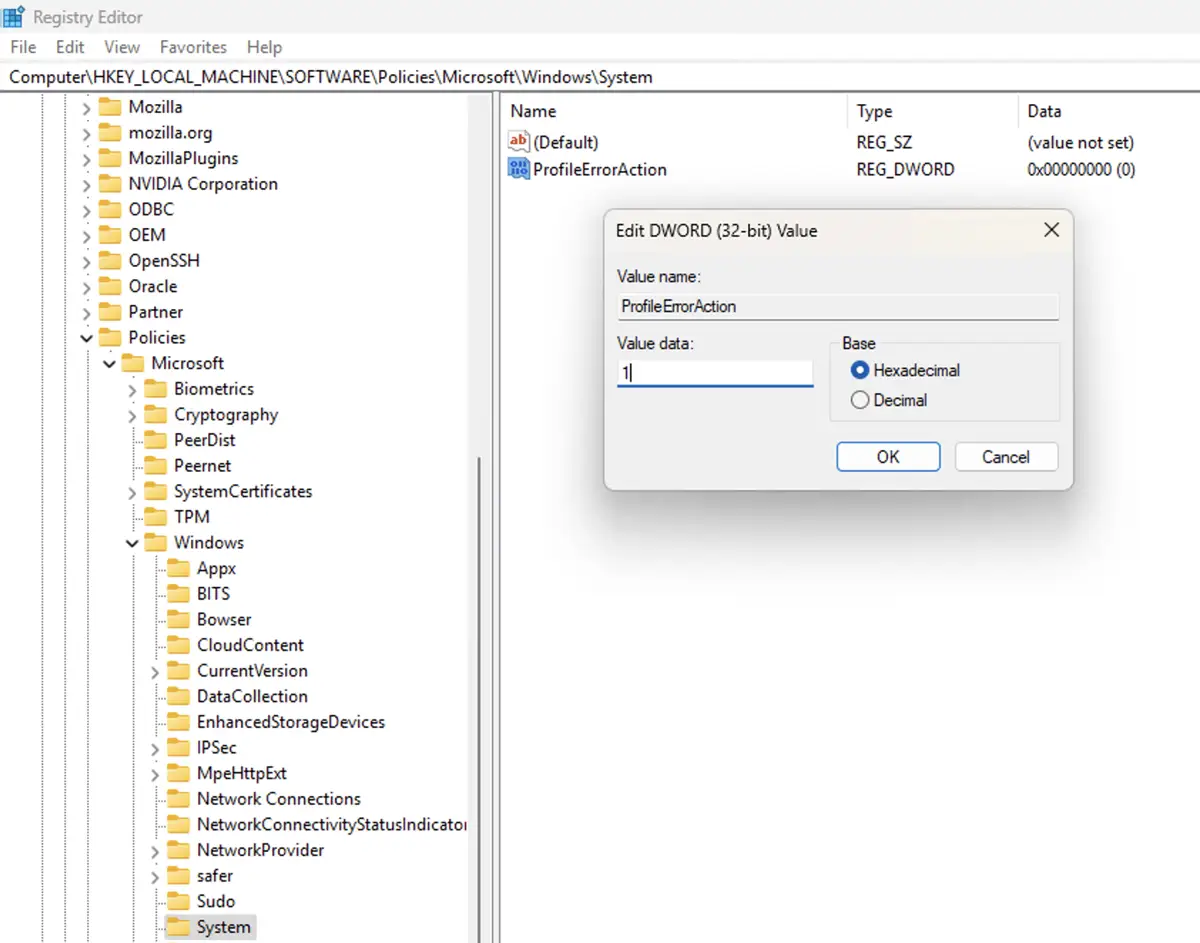
- No Editor do Registro do Windows, vá até a chave Computer\HKEY_LOCAL_MACHINE\SOFTWARE\Policies\Microsoft\Windows\System (dá para copiar e colar esse caminho na barra de navegação)
- Com a chave System selecionada, crie um novo valor em Editar > Novo > Valor DWORD (32 bits) e dê a ele o nome ProfileErrorAction (só se esse valor ainda não existir)
- Defina o valor de ProfileErrorAction como 1 para desativar o login de usuários com perfis temporários
- Exclua o valor ProfileErrorAction clicando nele com o botão direito e selecionando Excluir para ativar o login de usuários com perfis temporários
Ative ou desative o login com perfis temporários pelo Editor de Política de Grupo Local
O Editor de Política de Grupo Local está disponível nas versões Pro, Enterprise e Education do Windows 10 e do Windows 11 (não é acessível nas edições Home). Antes de alterar a Política de Grupo, faça backup das configurações de Política de Grupo. Você precisa estar conectado como administrador para usar o Editor de Política de Grupo Local.
- Clique com o botão direito no botão Iniciar e selecione Executar
- Digite o comando gpedit.msc e pressione OK
- Vá até Configuração do Computador\Modelos Administrativos\Sistema\Perfis de Usuário
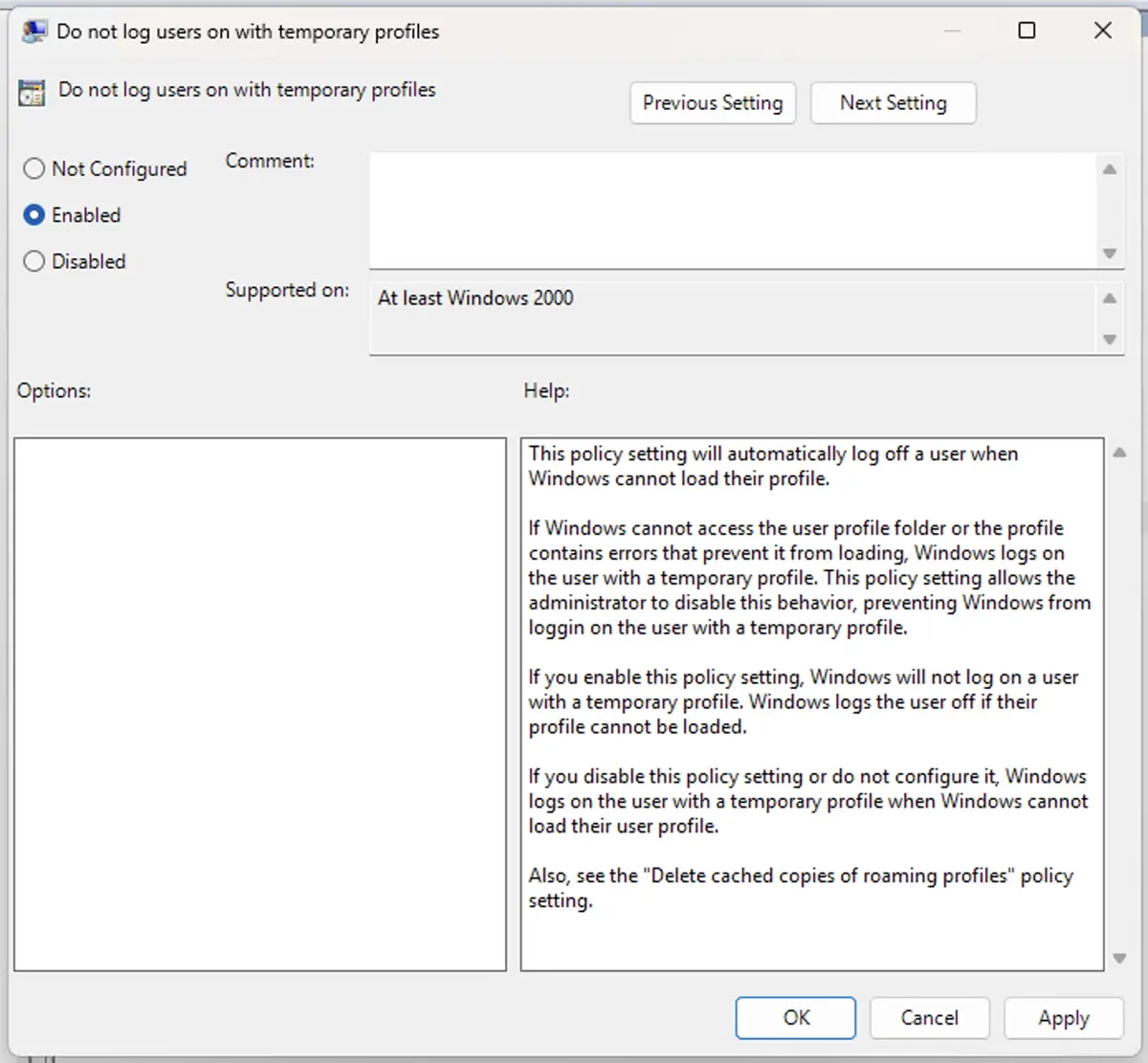
- Dê um duplo clique na configuração Não fazer logon de usuários com perfis temporários para editá-la
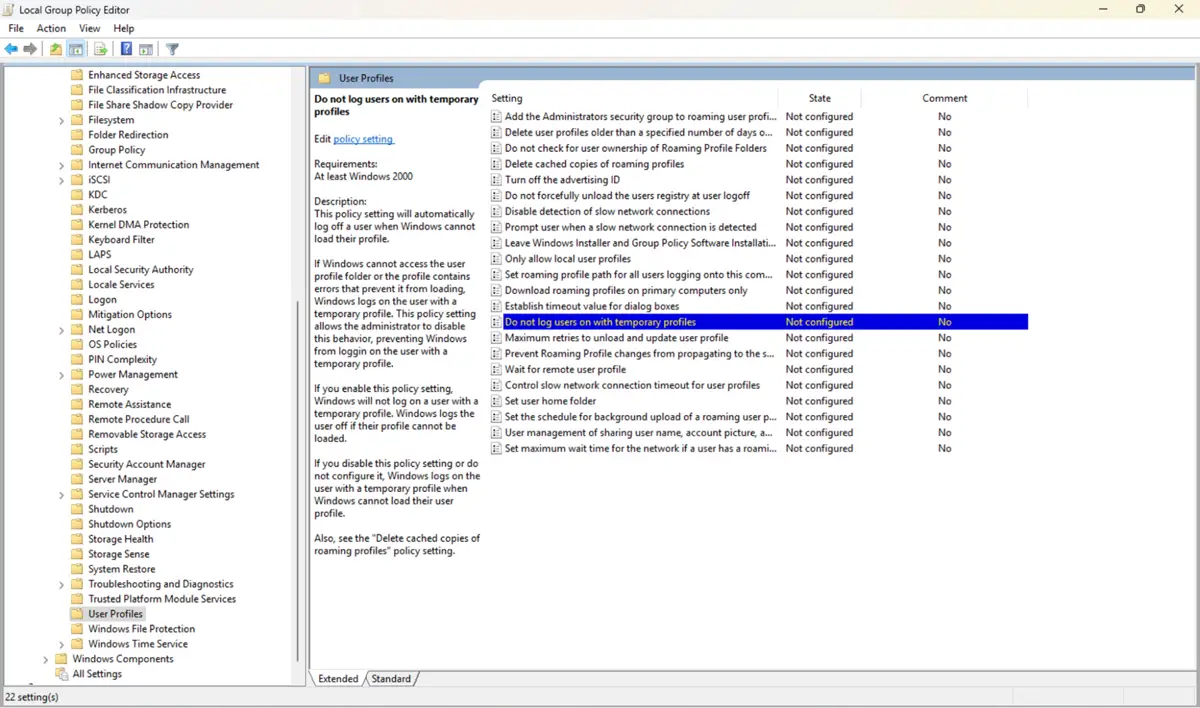
- Defina a configuração Não fazer logon de usuários com perfis temporários como Ativado para desativar o login com perfis temporários
- Defina a configuração Não fazer logon de usuários com perfis temporários como Não configurado (o padrão) para ativar o login com perfis temporários
- Clique em OK para salvar e aplicar a alteração
- Feche o Editor de Política de Grupo Local
Também dá para distribuir essa configuração com a Política de Grupo do Active Directory se você gerencia vários dispositivos Windows.
O que são perfis temporários do Windows e por que bloqueá-los
Um perfil de usuário do Windows guarda todas as configurações individuais de quem usa o computador (contas de e-mail configuradas, papel de parede, preferências do navegador, favoritos e assim por diante), além dos documentos e arquivos, com diretórios próprios para documentos, fotos, arquivos da área de trabalho etc. Os perfis de usuário do Windows ficam na pasta C:\Users. Com eles, cada pessoa mantém arquivos e configurações separados dos demais usuários, que não conseguem acessá-los a menos que sejam administradores.
Se por algum motivo houver um problema de acesso ao perfil de um usuário (ele foi corrompido ou há uma falha de permissões, por exemplo), o Windows cria por padrão um perfil temporário e vazio para que a pessoa consiga continuar fazendo login. Esse perfil temporário não contém nenhum arquivo nem configuração do usuário e, o mais importante, é destruído assim que ele faz logoff.
Isso gera um problema tanto para usuários domésticos quanto corporativos que desconhecem esse comportamento. Embora o Windows avise que o perfil em uso é temporário, as consequências nem sempre ficam claras e o aviso é facilmente ignorado. O usuário recebe um perfil temporário, salva nele arquivos importantes ou trabalhos em andamento e depois faz logoff, apagando esses arquivos — que provavelmente não poderão ser recuperados.
Por isso, em muitas situações é melhor desativar completamente a possibilidade de fazer login com perfis temporários.
O Visualizador de Eventos do Windows ajuda a identificar se perfis temporários foram usados, mas, de novo, normalmente é tarde demais para evitar a perda de dados se o usuário já tiver feito logoff.
Ao impedir que o Windows crie perfis temporários, o usuário simplesmente não consegue entrar, o que permite investigar e resolver a causa do problema em vez de deixar os perfis temporários criarem ainda mais confusão.
Como proteger perfis e dados dos usuários em empresas e instituições de ensino
Perfis temporários são uma fonte comum de problemas em ambientes corporativos e costumam fazer os usuários perderem dados quando o perfil é destruído. O resultado é queda de produtividade, frustração e mais chamados no helpdesk, sobretudo em períodos de instabilidade de rede, quando vários PCs com Windows podem ser afetados ao mesmo tempo.
Garantir que os usuários salvem arquivos em compartilhamentos de rede e que os perfis móveis estejam bem configurados ajuda a evitar tanto a perda de arquivos nos perfis temporários quanto o próprio uso desses perfis em caso de falha de conectividade. Em cenários críticos para o negócio, também vale fazer backup de endpoints individuais como camada extra de proteção.
NinjaOne Backup oferece uma plataforma para fazer backup remoto de todos os dispositivos dos funcionários. Dá para escolher entre arquivos e pastas específicos (como os perfis de usuário) ou imagens completas do sistema, enviando tudo para a nuvem ou para a sua própria infraestrutura, em uma única solução que cobre máquinas Windows 10, Windows 11, Mac e servidores.