Este guia traz instruções detalhadas para visualizar e limpar o histórico de solução de problemas e seus detalhes no Windows 10. Também explica o que os logs do histórico contêm, onde ficam armazenados e por que pode ser útil apagá-los.
Vale lembrar que a Microsoft está descontinuando as ferramentas de solução de problemas integradas no Windows 11, então estas instruções não se aplicam a PCs com Windows 11.
Se preferir um guia visual, assista ao nosso vídeo sobre como visualizar e limpar o histórico de solução de problemas e os detalhes no Windows 10.
O que é o histórico de solução de problemas do Windows?
O histórico de solução de problemas é um recurso do Windows 10 que mostra os detalhes registrados e as ações executadas pelas ferramentas de solução de problemas do Windows — recursos integrados ao sistema que ajudam a detectar e resolver falhas.
O Windows traz ferramentas para resolver problemas de instalação e desinstalação de software, corrigir falhas de hardware (em impressoras e dispositivos de áudio, por exemplo), resolver problemas de rede e de conexão com a internet, executar tarefas de manutenção do sistema e também corrigir erros do Windows Update.
Quando essas ferramentas verificam algo ou tentam resolver uma falha, os detalhes e resultados ficam registrados no histórico de solução de problemas. Assim, é possível ver quais ações foram tomadas e por quê.
Por que limpar os logs do histórico de solução de problemas
A maioria dos usuários não precisa limpar esses logs: o Windows gerencia bem seus arquivos de log e apaga alguns deles quando o espaço em disco fica baixo. Ainda assim, se o disco estiver no limite, se as ferramentas de solução de problemas apresentarem falhas ou se quiser garantir que nenhuma informação fique registrada, faz sentido limpar o histórico.
Como visualizar o histórico de solução de problemas no Windows 10
Para ver o histórico de solução de problemas no Windows 10, siga estes passos:
- Clique com o botão direito no botão Iniciar e clique em Executar
- Digite control na caixa Executar e pressione OK
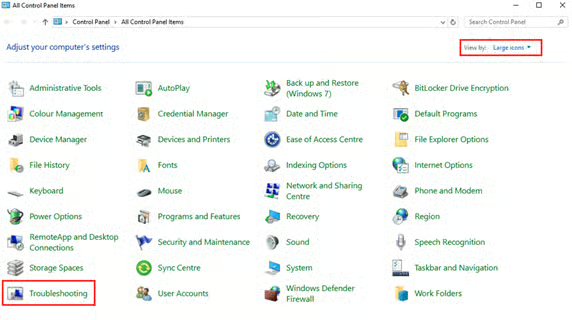
- Defina Exibir por: como Ícones grandes e clique em Solução de Problemas
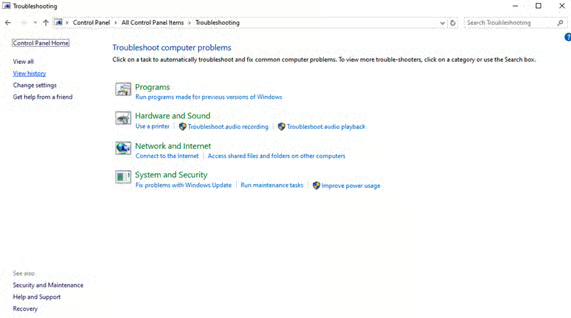
- Selecione Exibir histórico na barra lateral à esquerda
- Clique em Incluir solucionadores de problemas executados como administrador para garantir que todos os itens do histórico apareçam
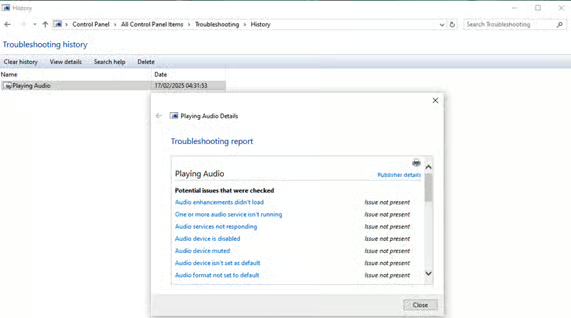
- Clique duas vezes no nome de um item do histórico para ver os detalhes
O Visualizador de Eventos do Windows também serve para examinar em mais detalhe os logs do sistema e ajudar na investigação:
- Clique com o botão direito no botão Iniciar e clique em Executar
- Digite eventvwr.msc e pressione o botão OK para abrir o Visualizador de Eventos do Windows
- É possível filtrar as entradas pelo nível de log para identificar registros Crítico, Erro e Aviso que indiquem problemas no sistema Windows 10
Para ajudar a investigar falhas do sistema, confira também o Histórico de Confiabilidade do Windows 10 (essa ferramenta continua disponível no Windows 11). Ela mostra informações sobre a estabilidade do sistema, exibe um gráfico de estabilidade e lista eventos, como atualizações recentes do Windows, que podem estar afetando essa estabilidade.
Como limpar o histórico de solução de problemas no Windows 10
Para apagar por completo o histórico de solução de problemas do Windows e excluir todas as entradas, repita os passos acima para abrir o Visualizador de Eventos do Windows e clique no botão Limpar histórico no histórico de solução de problemas.

Também dá para excluir entradas individuais: clique com o botão direito sobre elas e selecione Excluir.
Para ver ou apagar os arquivos ligados a uma entrada do histórico, clique com o botão direito e selecione Abrir local do arquivo. Para exportá-la, escolha Salvar como…
Outras dicas para gerenciar os logs do Windows
Por padrão, o Windows executa várias tarefas de solução de problemas como parte da manutenção programada do sistema. O recomendado é deixar essa manutenção automática ativada, assim o PC fica sempre otimizado sem precisar de intervenção manual.
O Windows apaga sozinho parte dos próprios arquivos de log quando o espaço em disco cai abaixo de certo nível. Por isso, em geral só vale limpar o histórico de solução de problemas (e outros logs) manualmente quando há alguma informação específica que queira remover do PC com Windows 10.
Monitorar e limpar logs do Windows em vários dispositivos
As ferramentas de solução de problemas do Windows 10 funcionam bem para usuários domésticos, mas são pouco práticas em escala, em ambientes corporativos e educacionais. Visualizar o histórico de solução de problemas, monitorar falhas do sistema e gerenciar logs de mais do que alguns poucos dispositivos pode ser complicado. Some a isso usuários pouco experientes e equipamentos espalhados por locais diferentes.
O monitoramento e gerenciamento remoto (RMM) do NinjaOne oferece uma interface web unificada para monitorar todos os dispositivos Windows, Apple, Android e Linux. Você recebe alertas de falhas antes que afetem os usuários, resolve problemas, implanta atualizações e patches de segurança e consulta logs, tudo em um só lugar.
NinjaOne também permite que os usuários resolvam questões por conta própria e oferece ferramentas de acesso remoto quando é preciso intervir diretamente para resolver o problema de TI.