
Neste artigo, você vai aprender a liberar espaço no Windows 10 e 11. O guia mostra como ativar o Sensor de Armazenamento no Windows 10 e no Windows 11 para limpar o espaço em disco automaticamente. Explica o que é o Sensor de Armazenamento, como funciona e como ele libera o espaço que pode estar sendo desperdiçado no seu PC com Windows.
O que é o Sensor de Armazenamento no Windows 10 e no Windows 11?
O Sensor de Armazenamento é um recurso dos PCs com Windows 10 e Windows 11 que libera espaço em disco ao excluir arquivos temporários e de cache ocultos (inclusive arquivos antigos do Windows Update). Também pode, opcionalmente, esvaziar a Lixeira e apagar tudo o que está na pasta Downloads.
O Sensor de Armazenamento pode ser executado manualmente ou configurado para rodar automaticamente em uma programação. É uma alternativa às ferramentas manuais de gerenciamento de armazenamento, como a Limpeza de Disco, que exigem verificar periodicamente quais arquivos podem ser excluídos para liberar espaço.
Proteja e gerencie dados em servidores locais e externos com uma única solução de backup.
Vantagens de usar o Sensor de Armazenamento
O Sensor de Armazenamento do Windows ajuda a manter o máximo de espaço em disco disponível. Isso traz alguns benefícios importantes:
- Sobra mais espaço para seus próprios arquivos, já que ele não é desperdiçado com arquivos temporários e de cache que não são mais necessários
- O PC funciona melhor, porque tem mais espaço para novos arquivos de cache
- Fica menos provável ficar completamente sem espaço, o que pode afetar a estabilidade do sistema
- Quando configurado para rodar automaticamente, o Sensor de Armazenamento reduz a manutenção periódica que você precisa fazer por conta própria
- Você aproveita mais o espaço em disco que pagou
Como ativar o Sensor de Armazenamento no Windows 10 e no Windows 11
Antes de ativar o Sensor de Armazenamento, faça um backup completo do seu PC com Windows. Assim, é possível reverter qualquer alteração na configuração. E se o Sensor de Armazenamento não se comportar como esperado, você consegue recuperar os arquivos que ele remover.
O Sensor de Armazenamento oferece várias opções de configuração. Dá para definir que ele remova só os arquivos que você quiser: desde apenas apagar arquivos temporários até atuar por completo, esvaziando a Lixeira, excluindo arquivos da pasta Downloads e movendo arquivos para a nuvem.
Antes de continuar, saiba que ativar o Sensor de Armazenamento com determinadas opções apaga automaticamente (e em definitivo) arquivos da pasta Downloads e da Lixeira.
Esvaziar a pasta Downloads automaticamente pode não ser interessante para muita gente e exige cuidado: se esquecer que configurou o Sensor de Armazenamento para limpar essa pasta periodicamente e deixar algo importante ali, pode perder o arquivo.
💡Assista ao guia em vídeo Como ativar ou desativar o Sensor de Armazenamento no Windows 11
Ativando o Sensor de Armazenamento no Windows 10 e no Windows 11
No Windows 10 e no Windows 11, ative o Sensor de Armazenamento com estes passos:
- Abra o aplicativo Configurações pelo menu Iniciar
- Vá até Sistema > Armazenamento
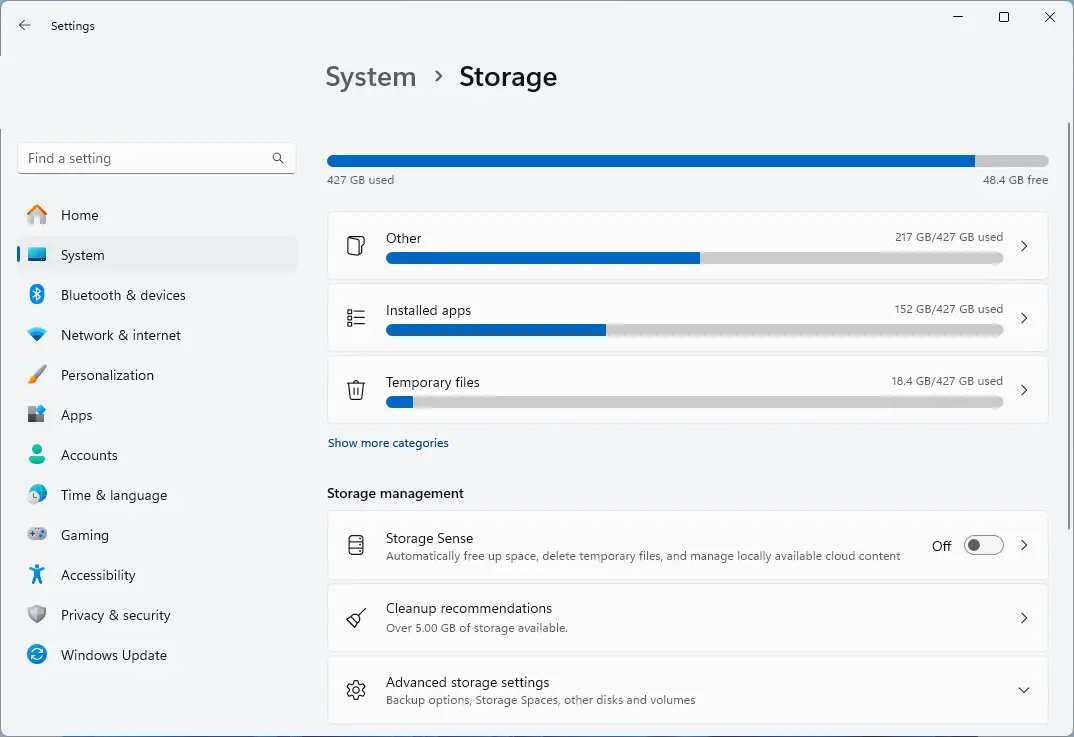
- Mude o Sensor de Armazenamento para Ativado
- Para ver as opções avançadas, clique em Sensor de Armazenamento na lista de configurações (Windows 11) ou em Configurar Sensor de Armazenamento (Windows 10)
Nas opções do Sensor de Armazenamento, dá para definir se a pasta Downloads e a Lixeira devem ser esvaziadas automaticamente e com que frequência isso acontece (por exemplo, excluindo arquivos com mais de 14, 30 ou 60 dias). Também é possível programar quando o Sensor de Armazenamento roda e se ele deve apagar arquivos temporários.
Vale notar que, no Windows 11, as configurações para apagar automaticamente só os arquivos temporários são um pouco diferentes, como detalhado a seguir.
Como configurar o Sensor de Armazenamento para limpar apenas arquivos temporários no Windows 11
No Windows 11, configure o Sensor de Armazenamento para excluir somente arquivos temporários com estes passos:
- Abra o aplicativo Configurações pelo menu Iniciar
- Vá até Sistema > Armazenamento
- Mude o Sensor de Armazenamento para Desativado
- Clique em Sensor de Armazenamento para ver as opções avançadas
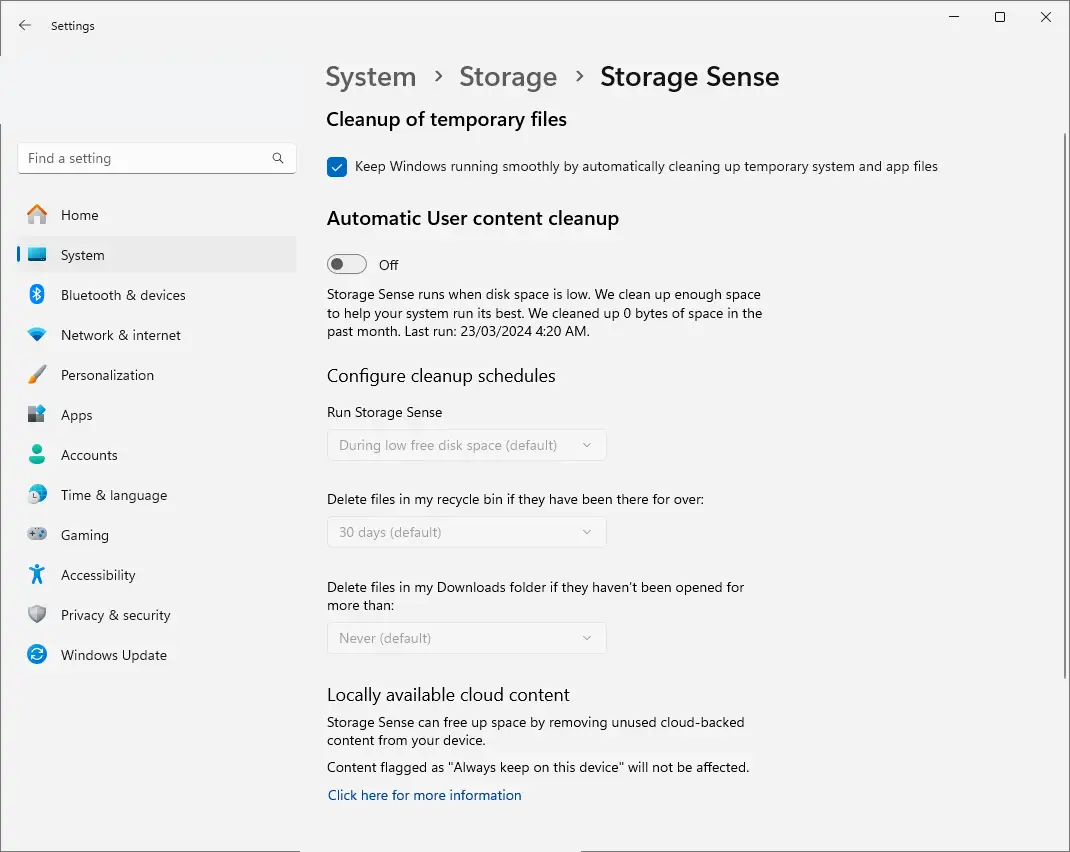
- Marque Mantenha o Windows funcionando sem problemas limpando automaticamente arquivos temporários do sistema e de aplicativos
Isso não ativa o Sensor de Armazenamento por completo, apenas apaga arquivos temporários do sistema e dos aplicativos. Você continua gerenciando seus próprios arquivos e nenhum deles é excluído automaticamente.
Otimize o armazenamento do Windows movendo arquivos para a nuvem
Tanto no Windows 10 quanto no Windows 11, o Sensor de Armazenamento traz a opção de excluir Conteúdo de nuvem disponível localmente. Isso apaga as cópias locais de arquivos guardados no OneDrive quando você não os acessa há um certo tempo, mantendo uma cópia no OneDrive, na nuvem, que será baixada na próxima vez que precisar dela.
Esse recurso ajuda a liberar espaço em disco com arquivos pouco usados, mas manter uma cópia só na nuvem tem seus riscos. Se perder o acesso à sua conta Microsoft, por exemplo, perde também o acesso aos arquivos no OneDrive. Em muitos casos, vale garantir um backup próprio de todos os arquivos importantes em outro disco rígido, guardado em local seguro.
Precisa de uma solução de backup inteligente e confiável para toda a sua rede e infraestrutura de TI?
👀 Assista a uma demonstração gratuita da solução de backup integrada nº 1 da NinjaOne
Solução de problemas comuns do Sensor de Armazenamento
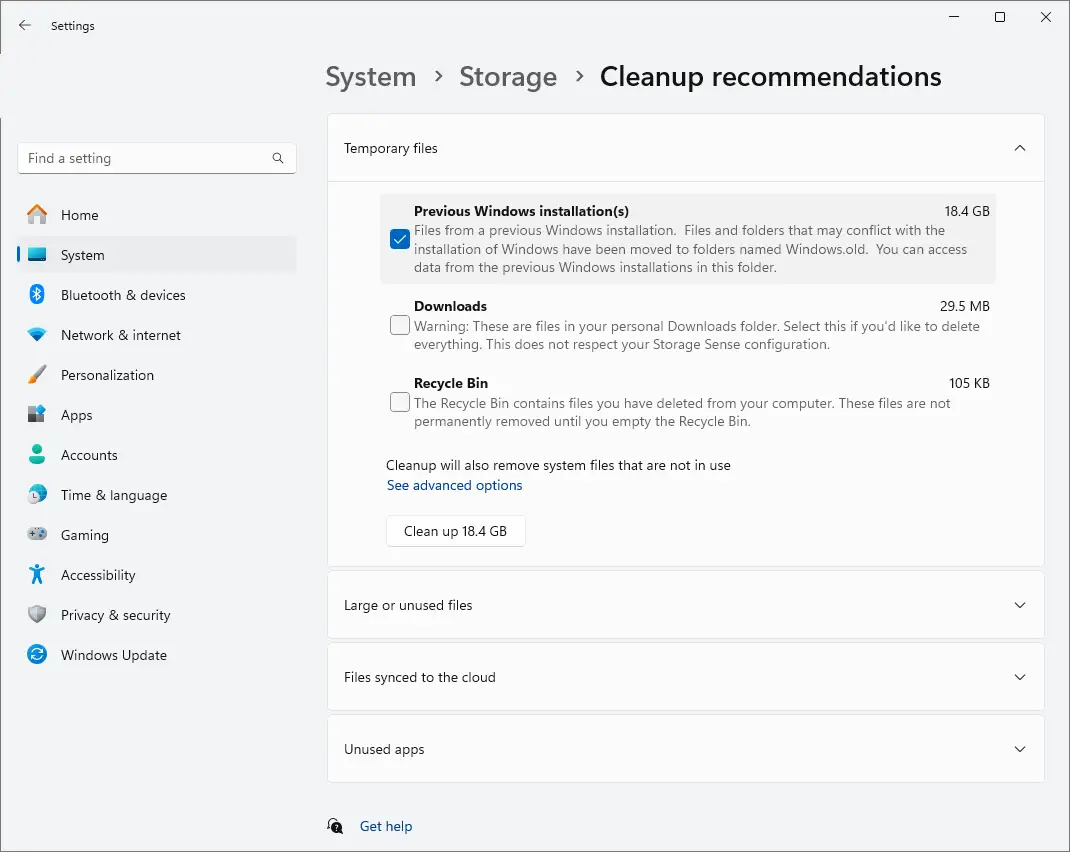
Se o Sensor de Armazenamento não parecer estar excluindo arquivos, você pode apagar manualmente os arquivos que ele gerencia em Sistema > Armazenamento > Recomendações de limpeza, no aplicativo Configurações.
Se o Sensor de Armazenamento e outros recursos de gerenciamento de armazenamento não aparecerem em um dispositivo Windows administrado pela sua empresa ou por outra organização, fale com os administradores de TI para saber se eles desativaram o recurso.
Também dá para investigar problemas de sistema e de disco com os comandos chkdsk e sfc /scannow.
Como gerenciar o Sensor de Armazenamento e fazer manutenção em vários PCs
O gerenciamento de endpoints da NinjaOne permite monitorar e liberar espaço em disco remotamente em frotas de dispositivos Windows. Assim, você garante que todos os dispositivos da organização estejam atualizados e funcionando bem, antecipando chamados de usuários que ficaram sem espaço para os arquivos. Também é possível gerenciar de forma centralizada o acesso remoto aos dispositivos para tarefas específicas de manutenção e cuidar do backup dos arquivos críticos do negócio.






