

Ao tentar reduzir um volume ou partição, o Windows cria logs no Visualizador de Eventos que podem ser usados depois para depuração e solução de problemas, caso a operação falhe. Esses registros costumam trazer dados de diagnóstico bastante úteis para o gerenciamento de TI e para usuários avançados. Neste guia, veja como ler os logs de redução de volume no Visualizador de Eventos.
Como acessar os logs de redução de volume no Visualizador de Eventos
Para começar, vamos relembrar como abrir o Visualizador de Eventos.
- Pressione Win + R, digite eventvwr.msc e clique em OK para abrir o Visualizador de Eventos.
- Expanda Logs do Windows e selecione Aplicativo.
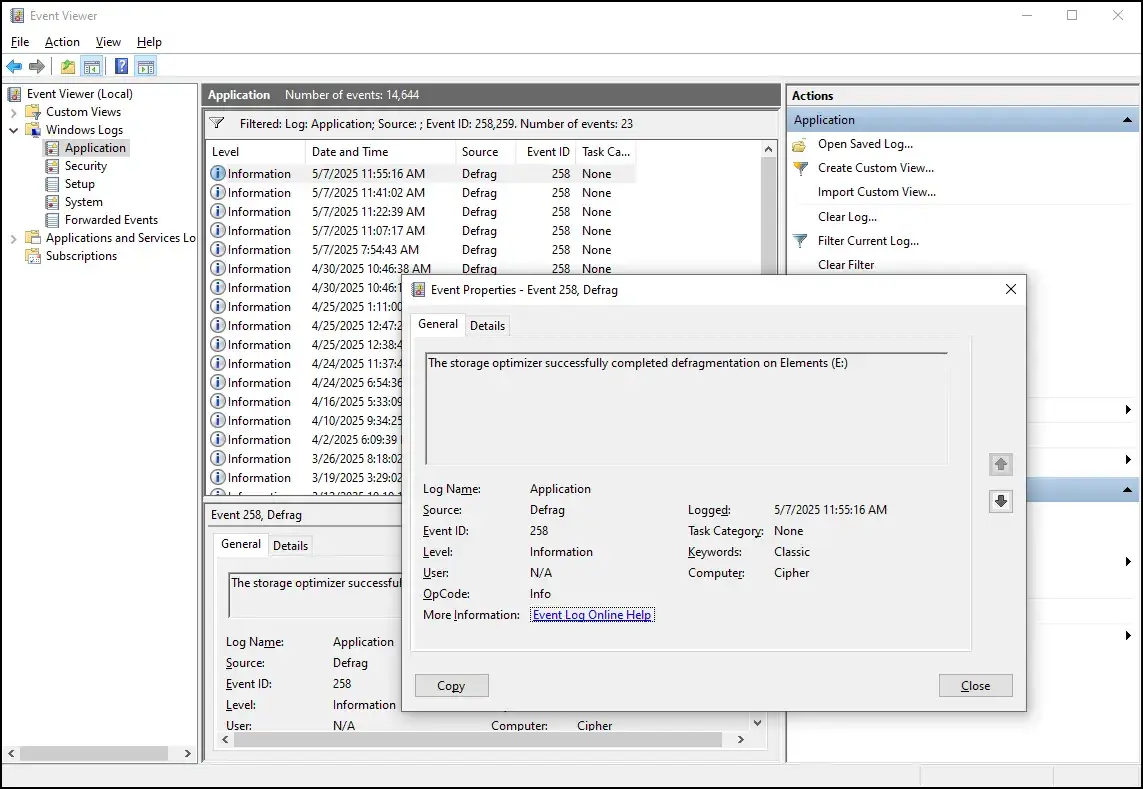
- Clique em Filtrar Log Atual… e digite 258,259 no campo <Todas as IDs de Evento>.
- Clique em OK para aplicar o filtro.
O painel Aplicativo passa a exibir os eventos relacionados às operações de redução de volume.
Se ainda não mexeu no volume de armazenamento, temos um guia sobre como reduzir uma partição que ajuda a dar os primeiros passos.
Como ler o conteúdo dos logs do Visualizador de Eventos
Para analisar um log ou os dados de um evento, clique duas vezes nele e veja informações adicionais, como:
- qual arquivo não movível está causando o erro ou a limitação;
- detalhes de diagnóstico, como o último cluster do arquivo e os sinalizadores de arquivo NTFS;
- recomendações de análise complementar com fsutil ou volume querycluster.
Esses registros, normalmente gerados pelo aplicativo “defrag”, trazem informações valiosas sobre o motivo da falha ou da limitação de uma operação de redução.
Como resolver problemas comuns nos logs de redução de volume
Agora que já consegue visualizar os logs, veja alguns problemas comuns que os registros podem apontar e as possíveis formas de resolvê-los.
Problema: não é possível reduzir o volume além de certo ponto
Isso geralmente acontece por causa de arquivos não movíveis, como pagefile.sys, hiberfil.sys ou
pontos de restauração do sistema. Veja como remover ou desativar esses tipos de arquivo daqui em diante.
Desativar o arquivo de paginação (pagefile.sys)
O arquivo de paginação permite que o PC use parte do espaço em disco no lugar da RAM. Não é recomendável desativá-lo, a não ser durante a solução de problemas ou em uma situação crítica de espaço de armazenamento.
Dito isso, veja como desativar o recurso.
- Pressione Win + R, digite sysdm.cpl e clique em OK para abrir as Propriedades do Sistema.
- Vá em Avançado → Desempenho → Configurações para abrir as Opções de Desempenho.
- Na guia Avançado, clique em Alterar… para abrir o painel Memória Virtual.
- Selecione Sem arquivo de paginação e clique em OK para aplicar.
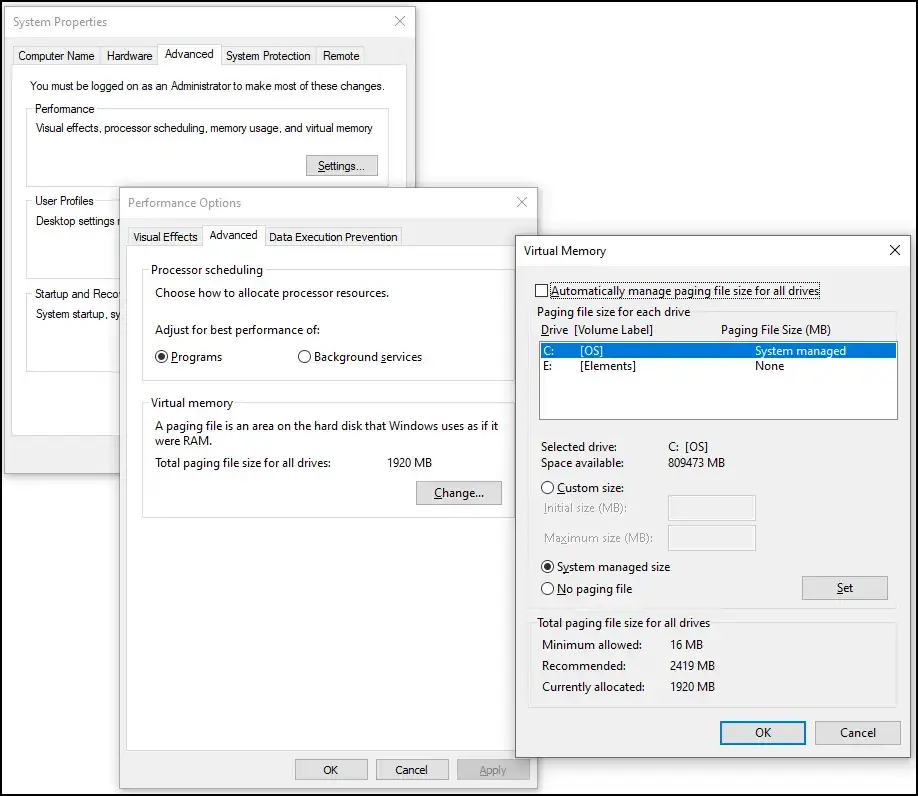
Verifique se a opção ☐ Gerenciar automaticamente o tamanho do arquivo de paginação para todas as unidades está desmarcada, para que Sem arquivo de paginação não fique esmaecido.
Assista ao nosso tutorial rápido em vídeo sobre como reduzir ou excluir o pagefile.sys ou confira o guia completo para saber mais sobre o gerenciamento do arquivo de paginação.
Desativar a hibernação
Os arquivos de hibernação existem para permitir a inicialização rápida. Mas dá para desativar esse recurso pelo Prompt de Comando:
- Na Pesquisa do Windows, selecione Prompt de Comando → Executar como administrador.
- Digite powercfg.exe /hibernate off para desativar e remover a hibernação das opções de energia.
Os arquivos de hibernação também são removidos depois de executar esse comando.
Se quiser saber mais sobre as configurações de hibernação, confira nosso guia sobre como especificar o tipo de arquivo de hibernação no Windows 10.
Excluir pontos de restauração do sistema
- Pressione Win + R, digite sysdm.cpl e clique em OK para abrir as Propriedades do Sistema.
- Em Proteção do Sistema, selecione a unidade que quer modificar e clique em Configurar.
- Clique em Excluir, em Uso do Espaço em Disco, para apagar os pontos de restauração da unidade selecionada.
Manter pontos de restauração do sistema é quase automático em qualquer conjunto de ferramentas de TI consolidado. Para aproveitar melhor o recurso, dê uma olhada no nosso guia sobre como ativar ou desativar a restauração do sistema.
Problema: o Visualizador de Eventos não mostra eventos de redução de volume
Isso indica que a operação de redução pode não ter sido registrada porque não avançou o suficiente ou porque o registro em log estava desativado.
Para diagnosticar, confirme se os serviços Serviço de Disco Virtual e Desfragmentar e Otimizar
Unidades estão em execução. Depois, repita a operação de redução para gerar novos logs.
Pontos principais sobre a interpretação dos logs de redução de volume
Entender como o Visualizador de Eventos funciona é essencial para ler corretamente os logs de redução de volume — ou qualquer outro registro. Neste caso específico, lembre-se de que as operações de redução ficam registradas nas IDs de Evento 258 e 259, que podem ser filtradas para agilizar a busca.
Dito isso, reduzir a partição ou o volume costuma ser mais útil para usuários avançados e equipes de TI. Principalmente para quem precisa realocar espaço para aproveitar melhor o disco, destinar um volume dedicado a uma máquina virtual (VM) ou criar partições para configurações de dual boot.






