Pontos principais
- É possível fazer uma instalação limpa do Windows 10 mesmo sem USB. Use Redefinir este PC, o Ambiente de Recuperação do Windows, um arquivo ISO ou um compartilhamento de rede.
- Redefinir este PC (Reinstalação local ou Download da nuvem) é a opção nativa mais rápida e confiável.
- Se o Windows não inicializar, vá em Ambiente de Recuperação do Windows > Solução de Problemas > Redefinir este PC para reinstalar a partir da nuvem.
- Depois da instalação, use os drivers do backup para colocar o dispositivo on-line e atualizado. Em seguida, exclua a partição win_setup e expanda a partição do sistema para ocupar o disco inteiro.
- Faça sempre backup dos arquivos e drivers antes de começar, já que uma instalação limpa pode apagar seus dados.
Este tutorial mostra como instalar o Windows 10 sem USB ou DVD. Traz o passo a passo para instalar o Windows sem pen drive nem DVD, usando apenas o armazenamento interno ou ferramentas na nuvem. Também explica como fazer isso mantendo os drivers do dispositivo e outros arquivos em uma partição separada.
💡Se preferir um guia visual, assista a Como fazer uma instalação limpa do Windows 10 sem pen drive ou DVD [Vídeo]
Pré-requisitos e cuidados antes da instalação limpa do Windows
Se malware ou corrupção do sistema deixou seu PC com Windows instável, pode ser necessário reinstalar o Windows por completo. Isso é mais complicado em dispositivos sem leitor de DVD ou com poucas portas USB, mas dá para resolver com as próprias ferramentas do Windows. Como a reinstalação pode apagar tudo no dispositivo (especialmente se o equipamento já estiver danificado), garanta o seguinte antes de continuar:
- Faça backup dos arquivos e dados em outro dispositivo
- Verifique se o dispositivo tem conexão estável de internet ou rede, caso dependa dela para reinstalar o Windows, para evitar interrupções no processo (que podem deixar o dispositivo sem inicializar)
- Deixe o Windows o mais atualizado possível
- Confirme que há espaço em disco suficiente para o método escolhido
- Desconecte os dispositivos USB desnecessários (ou seja, mantenha apenas teclado e mouse, já que todos esses métodos exigem um dispositivo de entrada)
- A maioria dos sistemas atuais usa uma licença digital reativada automaticamente após a reinstalação. Anote a chave do produto apenas se usar uma chave de varejo ou antiga.
Antes de começar, também vale fazer backup dos drivers do dispositivo e copiá-los para a nuvem, para um local de rede ou para uma partição extra que será preservada durante a instalação do Windows.
A plataforma de monitoramento remoto do NinjaOne mantém os helpdesks prontos e ágeis.
Método 1: usar o recurso nativo “Redefinir este PC”
O Windows traz uma ferramenta nativa para restaurar as configurações padrão e remover todos os aplicativos e configurações, chamada Redefinir este PC. Comece por este método, que é o mais rápido e confiável.
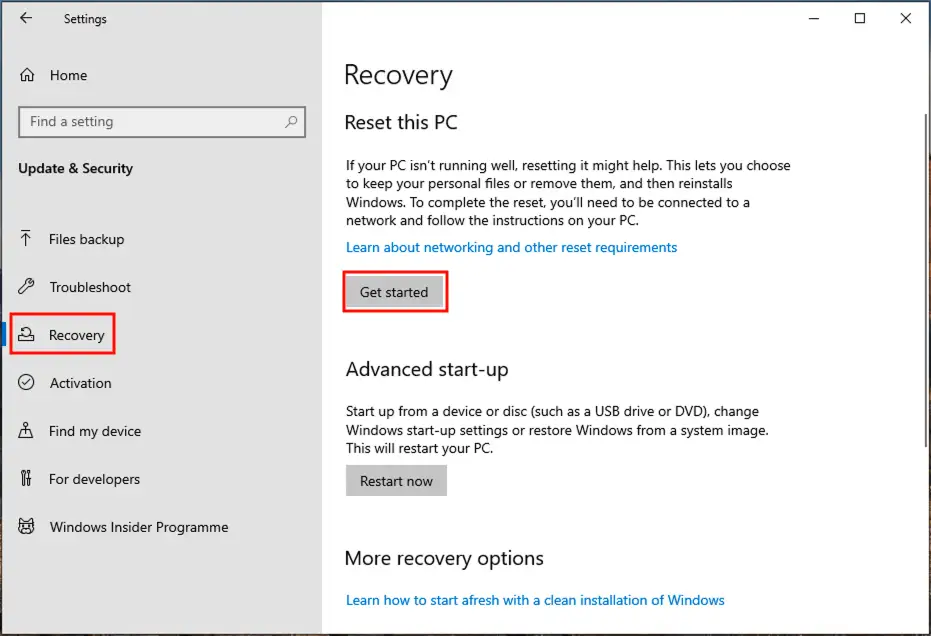
- Clique com o botão direito no botão Iniciar e selecione Configurações
- No aplicativo Configurações, clique em Atualização e Segurança
- No menu de navegação à esquerda, selecione Recuperação
- Em Redefinir este PC, clique no botão Começar agora
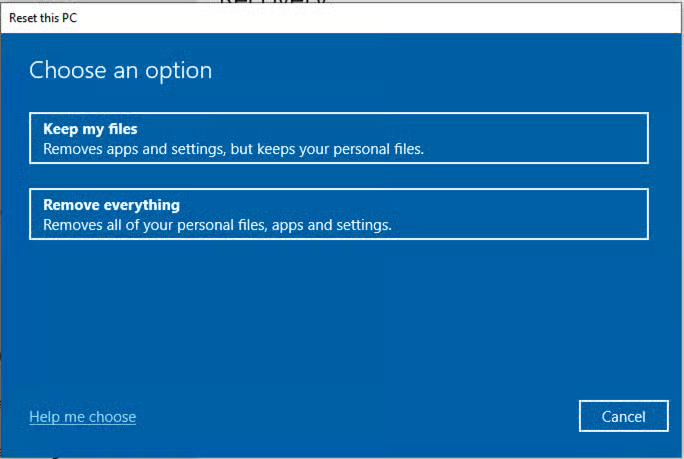
- Escolha entre Manter meus arquivos ou Remover tudo (ao manter os arquivos, isso vale só para os arquivos do seu perfil de usuário; por precaução, faça backup deles em outro dispositivo)
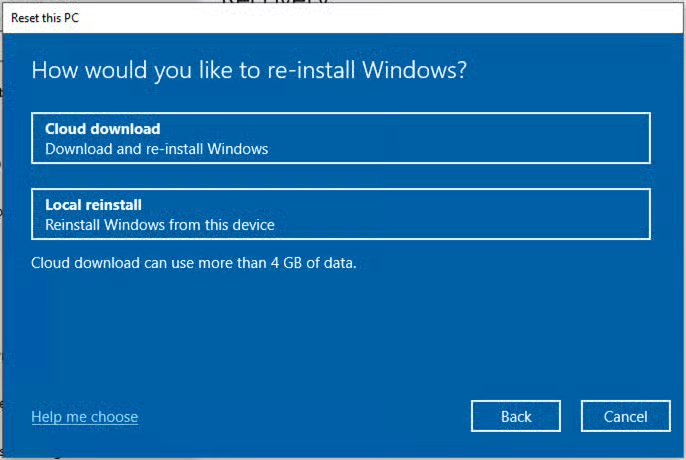
- Em seguida, o sistema pergunta se a instalação limpa do Windows 10 será feita por Download da nuvem ou Reinstalação local
Para a instalação limpa mais rápida do Windows 10, escolha Reinstalação local. Já se houver receio de arquivos de sistema ausentes ou corrompidos e o objetivo for instalar o Windows com as atualizações mais recentes, selecione Download da nuvem.
- Ajuste em Configurações adicionais o que fizer sentido no seu caso, como reinstalar ou não os aplicativos pré-instalados, e clique em Avançar
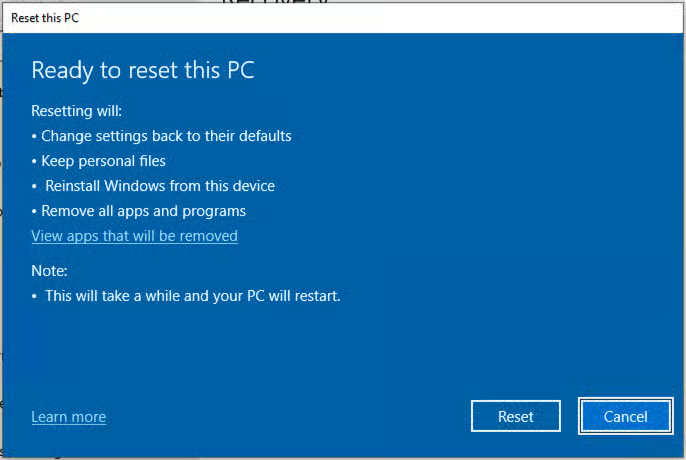
- Na tela Pronto para redefinir este PC, confira as opções selecionadas e as ações que serão executadas e clique em Redefinir para redefinir o PC
Método 2: recuperação na nuvem do Windows 10 pelo Ambiente de Recuperação
Se o PC com Windows não inicializa normalmente por causa de arquivos de sistema corrompidos ou ausentes, tente usar o recurso Redefinir este PC a partir do Ambiente de Recuperação do Windows (Windows RE) para reinstalar o Windows do zero pela nuvem:
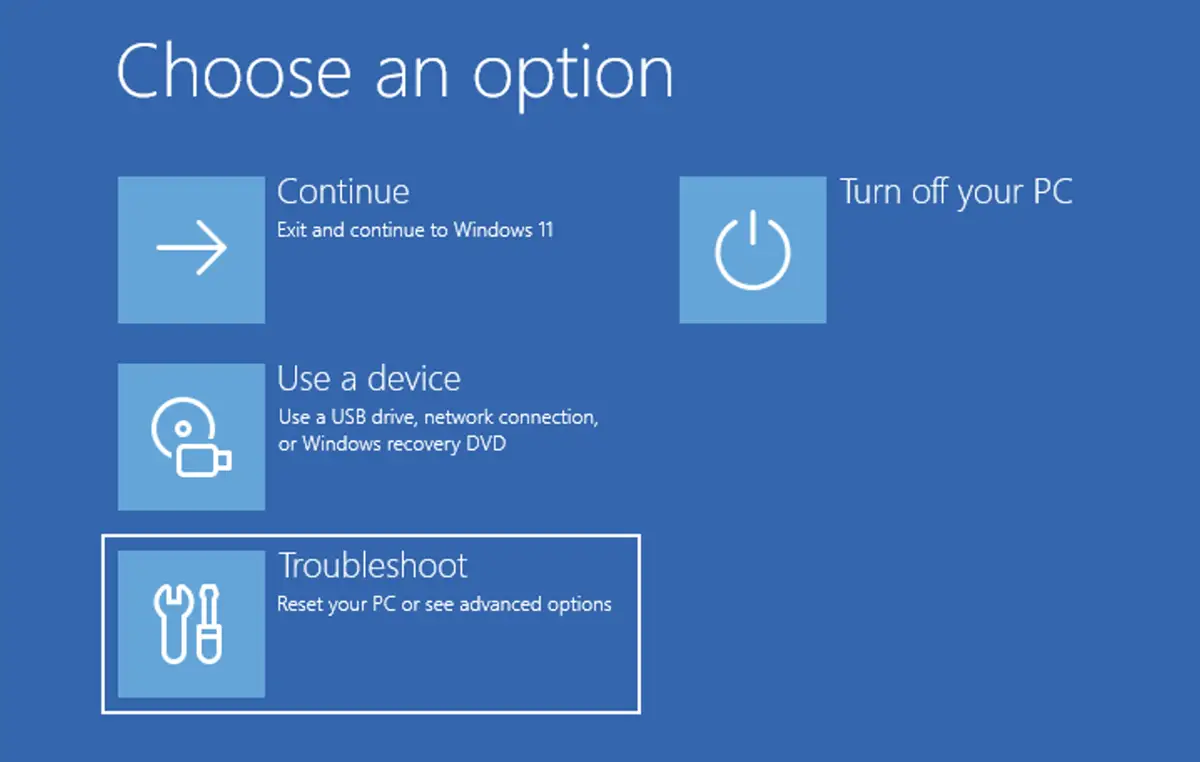
- Inicie o PC no Ambiente de Recuperação do Windows segurando a tecla Shift durante a inicialização ou usando um pen drive de recuperação do Windows (o dispositivo também pode entrar direto no Ambiente de Recuperação se falhar várias vezes seguidas ao inicializar)
- Selecione Solução de Problemas
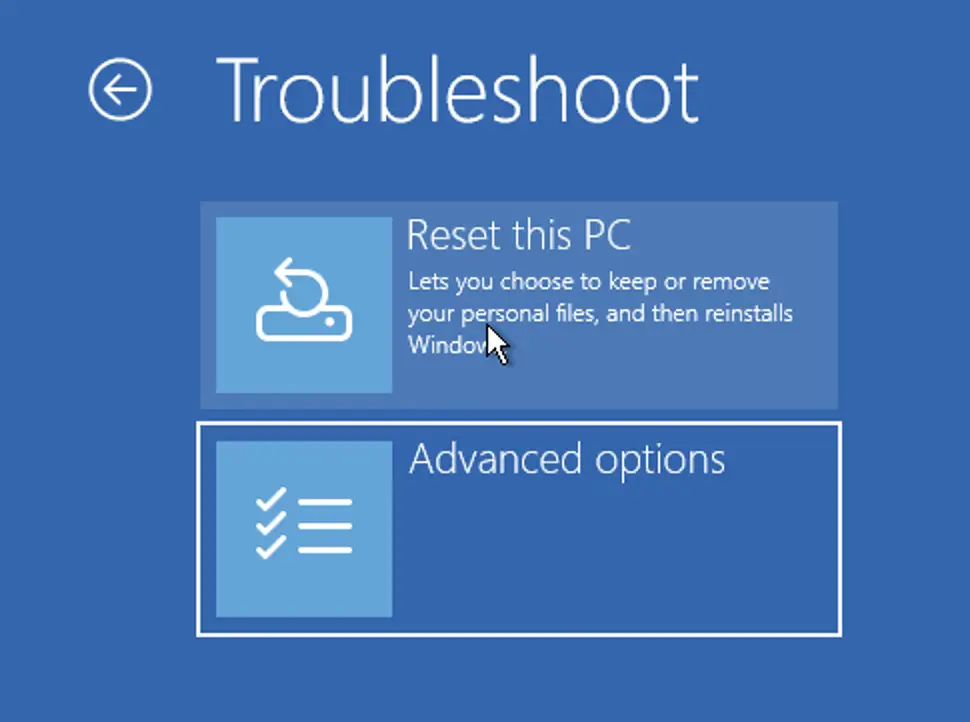
- Selecione Redefinir este PC
- Escolha entre Manter meus arquivos ou Remover tudo
- O dispositivo será reiniciado e você precisará informar as credenciais de login de um administrador
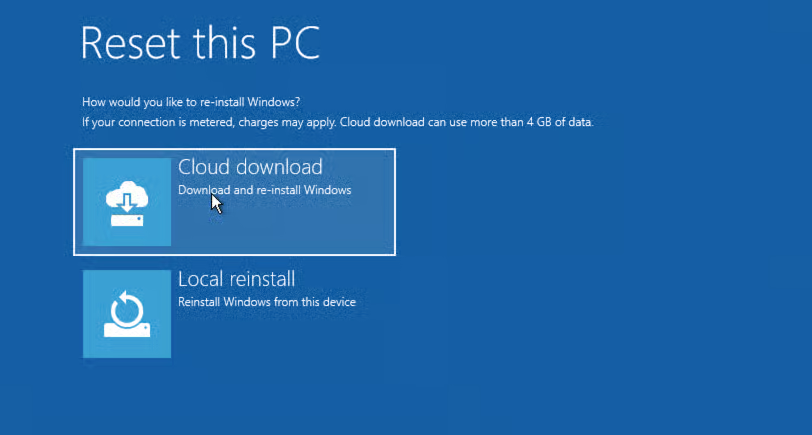
- Depois, o sistema pergunta se a instalação limpa do Windows será por Download da nuvem ou Reinstalação local (neste caso, selecione Download da nuvem)
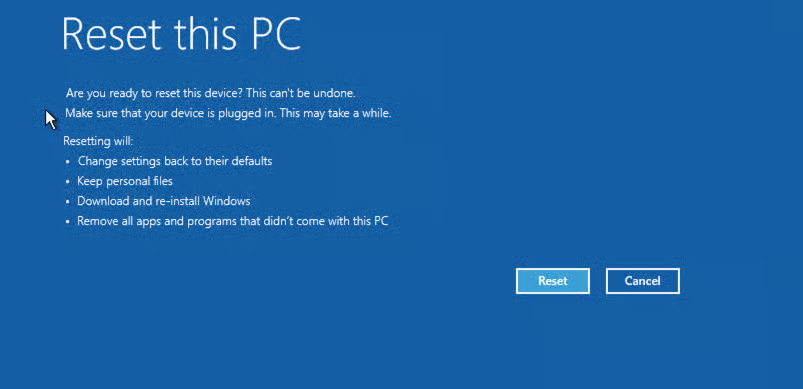
- Clique no botão Redefinir após confirmar as ações que serão executadas para redefinir e reinstalar o Windows
Método 3: usar a ISO do Windows 10
Se por algum motivo não for possível usar o recurso Redefinir este PC, dá para fazer uma instalação limpa do Windows 10 sem DVD nem pen drive usando a imagem de disco ISO de instalação do Windows. Esse método é mais complexo e abre mais espaço para erros, então deixe-o como último recurso. Lembre-se de que ele não preserva seus arquivos de usuário, a menos que você os copie manualmente.
Parte A: criar uma nova partição para os arquivos de instalação e os drivers
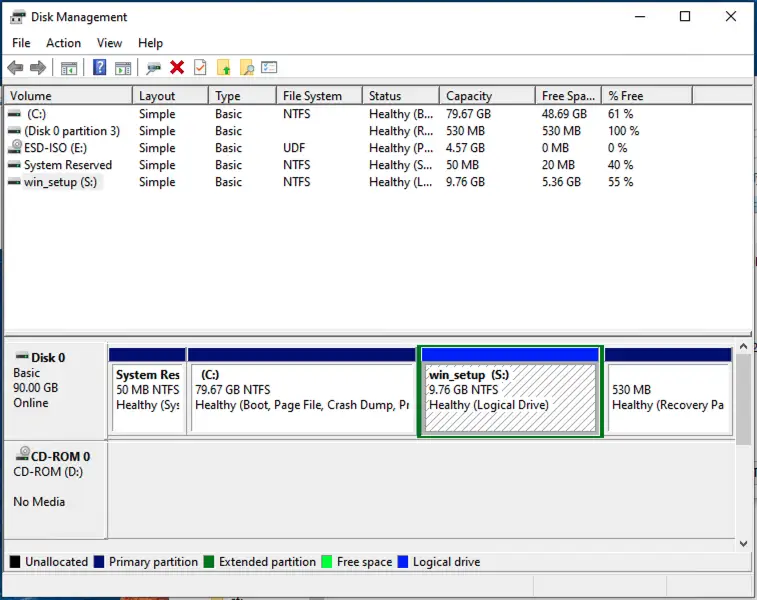
Você vai precisar de uma partição separada para guardar os arquivos de instalação do Windows, os drivers e qualquer outro arquivo que deva sobreviver e ficar disponível na nova instalação do Windows 10. Siga estas instruções para criá-la reduzindo a partição primária atual e criando uma partição nova com pelo menos 10 GB.
Dê à nova partição o nome win_setup e crie nela uma pasta chamada win_setup_iso e outra chamada drivers.
Parte B: baixar e extrair a ISO do Windows 10
- Baixe a ferramenta de criação de mídia ou a imagem ISO do Windows 10 no site da Microsoft, escolhendo o idioma e a versão certos para o seu hardware (32 ou 64 bits)
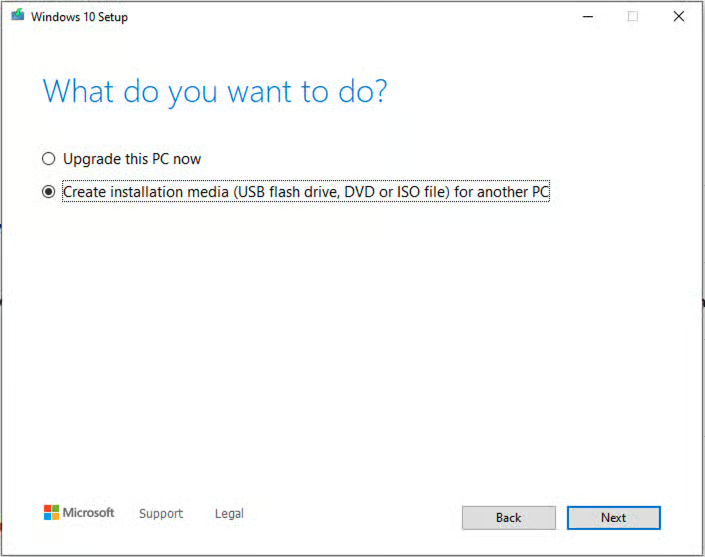
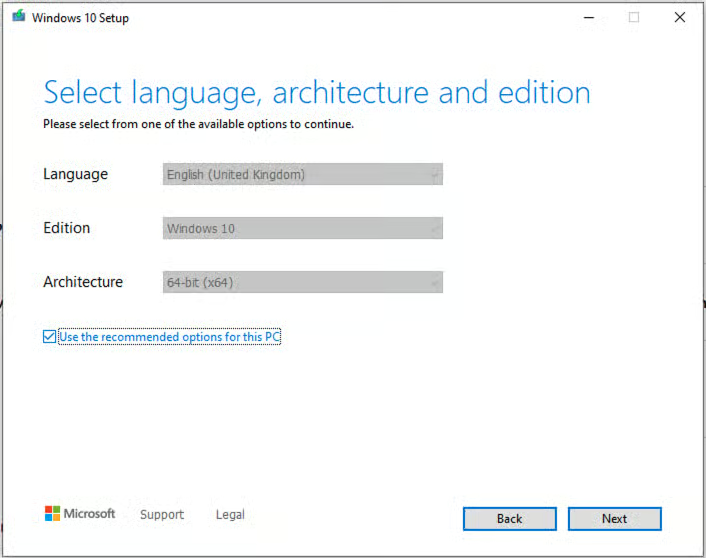
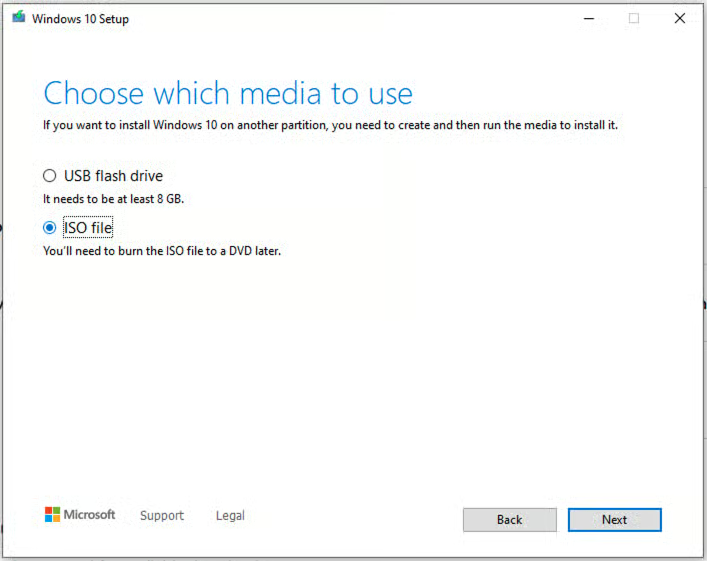
- Se baixou a ferramenta de criação de mídia do Windows, abra-a e selecione Criar mídia de instalação quando solicitado, escolha o idioma, a arquitetura e a edição corretos para o dispositivo e, por fim, selecione Arquivo ISO e salve na área de trabalho
- Com a imagem ISO de instalação do Windows 10 na área de trabalho, clique com o botão direito no arquivo .iso e selecione Montar para ver o conteúdo
- Selecione todos os arquivos da imagem ISO e copie-os para o diretório win_setup_iso da partição criada na parte A
Parte C: fazer backup dos drivers e arquivos e copiá-los para a nova partição
Baixe ou faça backup dos drivers de vídeo, rede, entrada e demais dispositivos para poder instalá-los novamente depois. Em seguida, copie-os para o diretório drivers criado na parte A.
Também é possível copiar para esse volume outros arquivos que queira manter, mas faça backup deles em outro dispositivo caso algo dê errado e seja preciso excluir todas as partições.
Parte D: abrir o Prompt de Comando no modo de recuperação
Reinicie o dispositivo no modo de recuperação avançada abrindo o aplicativo Configurações, indo em Atualização e Segurança > Recuperação e clicando em Reiniciar agora, em Inicialização avançada. Depois, siga estas etapas para iniciar uma reinstalação limpa do Windows sem precisar inicializar por mídia de instalação:
- Com o PC reiniciado na inicialização avançada, clique em Solução de Problemas
- Clique em Opções avançadas
- Abra o Prompt de Comando
- Em seguida, informe o nome de usuário e a senha de um usuário administrador
Parte E: identificar as partições
É preciso identificar com certeza a partição win_setup criada na parte A para não excluí-la por acidente durante a instalação, já que a letra da unidade pode mudar. Para isso:
- Digite o comando diskpart no Prompt de Comando para abrir as ferramentas de particionamento de disco do diskpart
- Digite o comando list vol
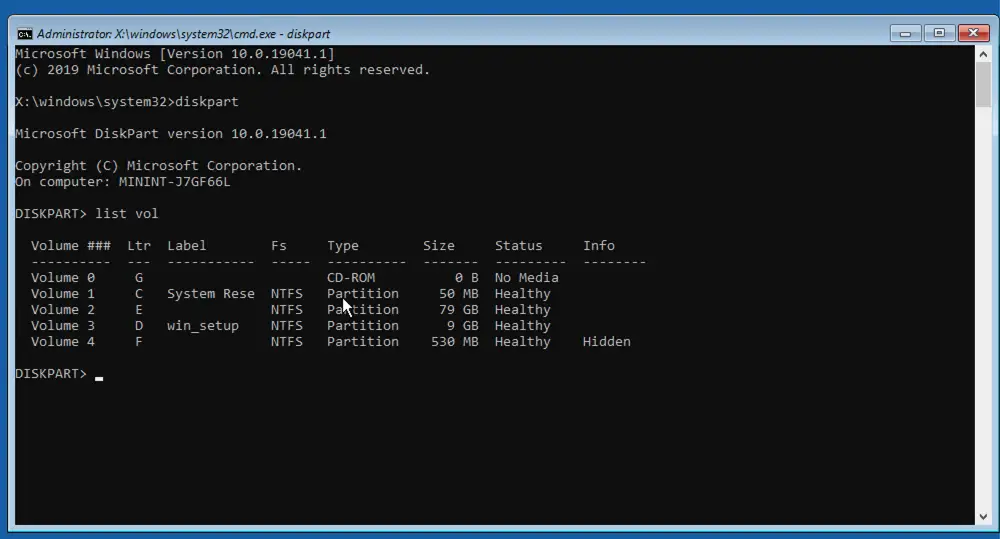
- Anote os valores das colunas Volume ### e Ltr (letra da unidade) ao lado do volume com o rótulo win_setup
- Digite exit e pressione Enter para sair da ferramenta DiskPart
Parte F: iniciar a instalação limpa
Agora dá para reinstalar uma cópia nova do Windows a partir da ISO extraída, preservando os arquivos do volume win_setup.
- Digite o comando D:\win_setup_iso\setup.exe (substituindo D:\ pela letra da unidade anotada antes) para iniciar a instalação do Windows
- Escolha o idioma e as demais opções, clique em Avançar e depois em Instalar agora
- Informe a chave do produto, se precisar de uma, ou selecione Não tenho a chave do produto caso o dispositivo já esteja licenciado ou você queira informá-la depois; em seguida, escolha a versão do Windows e aceite os termos de licença
- Selecione a versão do Windows 10 a instalar
- Selecione Personalizada como tipo de instalação
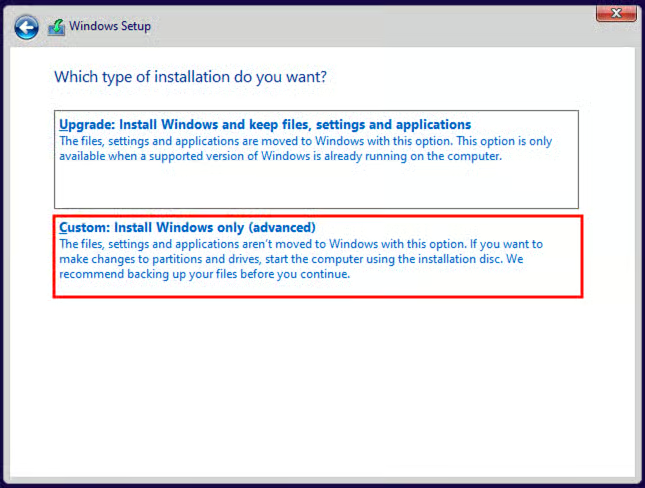
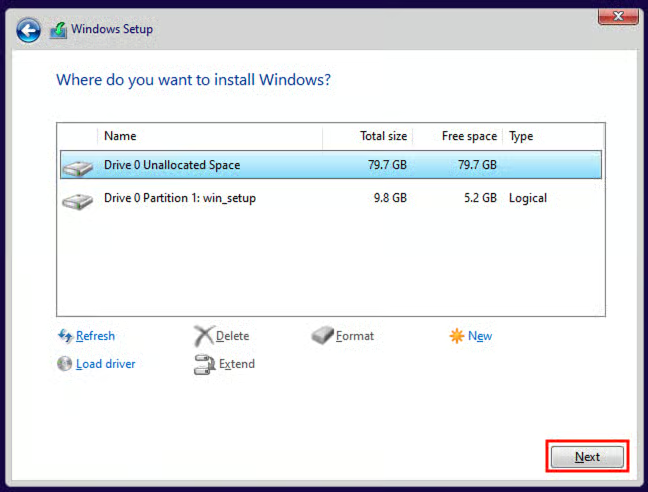
- Selecione cada partição exceto a identificada como win_setup e clique no botão Excluir até restarem apenas a partição win_setup e o Espaço não alocado
- Clique no Espaço não alocado e em Avançar para criar uma nova partição que ocupe todo esse espaço e instalar o Windows nela
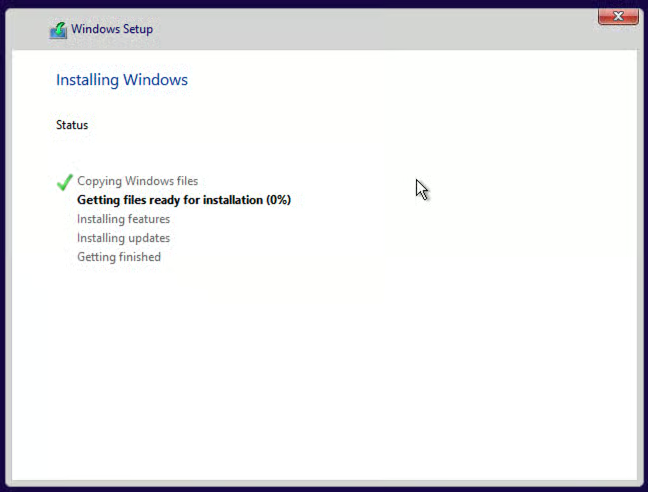
- A instalação do Windows começa normalmente a partir daí
Método 4: reinstalar o Windows sem mídia de instalação usando um compartilhamento de rede
O método acima também pode ser adaptado para reinstalar o Windows do zero em um dispositivo pela rede. Isso é útil quando há pouco espaço de armazenamento para reparticionar.
É necessário um segundo PC com Windows conectado à mesma rede do dispositivo que vai receber o Windows, além de uma pasta compartilhada:
- No dispositivo que vai hospedar os arquivos de instalação do Windows, crie uma pasta chamada win_setup
- Clique com o botão direito na pasta e em Propriedades, vá até a guia Compartilhamento e clique em Compartilhamento Avançado
- Marque Compartilhar esta pasta e clique em Permissões
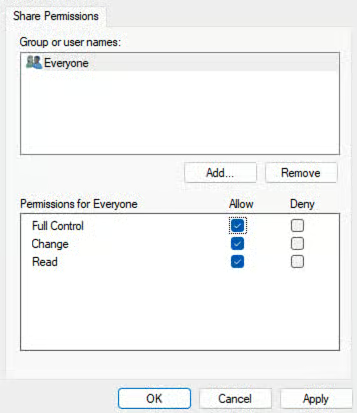
- Selecione Todos na lista Nomes de grupo ou de usuário: e marque a caixa de seleção da coluna Permitir ao lado de Controle total; depois, pressione OK para confirmar a alteração e compartilhar a pasta
- Execute as etapas da parte A, mas crie uma partição apenas grande o suficiente para os drivers de rede
- Siga as etapas das partes B e C, mas copie os arquivos da ISO do Windows para o diretório compartilhado, não para a nova partição
Em seguida, reinicie no Ambiente de Recuperação do Windows e abra o Prompt de Comando seguindo as etapas da parte D. Depois, conclua a instalação do Windows 10 pela rede:
- Execute o comando wpeinit para inicializar a rede
- Conecte-se ao compartilhamento de rede executando o comando
net use S: "\IPADDRESS\win_setup"(substituindo IPADDRESS pelo endereço IP ou nome do host do PC que compartilha os arquivos da ISO) - Execute o comando S:\win_setup_iso\setup.exe
- Prossiga com a instalação conforme as etapas da parte F
Tenha visibilidade total das principais implantações e instalações de TI.
→ Assuma o controle das operações críticas de TI com o NinjaOne Remote®
Tarefas pós-instalação
Com a nova cópia do Windows instalada, use os drivers do backup para colocar o dispositivo on-line e atualizado. Depois, exclua a partição win_setup e expanda a partição do sistema para ocupar o disco inteiro.
Solução de problemas na instalação limpa do Windows 10
Se surgirem problemas por arquivos de sistema corrompidos ou malware, talvez seja preciso executar a restauração do sistema para voltar a um estado anterior comprovadamente estável. Também é possível desfazer uma restauração do sistema recente.
Outra alternativa é usar o comando sfc /scannow para verificar e reparar arquivos de sistema danificados do Windows. De modo geral, recomenda-se usar o recurso Redefinir este PC em vez de copiar o conteúdo da ISO do Windows para uma nova partição para fazer a instalação limpa.
Instalação e recuperação do Windows remotamente e em escala
NinjaOne Backup permite fazer backup e restaurar remotamente imagens completas do sistema e também arquivos de usuário em dispositivos com Windows 10 e Windows 11. Proteja seu ambiente de TI começando hoje mesmo o teste grátis do NinjaOne.