
Pontos principais
O PowerShell automatiza a instalação do failover clustering no Windows Server, garantindo alta disponibilidade e configuração consistente
- Abra o PowerShell como administrador e importe o módulo Failover Clusters com Import-Module FailoverClusters
- Crie um novo cluster com New-Cluster, indicando os nós e um endereço IP estático
- Adicione outros nós com Add-ClusterNode e configure armazenamento ou redes com cmdlets como Add-ClusterSharedVolume e Set-ClusterNetworkRole
- Use Test-Cluster para validar a configuração e Restart-Service para resolver problemas no serviço de Cluster
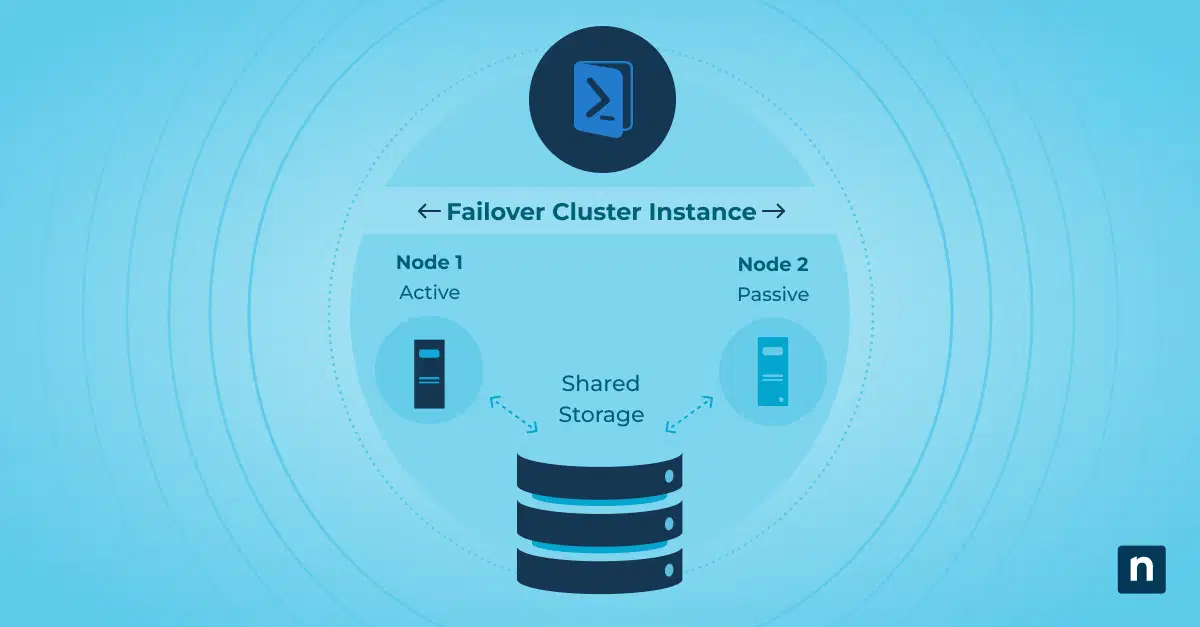
O failover clustering garante alta disponibilidade e tolerância a falhas para serviços críticos em ambientes Windows Server. Use o PowerShell para automatizar a instalação e o gerenciamento do failover clustering. Essa abordagem simplifica a implantação e mantém a consistência entre os sistemas. Este guia detalha as etapas para instalar o failover clustering com PowerShell e mostra seus recursos e benefícios.
Pré-requisitos para o failover clustering com PowerShell
Antes de entrar nos detalhes da instalação do failover clustering com PowerShell, é essencial confirmar que o ambiente atende a alguns pré-requisitos:
- Requisitos de hardware e software: verifique se os servidores atendem aos requisitos de hardware do failover clustering, incluindo CPU, memória e espaço em disco. Além disso, confirme se todos os servidores executam uma versão compatível do Windows Server.
- Permissões e acesso administrativo: são necessários privilégios administrativos em todos os servidores envolvidos no processo de clustering. Garanta as permissões necessárias para instalar e configurar o failover clustering.
- Configuração de rede: uma configuração de rede adequada é essencial para o failover clustering. Confirme se todos os servidores têm conectividade de rede e estão configurados com endereços IP e definições de DNS apropriados.
Primeiros passos com o PowerShell para failover clustering
O PowerShell é uma linguagem de script e um shell de linha de comando que simplifica a administração do Windows Server. Conheça suas funções para automatizar tarefas com eficiência. Use o PowerShell para implantar e gerenciar o failover clustering de forma programática. Configure as políticas de execução e importe os módulos necessários para dar suporte às operações de clustering.
Cmdlets do PowerShell mais usados no failover clustering
Conhecer os cmdlets essenciais do PowerShell para gerenciar o failover clustering é fundamental. Veja alguns dos mais frequentes:
- Get-Cluster: recupera informações sobre o cluster de failover, incluindo nós, recursos e configuração.
- New-Cluster: cria um novo cluster de failover com os parâmetros especificados.
- Add-ClusterNode: adiciona um nó a um cluster de failover existente.
- Test-Cluster: executa testes de validação do cluster para confirmar a configuração correta e a prontidão.
- Move-ClusterGroup: move um grupo ou recurso de cluster para outro nó.
Passo a passo para instalar o failover clustering com PowerShell
- Abra o PowerShell com privilégios administrativos: para começar, abra o PowerShell com privilégios administrativos no Windows Server. Clique com o botão direito no ícone do PowerShell e selecione “Executar como administrador” para ter as permissões necessárias às tarefas de clustering.
- Importe o módulo de failover clustering: antes de usar os cmdlets do PowerShell para failover clustering, é preciso importar o módulo correspondente. Execute o comando a seguir no PowerShell:
Import-Module FailoverClusters
Esse comando importa o módulo de failover clustering e libera os cmdlets necessários para o gerenciamento do cluster.
- Crie um novo cluster de failover: para criar um novo cluster de failover, use o cmdlet New-Cluster no PowerShell. Especifique o nome do cluster, o endereço IP e outros parâmetros relevantes. Veja um exemplo:
New-Cluster -Name "MyCluster" -Node "Server1", "Server2" -StaticAddress 192.168.1.100 -NoStorage
Substitua “MyCluster” pelo nome desejado para o cluster, “Server1” e “Server2” pelos nomes dos servidores que deseja incluir e “192.168.1.100” pelo endereço IP desejado para o cluster.
- Adicione nós ao cluster de failover: se houver servidores (nós) adicionais para incluir no cluster de failover, use o cmdlet Add-ClusterNode. Execute o comando a seguir no PowerShell:
Add-ClusterNode -Cluster "MyCluster" -Name "Server3", "Server4"
Substitua “MyCluster” pelo nome do seu cluster e “Server3” e “Server4” pelos nomes dos servidores adicionais que deseja adicionar.
- Configure os recursos do cluster: depois de criar o cluster de failover, configure recursos como armazenamento compartilhado e definições de rede. Use os cmdlets adequados conforme a necessidade:
Para adicionar armazenamento compartilhado ao cluster, use o cmdlet Add-ClusterSharedVolume:
Add-ClusterSharedVolume -Name "Cluster Disk 1" -Cluster "ClusterName"
Substitua “Cluster Disk 1” pelo nome do disco compartilhado que deseja adicionar e “ClusterName” pelo nome do seu cluster.
Para definir a função de uma interface de rede (por exemplo, cluster ou acesso de cliente), use o cmdlet Set-ClusterNetworkRole:
Set-ClusterNetworkRole -Name "ClusterNetworkName" -Role "ClusterOnly"
Substitua “ClusterNetworkName” pelo nome da interface de rede e “ClusterOnly” pela função desejada.
- Ative os serviços de alta disponibilidade: para ativar serviços e aplicações de alta disponibilidade no cluster, configure os recursos e as definições de acordo. Isso pode incluir funções em cluster, máquinas virtuais e outros recursos.
- Teste cenários de failover: com o cluster de failover configurado, é essencial testar cenários de failover para confirmar a resiliência e o desempenho. Use os cmdlets adequados para iniciar o failover e validar se serviços e aplicações continuam funcionando sem interrupções.
Seguindo essas instruções passo a passo, você instala o failover clustering com PowerShell de forma eficiente e eficaz.
Boas práticas para failover clustering com PowerShell
Para garantir o melhor desempenho e a confiabilidade do cluster de failover, siga estas boas práticas:
- Planeje a configuração do cluster: antes de começar a configurar, planeje bem o cluster: número de nós, definições de rede, requisitos de armazenamento e os serviços ou aplicações que precisam de alta disponibilidade.
- Adote uma convenção de nomes padrão: use uma convenção de nomes padrão para os objetos do cluster, incluindo nós, redes e recursos. Nomes consistentes facilitam identificar e gerenciar os componentes, principalmente em ambientes maiores com vários clusters.
- Ative o Cluster-Aware Updating (CAU): o Cluster-Aware Updating (CAU) automatiza a aplicação de patches e atualizações nos nós do cluster de failover, reduzindo o tempo de inatividade e as interrupções de serviço. Use cmdlets do PowerShell para ativar e configurar o CAU e manter o cluster sempre com as atualizações e os patches mais recentes.
- Documente configurações e procedimentos: mantenha uma documentação detalhada da configuração do cluster de failover, com topologia, configurações de rede, dependências de recursos e procedimentos de failover. Use scripts do PowerShell para gerar e atualizar a documentação automaticamente, garantindo precisão e consistência.
Como solucionar problemas de failover clustering com PowerShell
Na solução de problemas de failover clustering com PowerShell, vários cmdlets e scripts ajudam a identificar e resolver falhas comuns. Veja alguns exemplos:
- Verifique o status do serviço de cluster: use o cmdlet Get-ClusterNode para checar o status dos nós do cluster e confirmar que todos estão online e acessíveis.
Get-ClusterNode
- Confira os recursos do cluster: use o cmdlet Get-ClusterResource para listar todos os recursos do cluster e verificar o status de cada um.
Get-ClusterResource
- Analise os eventos do cluster: use o cmdlet Get-ClusterLog para obter o log do cluster e procurar mensagens de erro ou avisos que indiquem possíveis problemas.
Get-ClusterLog -Node <NodeName> -StartTime (Get-Date).AddHours(-1)
- Valide a configuração do cluster: use o cmdlet Test-Cluster para executar um teste de validação e identificar problemas de configuração.
Test-Cluster
- Reinicie o serviço de cluster: use o cmdlet Restart-Service para reiniciar o serviço de Cluster em um nó específico.
Restart-Service -Name ClusSvc -ComputerName <NodeName>
PowerShell para automação e eficiência
O failover clustering garante alta disponibilidade e tolerância a falhas em ambientes Windows Server. Use o PowerShell para instalar e gerenciar clusters de failover, simplificar a implantação, ganhar eficiência e manter a consistência. Aplique o PowerShell a outras tarefas administrativas para ampliar a automação e o controle operacional.
Veja o guia em vídeo Como usar o PowerShell para instalar o failover clustering.






