Pontos principais
- O indexer backoff da pesquisa do Windows é um recurso que reduz ou pausa a indexação durante o uso ativo para diminuir o impacto no desempenho do sistema.
- Desativar o indexer backoff garante indexação de arquivos em tempo real, mas pode aumentar o uso de CPU e de disco e o consumo de bateria.
- Use o Editor de Política de Grupo Local para configurar o indexer backoff nas edições Pro, Enterprise e Education do Windows 10/11.
- Use o Editor do Registro e crie o DWORD DisableBackoff (com valor 1) para desativar o indexer backoff em todas as edições, inclusive a Home.
- Automatize as alterações com comandos do PowerShell para ativar ou desativar o backoff por meio do registro.
- Confirme a configuração checando os valores do registro no PowerShell ou vendo o status do indexador em Painel de Controle > Opções de Indexação.
Este tutorial mostra como configurar o indexer backoff no Windows 10 e no Windows 11. Traz instruções passo a passo para usar o Registro do Windows, o Editor de Política de Grupo Local e o PowerShell para ativar ou desativar o backoff da indexação de pesquisa do Windows, além de uma explicação sobre como funcionam a indexação de pesquisa e o indexer backoff.
O que são indexação de pesquisa e indexer backoff?
A indexação de pesquisa é o recurso do Windows que rastreia os arquivos e seus conteúdos para que possam ser encontrados mais rapidamente. O índice mantido por ele inclui metadados sobre os arquivos do PC, o que ajuda a localizá-los quando se usa a função de pesquisa do Windows.
Por exemplo, dados como nomes de arquivos, datas de criação e autor podem ser consultados para encontrar arquivos em diretórios diferentes.
O índice precisa ser atualizado com frequência conforme os arquivos são criados, excluídos e editados. Isso exige um serviço em segundo plano (SearchIndexer.exe) que roda periodicamente para inspecionar as alterações recentes. Só que a indexação costuma consumir muitos recursos e pode afetar o desempenho do dispositivo.
É aí que entra o indexer backoff. Esse mecanismo reduz ou interrompe a indexação quando o usuário está usando o dispositivo ativamente ou quando a máquina está sob carga pesada, deixando o sistema mais ágil. Na situação inversa, o recurso libera a indexação em velocidade total quando o dispositivo está ocioso.
Devo ativar ou desativar o indexer backoff?
Ativar ou desativar o indexer backoff é uma questão de recursos e de tipo de dispositivo.
Por um lado, manter o recurso ativado evita que a indexação prejudique o desempenho do sistema durante o uso, mas reduz a precisão da pesquisa.
Por isso, essa é a melhor opção para notebooks e outros dispositivos móveis.
Por outro lado, desativá-lo melhora o processo de indexação e mantém o índice atualizado, mas exige mais CPU e mais energia.
Essa opção, portanto, se aplica a hardware como servidores de arquivos e máquinas de desenvolvedores.
Como ativar ou desativar o indexer backoff do Windows
Há várias formas de configurar o indexer backoff do Windows. Em todos esses métodos, é preciso estar conectado como administrador. Também vale fazer backup do sistema Windows antes de qualquer alteração de configuração, para restaurá-lo caso algo saia errado.
Depois de alterar o comportamento do indexer backoff, reinicie o PC para garantir que o serviço de pesquisa foi reiniciado e que a mudança entrou em vigor.
Configurar o indexer backoff pelo Editor de Política de Grupo Local
O Editor de Política de Grupo Local está disponível apenas nas edições Pro, Enterprise e Education do Windows 10 e 11. Se quiser, faça backup das configurações de Política de Grupo Local antes de alterar algo.
- Abra o Editor de Política de Grupo Local
- No painel esquerdo, acesse Configuração do Computador\Modelos Administrativos\Componentes do Windows\Pesquisar
- Localize Desabilitar backoff do indexador na lista de configurações e dê um duplo clique
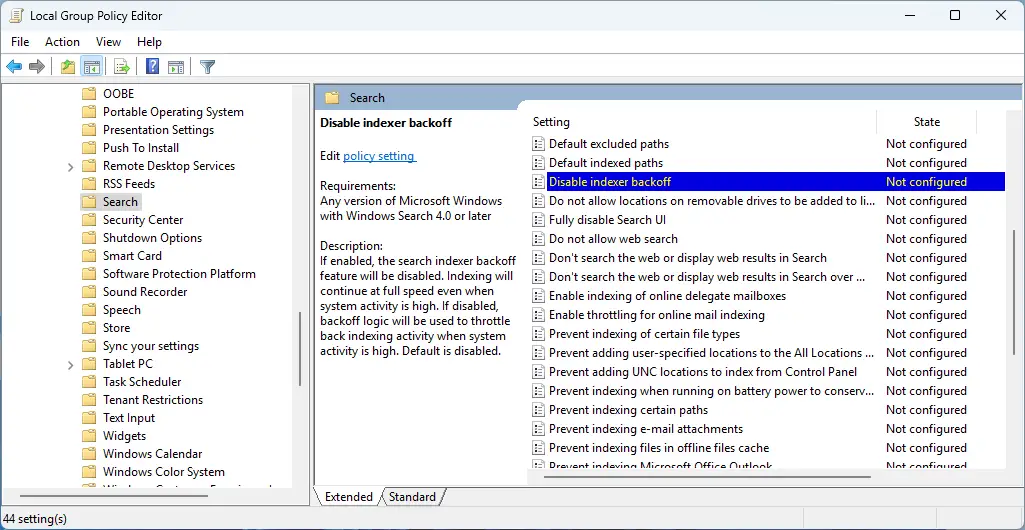
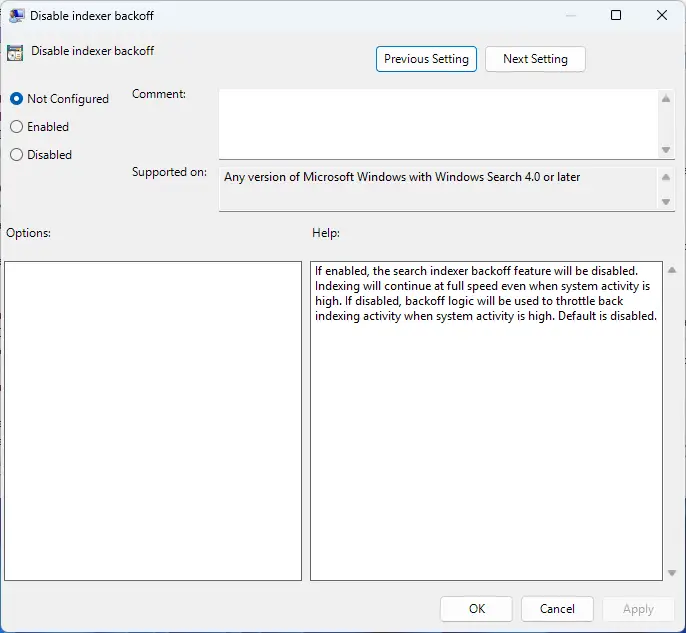
- Defina o estado como Ativado para desativar o indexer backoff, ou como Não configurado para mantê-lo ativado, como vem por padrão
- Clique em OK para salvar a alteração
Pelo Editor do Registro do Windows
Também dá para configurar o indexer backoff do Windows pelo Editor do Registro. Antes de mexer em qualquer coisa, faça backup dos dados do registro. Esse método funciona em todas as versões do Windows 10 e do Windows 11, inclusive nas edições Home.
Para desativar o indexer backoff pelo Editor do Registro, siga estes passos:
- Abra o Editor do Registro do Windows
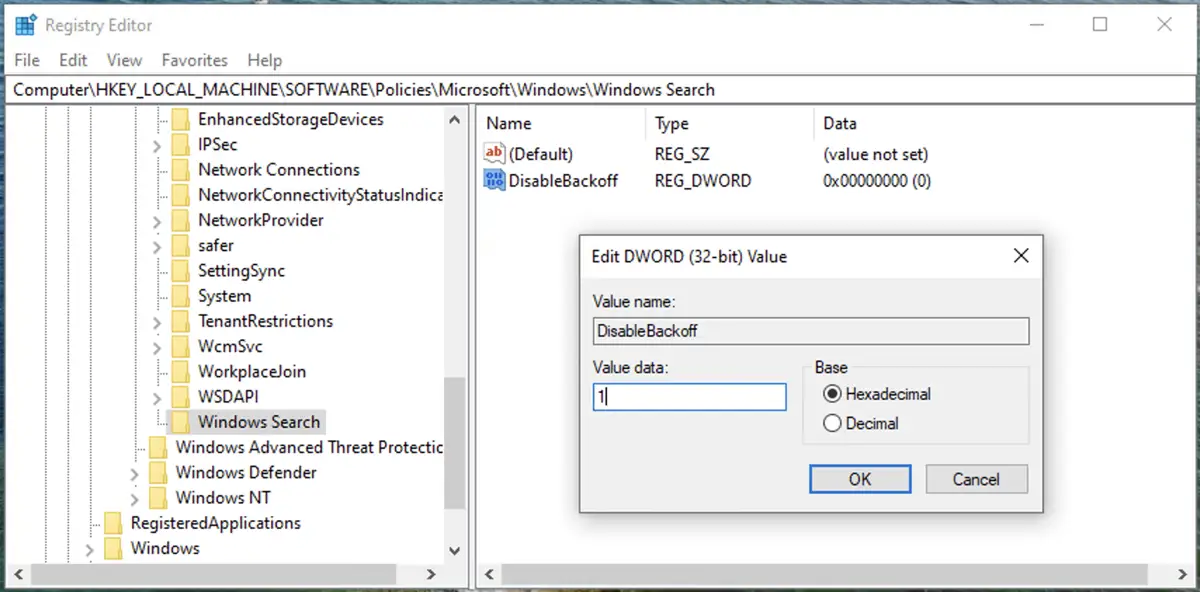
- Acesse Computer\HKEY_LOCAL_MACHINE\SOFTWARE\Policies\Microsoft\Windows no Editor do Registro (é possível copiar e colar esse caminho na barra de navegação)
- Se ainda não existir uma chave chamada Windows Search nesse local, selecione Editar > Novo > Chave na barra de ferramentas e dê a ela o nome Windows Search
- Com a chave Windows Search selecionada, escolha Editar > Novo > Valor DWORD (32 bits) na barra de ferramentas e nomeie o novo DWORD como DisableBackoff
- Dê um duplo clique no novo DWORD DisableBackoff e defina o valor como 1
- Clique em OK para salvar a alteração
Para reativar o indexer backoff, clique com o botão direito no DWORD DisableBackoff e selecione Excluir.
Ativar ou desativar o indexer backoff com PowerShell
Você pode automatizar a criação e a exclusão dessa entrada de registro com o PowerShell. Para rodar os comandos a seguir, é preciso abrir o PowerShell como administrador.
Use este comando do PowerShell para atualizar o Registro do Windows e desativar o indexer backoff:
New-Item -Path "HKLM:\SOFTWARE\Policies\Microsoft\Windows\Windows Search" -Force | Out-Null; New-ItemProperty -Path "HKLM:\SOFTWARE\Policies\Microsoft\Windows\Windows Search" -Name "DisableBackoff" -Value 1 -PropertyType DWORD -Force
Use este comando do PowerShell para atualizar o Registro do Windows e reativar o indexer backoff:
Remove-ItemProperty -Path "HKLM:\SOFTWARE\Policies\Microsoft\Windows\Windows Search" -Name "DisableBackoff" -ErrorAction SilentlyContinue
Como verificar as alterações no indexer backoff
Depois de alterar o indexer backoff, confirme se tudo funciona como deveria. Há duas formas de verificar.
Método 1: PowerShell
Para checar o valor atual da chave de registro DisableBackoff, execute o seguinte comando do PowerShell:
Get-ItemProperty -Path "HKLM:\SOFTWARE\Policies\Microsoft\Windows\Windows Search" -Name "DisableBackoff" -ErrorAction SilentlyContinue
Se o retorno for 1, o indexer backoff está desativado. Se o retorno for 0 ou vier em branco (nenhum valor configurado, ou seja, comportamento padrão), o indexer backoff está ativado. Caso note um comportamento inesperado após as alterações no registro, restaure as configurações do registro a partir de um backup.
Método 2: Painel de Controle
Dá para ver o estado atual da indexação de pesquisa do Windows no Painel de Controle:
- Clique com o botão direito no botão Iniciar e selecione Executar
- Digite control na caixa Executar e pressione Enter
- No Painel de Controle, verifique se Exibir por: está definido como Ícones grandes e selecione Opções de Indexação
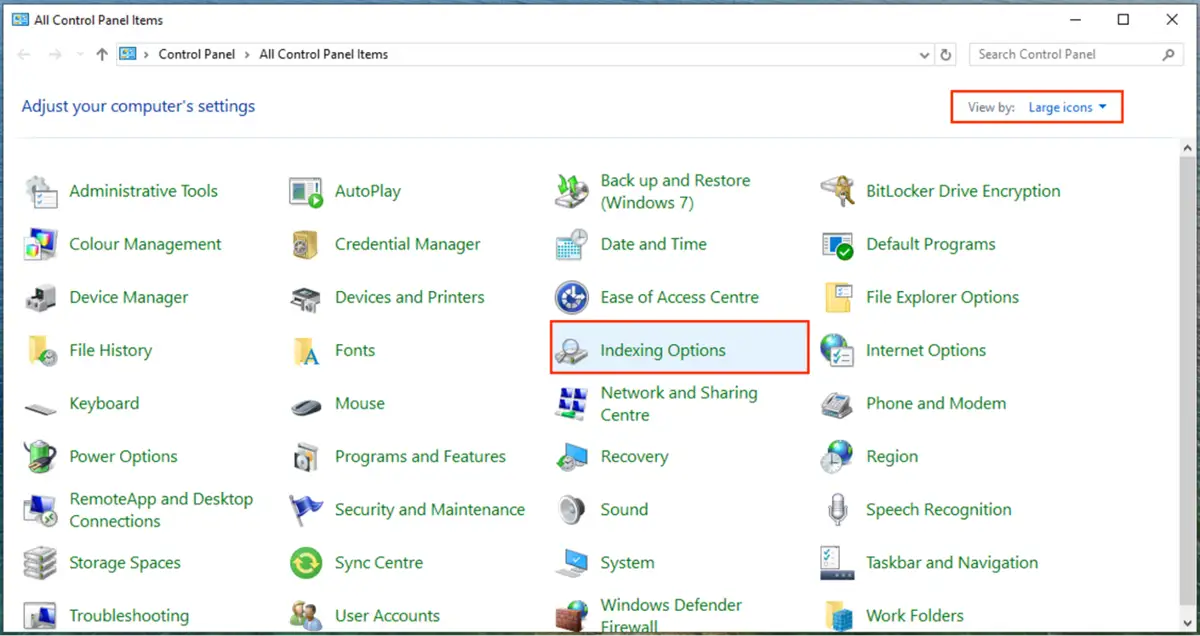
O status atual da indexação aparece na janela Opções de Indexação.
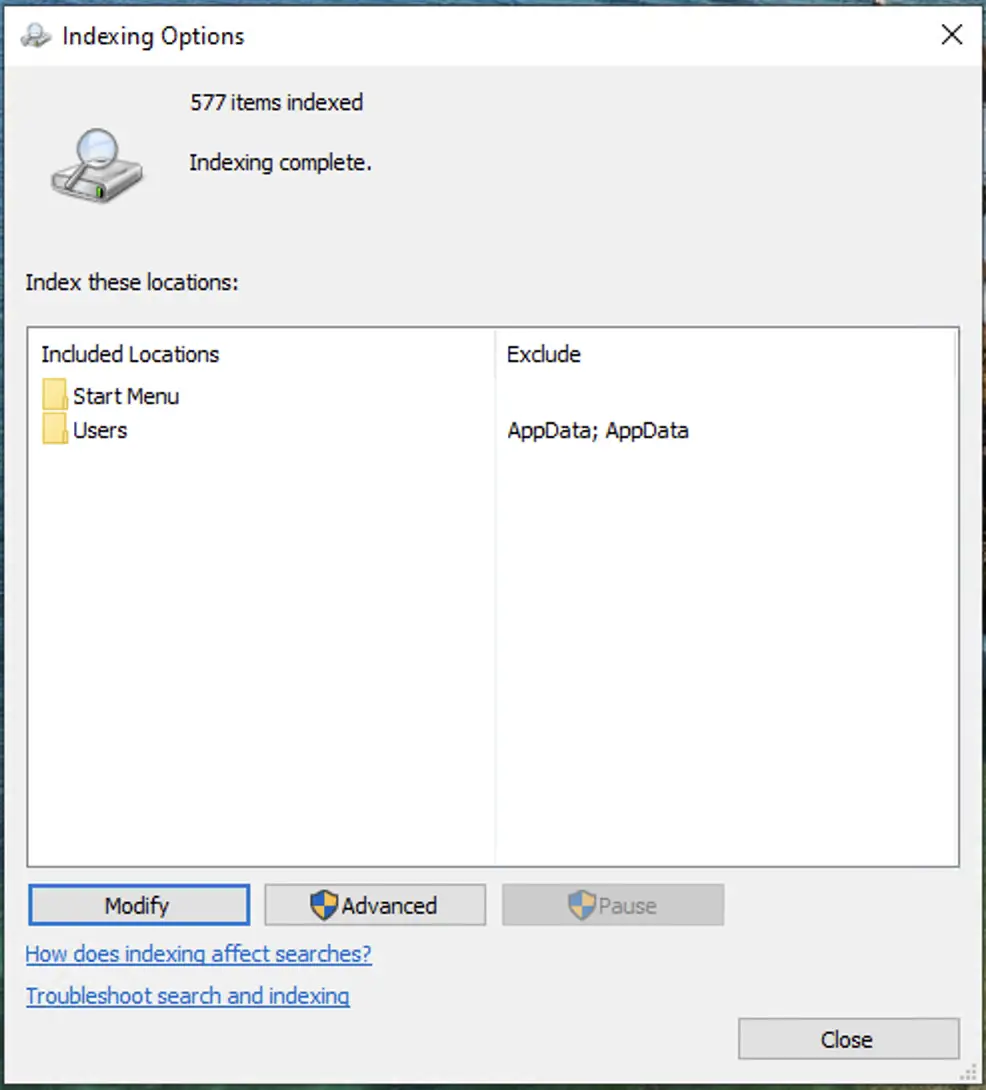
Se a indexação estiver sendo desacelerada para não afetar o desempenho (porque o indexer backoff está ativado), aparece a mensagem “A velocidade de indexação é reduzida devido à atividade do usuário”. Vale lembrar: se o backoff da indexação de pesquisa for configurado tanto por Política de Grupo quanto no Registro do Windows, a configuração da Política de Grupo prevalece.
Ajuste a indexação de pesquisa do Windows ao seu uso e à capacidade do sistema. Assista a Como ativar ou desativar o indexer backoff no Windows.
Otimize dispositivos móveis corporativos para bateria e desempenho
Configurar o indexer backoff no Windows 10 e no Windows 11 melhora a experiência de pesquisa para quem usa dispositivos com potência suficiente para indexar arquivos atualizados continuamente durante o uso.
O monitoramento e gerenciamento remoto (RMM) do NinjaOne oferece as ferramentas para implantar alterações de configuração do Windows em vários dispositivos de forma remota e monitorar o impacto no desempenho. Assim, dá para ativar e desativar recursos do Windows, como o indexer backoff, e otimizar os dispositivos para o seu cenário.