
Pontos principais:
- Ativar ou desativar as notificações de problemas em dispositivos USB pelas Configurações: abra as Configurações, vá em Bluetooth e dispositivos > USB e ative ou desative as Notificações de conexão.
- Ativar ou desativar as notificações de erro de USB pelo Editor do Registro: use o Editor do Registro (regedit) para chegar ao caminho de registro das notificações USB, altere o valor DWORD para ativar ou desativar os avisos de erro e reinicie o sistema para aplicar as mudanças.
- Aplicar por linha de comando ou script: execute os comandos abaixo no PowerShell ou no Prompt de Comando para atualizar o valor de registro das notificações USB e ativar ou desativar os avisos de problemas em dispositivos USB no Windows 11 em escala.
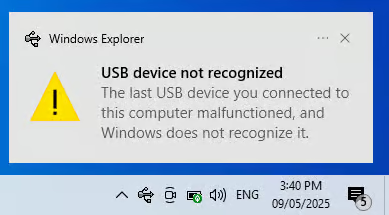
As notificações de problemas de USB são alertas do sistema exibidos pelo Windows 10 quando ele detecta falhas em um dispositivo USB conectado. Em geral, aparecem como notificações do tipo toast no canto inferior direito da tela e indicam funcionalidade limitada, dispositivos não reconhecidos ou avisos de compatibilidade.
Esses alertas ajudam, mas podem ser dispensáveis em ambientes controlados, como quiosques, sistemas embarcados ou thin clients, onde a interação do usuário é mínima. Também atrapalham quando determinados periféricos USB disparam notificações inofensivas o tempo todo. Este guia mostra o passo a passo para ativar ou desativar as notificações de problemas de USB no Windows 10.
Ative ou desative as notificações de erro de USB no Windows 11 pelas Configurações
O Windows 11 tem uma página de configurações de USB nativa que permite ativar ou desativar os avisos de problemas de USB. Com as notificações ativadas no Windows 11, você recebe alertas sempre que houver falha em um dispositivo USB conectado. O recurso também informa se o problema vem de limitação de energia, defeito no dispositivo ou falha de reconhecimento.
Siga estes passos para ativar as notificações de problemas de USB no Windows 11:
- Abra as Configurações (pressione Win + I).
- Selecione Bluetooth e dispositivos no painel esquerdo e clique em USB.
- Ative a opção “Notificações de conexão”.
Para desativar as notificações de problemas de USB no Windows 11, siga os mesmos passos, mas desligue a opção “Notificações de conexão”.
💡 Observação: a página de configurações de USB pode não aparecer em todos os sistemas Windows 11, dependendo do suporte de hardware do dispositivo e da versão do Windows 11. Se a opção não estiver disponível, use o método do registro.
Ative ou desative as notificações de erro de USB pelo Editor do Registro
Antes de começar, confirme que:
- está usando o Windows 10 (qualquer edição),
- tem privilégios administrativos e
- tem acesso ao Editor do Registro.
Passo 1: abra o Editor do Registro
⚠️ Aviso: editar o Registro do Windows pode comprometer a estabilidade do sistema se feito de forma incorreta. Confira sempre os nomes da chave e do valor antes de alterar qualquer coisa. Recomendamos fortemente fazer backup do registro ou criar um ponto de restauração do sistema antes de prosseguir.
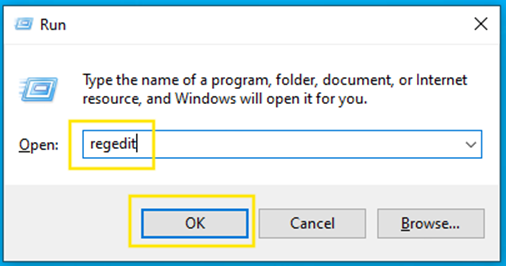
- Pressione Win + R para abrir a caixa de diálogo Executar.
- Digite
regedite pressione Enter para abrir o Editor do Registro.
- Se o Controle de Conta de Usuário (UAC) pedir confirmação, clique em Sim.
Passo 2: vá até a chave desejada
- Navegue até:
HKEY_CURRENT_USER\Software\Microsoft\Shell\USB
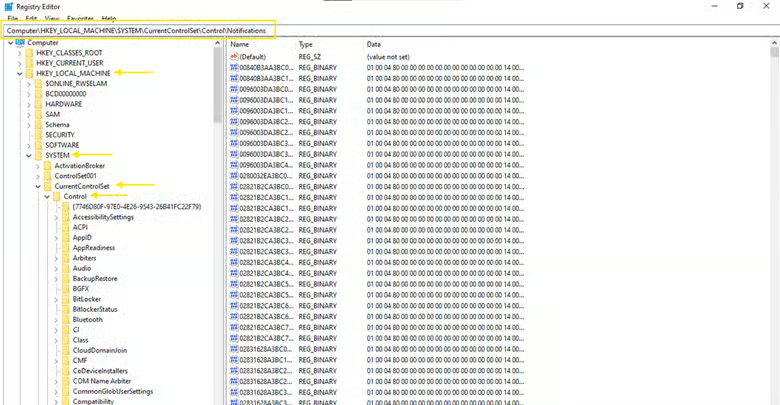
Se a chave Notifications não existir, será preciso criá-la.
Veja como:
- Clique com o botão direito na chave Control.
- Selecione Novo > Chave.
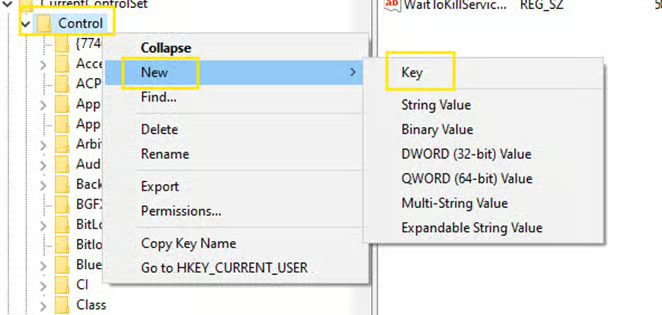
- Dê o nome: Notifications.
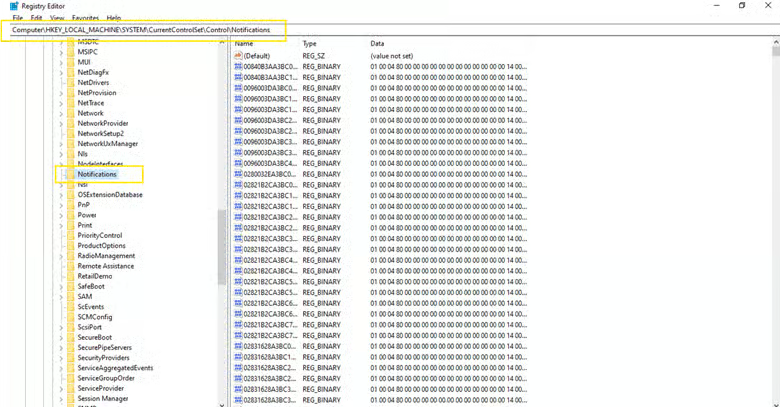
Passo 3: crie ou altere o DWORD DisableDeviceProblemNotifications
- Clique na chave Notifications.
- Clique com o botão direito em uma área vazia do painel direito.
- Selecione Novo > Valor DWORD (32 bits).
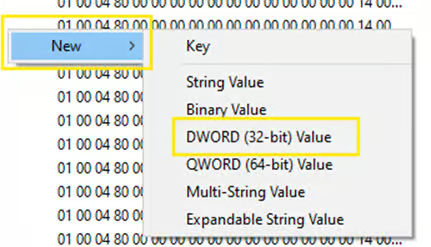
- Dê o nome: DisableDeviceProblemNotifications

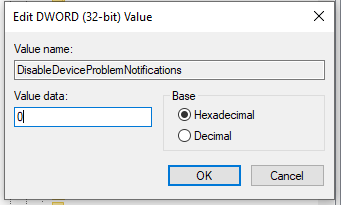
- Clique duas vezes no novo valor DWORD e defina os Dados do valor como:
- 1 = desativar as notificações de erro de USB
- 0 = ativar as notificações de USB (padrão)
Passo 4: reinicie o sistema
- Feche o Editor do Registro.
- Clique em Iniciar > Ligar/Desligar > Reiniciar para aplicar as alterações.
Aplicação por linha de comando ou script (opcional)
Também dá para automatizar a mudança pelos métodos abaixo:
Opção 1: pelo PowerShell
- Pressione Win + S para abrir a barra de pesquisa.
- Digite PowerShell.
- Clique com o botão direito em Windows PowerShell nos resultados.
- Selecione Executar como administrador.
- Se o UAC pedir confirmação, clique em Sim.
- Execute este comando.
$regPath = "HKLM:\SYSTEM\CurrentControlSet\Control\Notifications"
if (-not (Test-Path $regPath)) {
New-Item -Path $regPath
}
Set-ItemProperty -Path $regPath -Name "DisableDeviceProblemNotifications" -Value 1
- Pressione Enter.
Opção 2: pelo Prompt de Comando
- Pressione Win + S para abrir a barra de pesquisa.
- Digite cmd.
- Clique com o botão direito em Prompt de Comando nos resultados.
- Selecione Executar como administrador.
- Se o UAC pedir confirmação, clique em Sim.
- Execute este comando:
reg query "HKLM\SYSTEM\CurrentControlSet\Control\Notifications" >nul 2>&1 || reg add "HKLM\SYSTEM\CurrentControlSet\Control\Notifications"
reg add "HKLM\SYSTEM\CurrentControlSet\Control\Notifications" /v DisableDeviceProblemNotifications /t REG_DWORD /d 1 /f
- Pressione Enter.
Como reverter as alterações
Para reativar as notificações de erro de USB, repita os mesmos passos, mas altere o valor DWORD para 0.
Comando de reversão no PowerShell
Set-ItemProperty -Path "HKLM:\SYSTEM\CurrentControlSet\Control\Notifications" -Name "DisableDeviceProblemNotifications" -Value 0
Comando de reversão no Prompt de Comando
reg add "HKLM\SYSTEM\CurrentControlSet\Control\Notifications" /v DisableDeviceProblemNotifications /t REG_DWORD /d 0 /f
Solução de problemas comuns
Problema: as notificações continuam aparecendo
Se as notificações de erro de USB continuarem aparecendo, talvez a alteração no registro não tenha sido aplicada. Verifique o seguinte:
- Confirme que o valor DWORD DisableDeviceProblemNotifications está definido como 1.
- Confirme que o DWORD está sob a chave correta:
HKEY_LOCAL_MACHINE\SYSTEM\CurrentControlSet\Control\Notifications
- Reinicie o computador depois de fazer as alterações.
Problema: a chave do registro não existe
Se a chave do registro não existir, será preciso criá-la manualmente. Consulte os passos acima para ver as instruções completas sobre como criar a chave Notifications.
Problema: dispositivos pararam de funcionar após a alteração
Lembre-se: essa configuração do registro afeta apenas o comportamento das notificações, não o funcionamento dos dispositivos USB. Se algum dispositivo parar de funcionar depois disso, o problema provavelmente não tem relação com a mudança. Verifique os drivers ou o hardware em busca de falhas reais:
- Pressione Win + X > Gerenciador de Dispositivos.
- Clique com o botão direito no dispositivo > Atualizar driver.
Pelas Preferências de Política de Grupo (GPP)
- Pressione Win + R para abrir a caixa de diálogo Executar.
- Digite gpmc.msc e pressione Enter para abrir o Console de Gerenciamento de Política de Grupo.
- Navegue até: Floresta > Domínios > [Seu Domínio] > Objetos de Política de Grupo
- Clique com o botão direito em Objetos de Política de Grupo e selecione Novo.
- Dê um nome ao GPO (por exemplo, Desativar Notificações de USB) e clique em OK.
- Clique com o botão direito no GPO recém-criado e selecione Editar.
- Navegue até: Configuração do Computador > Preferências > Configurações do Windows > Registro
- Clique com o botão direito em Registro e selecione Novo > Item do Registro.
- Preencha as configurações assim:
- Ação: Atualizar
- Hive: HKEY_LOCAL_MACHINE
- Caminho da Chave: SYSTEM\CurrentControlSet\Control\Notifications
- Nome do Valor: DisableDeviceProblemNotifications
- Tipo do Valor: REG_DWORD
- Dados do Valor: 1 (para desativar as notificações)
- Base: Decimal
- Clique em Aplicar > OK.
Pelo PowerShell
- Abra o Bloco de Notas e cole o script a seguir:
$regPath = "HKLM:\SYSTEM\CurrentControlSet\Control\Notifications"
# Create the key only if it doesn't already exist
if (-not (Test-Path $regPath)) {
New-Item -Path $regPath
}
# Set the registry value
Set-ItemProperty -Path $regPath -Name "DisableDeviceProblemNotifications" -Value 1
- Salve o arquivo como DisableUSBNotifications.ps1
- Pressione Win + R para abrir a caixa de diálogo Executar.
- Digite gpmc.msc e pressione Enter para abrir o Console de Gerenciamento de Política de Grupo.
- Navegue até: Configuração do Computador > Diretivas > Configurações do Windows > Scripts (Inicialização/Desligamento)
- Clique duas vezes em Inicialização e depois em Adicionar.
- Localize o script .ps1 e clique em OK.
- Pressione Win + S para abrir a barra de pesquisa.
- Digite cmd.
- Clique com o botão direito em Prompt de Comando nos resultados.
- Selecione Executar como administrador.
- Se o UAC pedir confirmação, clique em Sim.
- Execute: gpupdate /force
- Pressione Enter e reinicie a máquina de destino para aplicar as alterações.
Gerenciamento das notificações de problemas de USB no Windows 10
Desativar as notificações de problemas de USB deixa a experiência do usuário mais fluida, já que reduz alertas não críticos, sobretudo em ambientes controlados. Dá para suprimir esses avisos pelo Editor do Registro, pelo PowerShell ou pelas Preferências de Política de Grupo. E, o mais importante: a configuração não afeta o funcionamento nem a disponibilidade dos dispositivos USB. É a opção ideal para laboratórios, quiosques, thin clients e sistemas de produção em que os alertas são desnecessários ou atrapalham.
Guia de início rápido
Existe um script chamado “USB Drive Alert” que ajuda a gerenciar as notificações de problemas de USB no Windows 10.
Veja os detalhes principais:
– O script se chama “USB Drive Alert”
– Ele pode alertar quando um drive USB for detectado
– Opcionalmente, salva os resultados em um campo personalizado
Para usar esse recurso:
1. Acesse a Automation Library do NinjaOne
2. Pesquise e selecione o script “USB Drive Alert”
3. Configure-o para enviar notificações ou salvar as informações de detecção conforme necessário
Se quiser um controle mais específico sobre as notificações de problemas de USB, vale:
– Falar com o administrador do NinjaOne
– Criar um script personalizado de acordo com suas necessidades de monitoramento de USB
– Usar o script USB Drive Alert existente como ponto de partida






