
No Windows 11, o OneDrive permite fazer backup dos arquivos locais na nuvem. Isso ajuda a proteger os dados contra perdas e deixa os arquivos acessíveis em vários dispositivos. Por padrão, a maioria dos arquivos do Windows 11 nas pastas selecionadas entra no backup.
Mesmo assim, em alguns cenários pode ser necessário excluir determinados tipos de arquivo do OneDrive. A organização pode ter pouca largura de banda ou espaço de armazenamento. Ou talvez simplesmente não haja necessidade de fazer backup de certos arquivos.
Como excluir arquivos do backup do OneDrive
É possível excluir determinadas extensões de arquivo do backup do OneDrive pelas configurações do próprio OneDrive ou pelo Editor do Registro.
📌 Pré-requisitos:
- Este guia vale para todas as versões do Windows 11.
- O OneDrive precisa estar instalado e em execução.
📌 Estratégias de implantação recomendadas:
| Clique para escolher um método | 💻 Melhor para usuários individuais |
💻💻💻 Melhor para empresas |
| Método 1: excluir extensões de arquivo pelas configurações do OneDrive | ✓ | |
| Método 2: excluir extensões de arquivo pelo Editor do Registro | ✓ | ✓ |
🎥 Veja os dois métodos em vídeo: Como excluir extensões de arquivo específicas do backup no OneDrive no Windows 11.
Método 1: excluir extensões de arquivo pelas configurações do OneDrive
📌 Caso de uso: ideal para usuários individuais.
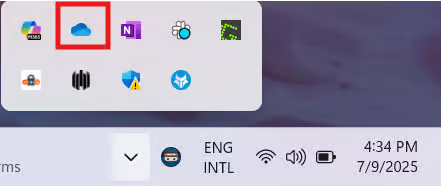
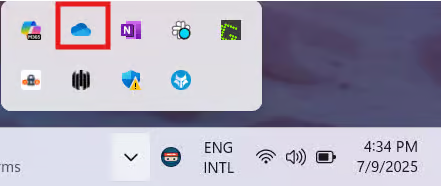
- Clique no ícone de seta no lado direito da barra de tarefas e selecione o ícone do OneDrive.
- Clique no ícone Configurações no canto superior direito da janela do OneDrive.
- Vá em Sincronização e backup > Configurações avançadas.
- Selecione Excluir em Excluir extensões de arquivo.
- Digite a extensão que não deve entrar no backup e clique em Excluir.
- Repita os passos 4 e 5 para cada extensão que quiser excluir.
- As mudanças valem imediatamente. Agora é só fechar as configurações do OneDrive.
Método 2: excluir extensões de arquivo pelo Editor do Registro
📌 Caso de uso: ideal para usuários avançados e administradores em ambientes gerenciados.
📌 Pré-requisito: é preciso ter acesso de administrador para editar o Registro do Windows. Para conferir as permissões, abra o Menu Iniciar > Configurações > Contas. A palavra “Administrador” deve aparecer abaixo do nome de usuário.
- Abra o Menu Iniciar e pesquise por Editor do Registro para abrir o programa.
- Navegue até este endereço: HKEY_LOCAL_MACHINE\SOFTWARE\Policies\Microsoft\OneDrive
- Selecione a chave EnableODIgnoreListFromGPO. Se ela não existir, crie-a assim:
- Clique com o botão direito em OneDrive > Novo > Chave.
- Dê a ela o nome EnableODIgnoreListFromGPO.
- Para impedir que uma extensão de arquivo seja importada automaticamente para o OneDrive, crie um valor de cadeia de caracteres para cada extensão que quiser excluir. Siga estes passos:
- Clique com o botão direito em EnableODIgnoreListFromGPO > Novo > Valor de Cadeia de Caracteres.
- Altere o nome para a extensão que quiser excluir.
- Dê um duplo clique no valor de cadeia de caracteres.
- Digite a extensão a ser excluída na caixa Dados do valor e clique em OK.
- Repita os passos 4 a 6 para cada extensão que quiser excluir.
- Agora é só fechar o Editor do Registro. Reinicie o computador para aplicar as mudanças.
⚠️ Pontos de atenção
| Riscos | Possíveis consequências | Como reverter |
| Um tipo de arquivo pode ser excluído sem querer ou sem o conhecimento do usuário final. | O usuário pode tentar fazer backup de um arquivo com a extensão excluída, o que gera confusão e pode causar perda de dados. | Avise os usuários sobre quais tipos de arquivo não entram automaticamente no backup do OneDrive. Se precisar mudar a configuração, abra Configurações do OneDrive > Sincronização e backup > Configurações avançadas. Em Excluir extensões de arquivo, remova as extensões que devem voltar para o backup. |
| O usuário pode fazer uma edição incorreta no Registro do Windows. | Edições incorretas no Registro do Windows podem gerar configurações erradas ou instabilidade no sistema. | Faça um backup do Registro do Windows antes de começar. Assim, dá para restaurar o Registro caso alguma alteração indesejada aconteça. |
Outros pontos a considerar antes de excluir extensões específicas do backup no OneDrive
- A exclusão vale apenas para novos arquivos que seriam adicionados ao OneDrive; os arquivos já enviados não são afetados.
- Essa configuração é especialmente útil em ambientes com pouco armazenamento ou em organizações com políticas que proíbem o backup de tipos de arquivo não críticos.
- Informe os usuários que podem ser impactados por essas exclusões, para evitar confusão e perda de dados.
O que é o OneDrive e por que usá-lo para backup de arquivos
O OneDrive é a solução de armazenamento em nuvem da Microsoft, disponível nativamente em todos os computadores com Windows 11. Ele salva e faz backup automático dos arquivos locais em uma unidade on-line, protegendo a empresa contra corrupção e perda de dados.
Além disso, o OneDrive deixa os dados acessíveis em vários dispositivos. Os usuários podem ver, gerenciar e editar seus arquivos de qualquer aparelho, desde que tenham conexão com a internet. Ainda assim, em ambientes corporativos mais acelerados, o OneDrive pode não dar conta do recado. Nesse caso, vale considerar uma solução de backup dedicada de nível corporativo.
Por que excluir extensões específicas do backup no OneDrive
Por padrão, o OneDrive faz backup de todos os arquivos locais. Dependendo da necessidade, isso nem sempre é o ideal. Largura de banda e armazenamento podem ser limitados. Nesses casos, economizar recursos pode pesar mais, desde que os arquivos mais importantes continuem protegidos.
Há também organizações que limitam os tipos de arquivo que podem entrar no backup, seja para economizar recursos, seja para reforçar a segurança. De todo modo, o administrador precisa saber gerenciar essa configuração para atender às necessidades e aos requisitos do negócio.
Economize recursos excluindo extensões de arquivo do backup do OneDrive
A maioria dos usuários individuais consegue limitar quais extensões o OneDrive inclui no backup pelas próprias configurações do aplicativo, em Sincronização e backup, na seção Configurações avançadas. Já usuários avançados e administradores em ambientes corporativos podem recorrer ao Editor do Registro, ideal para exclusões em massa ou definidas por política.
Controlar quais arquivos vão para a nuvem do OneDrive é essencial, principalmente em ambientes corporativos. Isso ajuda a economizar recursos, como largura de banda e espaço de armazenamento, e mantém tudo mais organizado, garantindo que só os arquivos importantes sejam enviados para o armazenamento em nuvem.
Links relacionados:






