Pontos principais
- Decida se o Windows 11 deve exibir descrições pop-up ao passar o mouse sobre pastas e itens da área de trabalho.
- Reduza distrações visuais ou ofereça contexto extra, conforme o jeito que cada usuário interage com o dispositivo.
- Ative ou desative as descrições pop-up pelas Opções do Explorador de Arquivos ou editando o Registro do Windows.
- Ajuste a quantidade de informação na tela às necessidades de cada usuário ou a preferências de acessibilidade.
- Aplique a mesma configuração em vários dispositivos para padronizar a experiência no Windows 11.
As descrições pop-up do Windows 11 aparecem quando se passa o mouse sobre arquivos ou pastas e trazem detalhes rápidos do item, como tipo e tamanho do arquivo. Elas ajudam alguns usuários, mas em ambientes muito personalizados ou controlados essas descrições (às vezes chamadas de dicas de pasta do Explorador de Arquivos) podem atrapalhar. Ativar ou desativar o recurso permite que usuários e equipes de TI ajustem quanta informação aparece na tela durante a navegação do dia a dia.
Neste guia, mostramos processos simples e neutros em relação a marcas para ativar ou desativar essas descrições pop-up.
Pré-requisitos
Antes de começar, verifique se tem:
- um dispositivo com Windows 11
- permissões de usuário padrão para as configurações do Explorador de Arquivos
- permissão de administrador para alterações no Registro
- Opcional: ferramentas de gerenciamento de dispositivos para aplicar a configuração em escala
Como ativar ou desativar os pop-ups do Windows
Método 1: pelo Explorador de Arquivos
É o método mais simples e direto, recomendado para dispositivos individuais.
- Abra o Explorador de Arquivos.
- Vá em Ver mais (⸱⸱⸱) > Opções.
- Clique na guia Modo de Exibição.
- Localize Mostrar descrições pop-up para pastas e itens da área de trabalho.
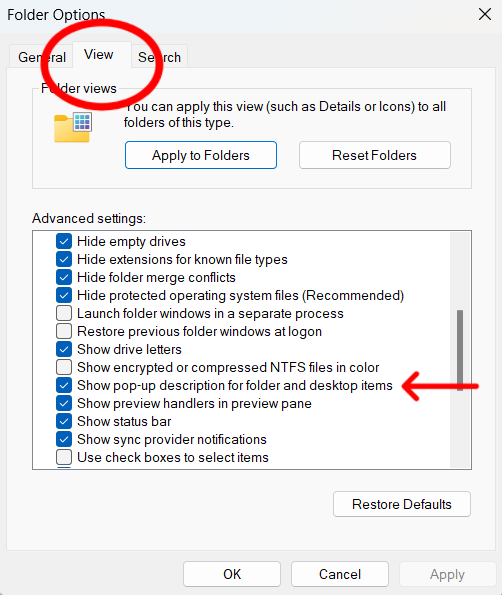
- Marque a caixa para ativar as descrições pop-up ou desmarque para desativá-las.
- Clique em Aplicar e depois em OK.
- Passe o mouse sobre pastas ou arquivos para confirmar a mudança.
Método 2: pelo Registro do Windows
Recomendado para usuários avançados ou administradores de TI que precisam de mais controle. Também serve para MSPs.
- Abra Executar, digite regedit e pressione Enter.
- Navegue até:
HKEY_CURRENT_USER\Software\Microsoft\Windows\CurrentVersion\Explorer\Advanced
- Crie ou edite o valor DWORD (32 bits) chamado ShowInfoTip.
- Defina o valor como 1 para ativar as descrições pop-up.
- Defina o valor como 0 para desativá-las.
- Reinicie o Explorador de Arquivos ou saia e entre novamente na conta para aplicar a mudança.
Método 3: com ferramentas de gerenciamento de dispositivos ou automação
Útil em ambientes gerenciados, porque garante consistência em vários dispositivos.
- Use scripts do PowerShell para definir o valor de registro ShowInfoTip para os usuários.
💡Confira nosso guia Como automatizar tarefas repetitivas com o PowerShell para mais informações.
- Aplique políticas por MDM ou por plataformas de gerenciamento de endpoints, quando houver suporte.
- Valide se as mudanças atendem aos requisitos de acessibilidade ou usabilidade.
- Documente a configuração nos padrões internos ou nas linhas de base.
Depois da configuração: confirme o comportamento do sistema e as mudanças na experiência do usuário
Independentemente do método usado, é essencial verificar se a configuração se comporta como esperado.
- Teste o comportamento ao passar o mouse sobre ícones da área de trabalho e pastas.
- Confirme se as descrições aparecem ou continuam ocultas, conforme a configuração.
- Ajuste outras configurações visuais se precisar de mais personalização.
- Atualize a documentação do usuário se os fluxos de trabalho forem afetados.
Considerações adicionais
As descrições pop-up ajudam usuários novos ou menos técnicos, que se beneficiam do contexto extra. Já os usuários avançados costumam preferir uma interface mais limpa, com menos distrações na tela. Lembre-se de que ferramentas de personalização de terceiros podem sobrepor as configurações do Explorador de Arquivos, e alterações no Registro exigem cuidado.
Algumas organizações padronizam essa configuração para manter consistência visual ou seguir diretrizes internas de usabilidade em dispositivos compartilhados.
Solução de problemas comuns
| Problema comum | Causa provável | Como resolver |
| As descrições pop-up continuam aparecendo depois de desativadas. | O valor de registro ShowInfoTip não foi aplicado corretamente ou o shell do Explorer não foi atualizado. | Verifique se ShowInfoTip está definido como 0, confirme que nenhuma política está sobrepondo o valor e reinicie o Explorador de Arquivos ou saia e entre novamente na conta. |
| A configuração não permanece depois de reiniciar. | Políticas de MDM, scripts de logon ou ferramentas de terceiros estão sobrepondo as configurações locais. | Revise as políticas de gerenciamento de dispositivos e os scripts de automação que podem estar reaplicando os padrões. |
| As descrições pop-up não aparecem depois de ativadas. | O Explorador de Arquivos está em um ambiente restrito, em modo quiosque ou gerenciado por políticas. | Confirme se o perfil do usuário tem as funções padrão do Explorer habilitadas. |
| Comportamento inconsistente entre contas de usuário | A configuração é salva por usuário, não para todo o sistema. | Verifique o valor de registro em cada perfil de usuário em que o problema ocorre. |
| O Explorador de Arquivos não reflete as mudanças de imediato. | O shell do Explorer não foi totalmente atualizado. | Reinicie o Explorador de Arquivos ou reinicie o sistema por completo. |
| O comportamento muda depois de atualizações do Windows. | Atualizações de recursos podem redefinir as preferências do Explorer. | Reaplique a configuração com scripts ou ferramentas de gerenciamento após as atualizações. |
Configurando as descrições pop-up
As descrições pop-up no Windows 11 têm utilidade, mas nem sempre fazem sentido em ambientes enxutos ou focados em usabilidade. Ao configurar o recurso pelas opções do Explorador de Arquivos ou pelo Registro, usuários e organizações adaptam a experiência da área de trabalho às próprias necessidades e fluxos de trabalho.
Temas relacionados: